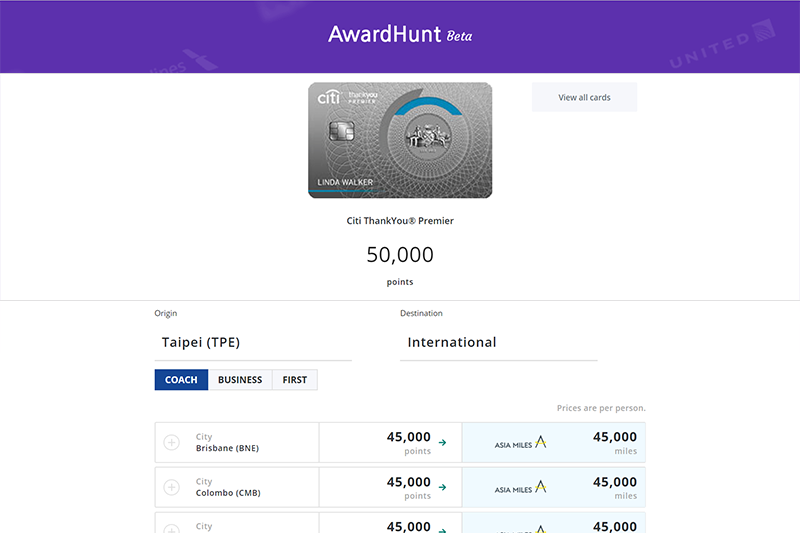
AwardHunt - 快速查詢信用卡里程數可以免費飛行的城市,支援美國運通卡、花旗等
記得阿湯整理「各家信用卡哩程兌換懶人包」的時候,還蠻多人不知道信用卡可以換機票的,看過這篇之後就決定點數不要亂花,慢慢存起來換,然後也開始多刷…不過大家也不會常常去查點數狀態吧?最近發現一個網站「AwardHunt」,只要輸入點數、出發地,就能查詢你可以免費兌換哪些城市的機票,目前支援美國運通、花旗、大通銀行等十張卡,蠻方便的,往下看。

記得阿湯整理「各家信用卡哩程兌換懶人包」的時候,還蠻多人不知道信用卡可以換機票的,看過這篇之後就決定點數不要亂花,慢慢存起來換,然後也開始多刷…不過大家也不會常常去查點數狀態吧?最近發現一個網站「AwardHunt」,只要輸入點數、出發地,就能查詢你可以免費兌換哪些城市的機票,目前支援美國運通、花旗、大通銀行等十張卡,蠻方便的,往下看。

最近復仇者聯盟 3 正夯,在上映後到現在不管有沒有看過的朋友,應該或多或少發現朋友塗鴉牆常常出現散裂的圖片吧?!而這邊就要來為大家介紹一款名為《PicsArt》的照片後製應用程式,如何輕鬆的從工具中得到將物品 “分散” 的能力,並且還能隨心所欲的控制想要分散的方向和形狀!
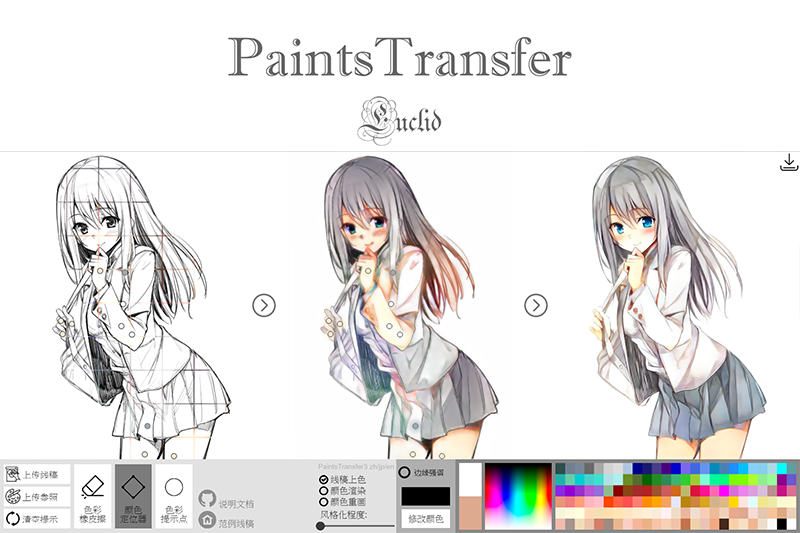
阿湯分享過的幾款不錯的繪圖相關工具,像是 APP 版的愛筆思画 X(ibis Paint X),還有跨平台的電腦軟體 MediBang Paint Pro、火羊駝 FireAlpaca,如果是要專門針對「上色」這件事情來練習,可以利用「PaintStransfer」這個網站,提供了不少漫畫範例可從簡單的線稿開始,利用滑鼠拖拉設定顏色範圍,AI 就會幫你自動辨識完成,還蠻有趣的,來畫畫看。
UI 設計是這幾年的新趨勢,阿湯也寫過手機、網頁 UI 設計線上工具懶人包,但網站畢竟有連線的限制,網路一斷可能就會前功盡棄,對於設計這種需要花時間的事情有點危險,電腦軟體就不用擔心,「PowerMockup」是一款 PPT 專用的外掛,提供 800 多個介面元素,讓你可以輕鬆使用 PPT 版面來設計樣式,也有團隊合作的共享功能,並能與微軟 Office 其他系列搭配,蠻厲害的,一起來看看。
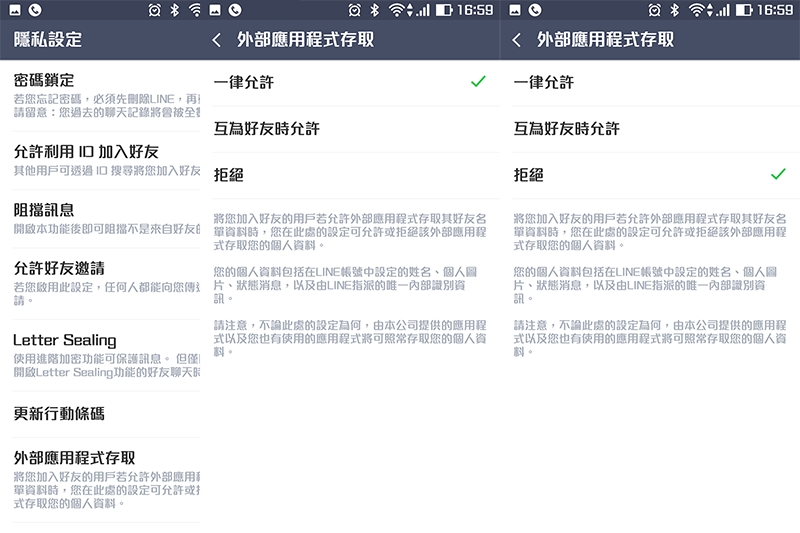
網路個資問題延燒也有幾個月了,從 Facebook 開始,幾個社群網站像 Instagram 也紛紛提出相關聲明,阿湯針對類似的問題也教了幾個防治方式,包括檢查臉書和 Google 的應用程式連結、Windows 系統的隱私相關設定,最近 LINE 還出現一個謠言說要更改隱私設定不然會被「偷走個資」,其實沒那麼嚴重,下面阿湯就帶大家看如何設定與選項的差異。
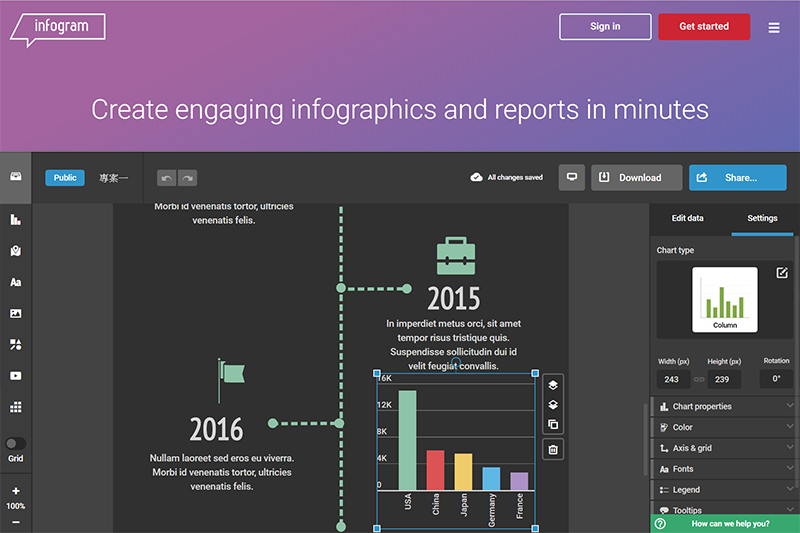
圖表製作相關的工具阿湯介紹的不多,因為 Excel 就有內建資料庫,也可以去一些素材網站像 Savvy Spreadsheets 來下載,如果不喜歡 Excel 的樣式或是不方便開啟軟體時,可以使用「Infogram」這款線上工具,提供各式報表範本讓你套用,也可以自己從頭開始設計,加入圖片、影片、形狀等元素來編輯,或是匯入雲端資料來生成,最後再分享到社群網站,一起來看看。
記得阿湯曾經看過一則臉書抱怨文,作者說她花了一個下午在做這項工作,什麼工作呢?附圖顯示一張 Excel 表上面是沒寫縣市區名的地址,而作者正在輸入文字…說得具體一點,這份通訊錄是將「桃園市」「桃園區」分在兩格,後面才是「XX 路 XX 號」之類,可是老闆說要改成「桃園市桃園區 XX 路 XX 號」,除了手動輸入或複製貼上,利用函數「CONCATENATE」才是正確又有效率的方法。

其實會想寫這個主題是一位二度就業的媽媽,以前從事業務工作現在任職一間公司的行政助理,可是只會 Office 的基本操作,想要多學一些可以提升工作技能的東西,但是網路上的資訊太多,光是阿湯的網站就不知道該先學什麼好,所以阿湯就整理這篇,給剛出社會的新鮮人,或是以前在不同職業領域的辦公室新手,除了要會 Office 系列軟體之外,還有什麼是必備的?