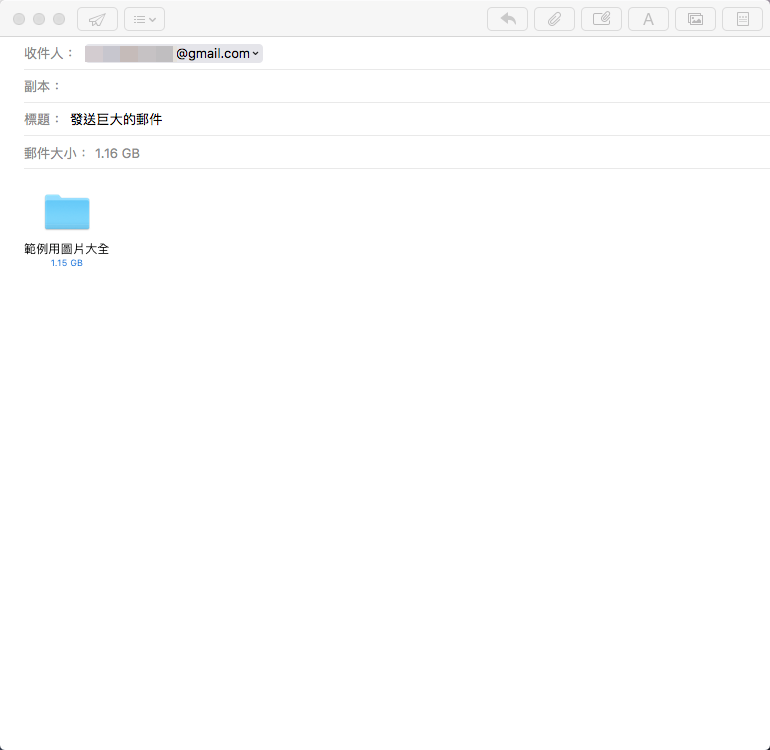
在 Mac 裡透過 iCloud 寄信,可夾帶 5 GB 以內的大型檔案送出
一般在 Windows 系統中都是使用 Outlook 來收發信件,而 Mac 電腦裡也有內建的寄件軟體,只要設定好連結的信箱(例如 Gmail),就能隨時處理信件,並可夾帶不超過 5GB 的檔案,再使用 Mail Drop 經由「iCloud」來傳送大型附件,超過的話可能就要壓縮或是分批寄出,但不同電腦的處理速度和網速都有差異,大型檔案阿湯是不建議用寄的,就算寄的出去也要花一些時間。

一般在 Windows 系統中都是使用 Outlook 來收發信件,而 Mac 電腦裡也有內建的寄件軟體,只要設定好連結的信箱(例如 Gmail),就能隨時處理信件,並可夾帶不超過 5GB 的檔案,再使用 Mail Drop 經由「iCloud」來傳送大型附件,超過的話可能就要壓縮或是分批寄出,但不同電腦的處理速度和網速都有差異,大型檔案阿湯是不建議用寄的,就算寄的出去也要花一些時間。
在 Word 裡如果想保存同一個檔案的不同修改紀錄,就要另存新檔,如果版本很多就要存一堆,而以往的 Google 文件雖然可以從版本紀錄中找到修訂的痕跡,但是是以時間為標記,找起來比較不方便,前陣子 Google 推出了幾樣新功能,其中最實用的就是可儲存不同的「版本」,並自訂名稱,這樣不管修改了幾次,只要查看已儲存的版本就能比較每一版的差別,要再復原也方便多了。

之前聽朋友跟阿湯抱怨,每年公司要統計出國旅遊大家想去哪裡,從提出地點、彙整地點、跟旅行社詢價到最後請大家投票,都要花一兩個月時間,一問之下才知道是在 Line 群組一個一個發言統計的…其實可以用更有效率的方式,至少最後表決要去哪裡時可以用 Google 表單請大家排序,既快速、又方便,而且有填有紀錄,比在 Line 群組七嘴八舌又容易被洗掉有效率多了。
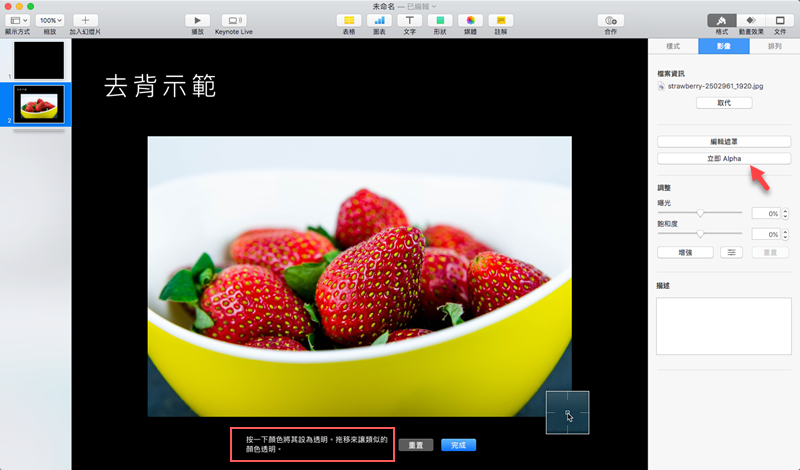
記得阿湯曾在「Mac iWork 拿來裁切圖片超簡單,任何形狀都可以一鍵搞定」這篇,談到如何利用 iWork 裡的形狀遮罩來裁剪圖片,今天要講的是也是圖片編輯相關的「去除背景」,你可能會想說 iWork 用那麼久了從來沒在底下發現有類似去背的選項啊?其實它叫「立即 Alpha」,蘋果內幾乎所有文書程式都有這項功能,可以直接將置入的圖片去背使用,省去在其他軟體處理好再置入的步驟。

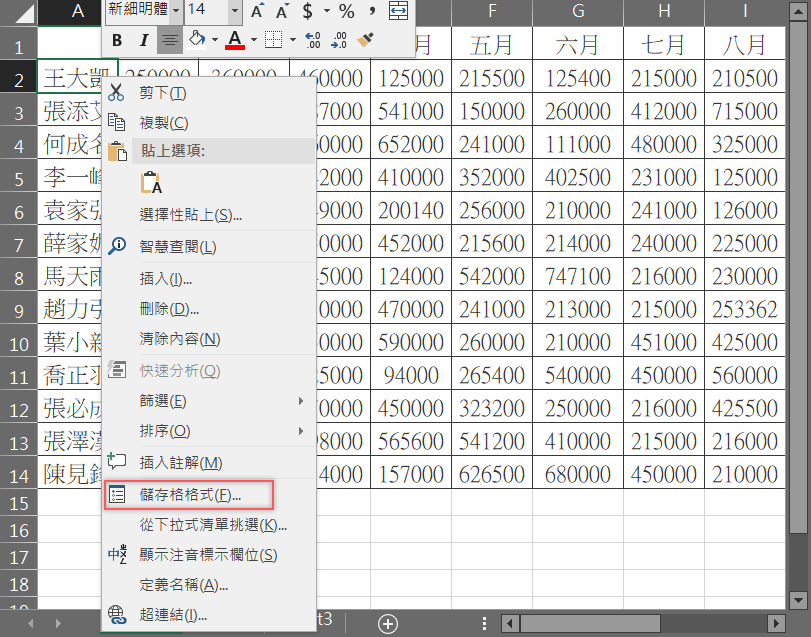
很多人都不知道 Mac 裡有個方便好用的裝置「Automator」,它可以讓你將常用的服務設定在右鍵,滑鼠一點即可運作,像是圖片編輯、轉檔,行事曆摘要、刪除項目,還有加入 iPod 歌曲、列印影像、收取郵件或是在 PDF 上進行的動作,例如簽署、分割、合併等,這些功能在 Windows 系統可能都要另外裝軟體或用線上工具,但在 Mac 系統中卻是內建的,可快速開啟。
阿湯最近發現越來越多人使用 Google 表單在做網路購物,可能是一般大型購物中心都有門檻不然就是要繳刊登費,不如用臉書或 Line 來得親民又方便,昨天看到有人在搶購面膜,但每種成分的庫存數量都不一樣,例如薰衣草最受歡迎容易缺貨,賣家當然會希望網友們沒搶到薰衣草還可以選別的,這時我們除了設定表單是單選題,還要限制每個項目的被選次數,讓大家在填單的同時看到的都是最新資訊,以免發生糾紛。
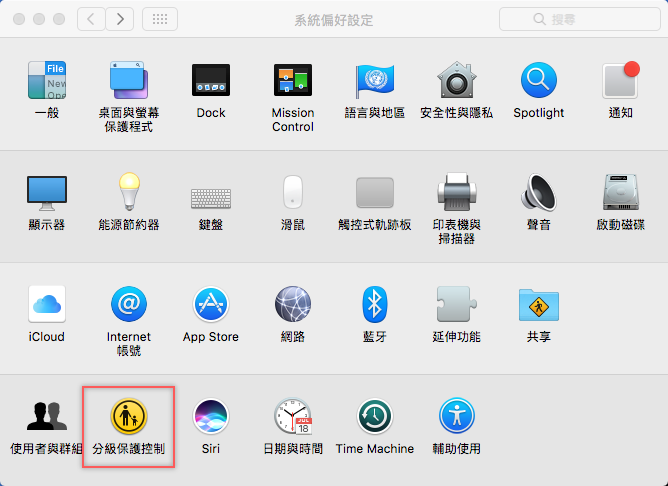
暑假到了,不只街上的學生變多,網路上遊蕩的小朋友也越來越多,身為家長如果不對使用電腦加一些限制,家裡的小孩用太久可能會有一些不良影響,先不說網站內容,光發育期的視力變化就很可觀(阿湯絕對不是因為小時候打電動才近視的…),之前寫過「你知道 Windows 10 可以設定兒童帳戶嗎?不怕和小朋友共用電腦被亂搞」,Mac 系統當然也有類似裝置,而且相當詳細,一起來看看吧。
PowerPoint 中圖片與文字的搭配十分重要,傳統方式大部分都是改投影片裡的版面配置,將圖片插入後再輸入文字,不過這樣難免呆板且有時候要顧慮到整齊度還要不斷上上下下調整,好在目前 Office 2007 以上的版本都有一個「SmartArt 圖形」功能,只要選擇喜歡的圖文配置模式,再匯入圖片、編輯文字,就可以迅速變身成一張漂亮的投影片了,一起來看看。
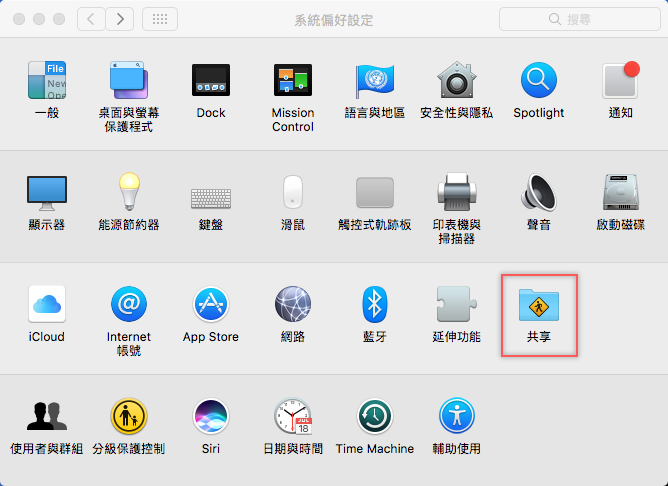
Mac 和 Windows 系統都能設定網路共享功能,不過在 Windows 系統中稍稍複雜一些,而且很容易失敗,Mac 裡就簡單多了,只要進入偏好設定中的「共享」,就可開啟網路、螢幕、檔案等讓大家一起使用,或是使用輸入 IP 位址進行遠端登入和管理,也可以設定密碼加強安全,步驟都很簡單,如果身邊的人電腦沒網路,或是在外面不方便,就試著開放共享吧。

密密麻麻的表格真的令人眼花撩亂,如果你的主管一次要審核好幾份表格,最後眼睛一定會受不了,好在新版的 Excel(泛指 2010、2013、2016 版)多了一項功能「Sparkline」,可讓你在儲存格的空白處加入簡單的走勢圖,讓人一眼就能判斷這些數字表現出的意涵,很適合用在統計相關的表格,還可以加入高低點、改變顏色,讓表格更生動、與眾不同。