Google 試算表 AI 功能可以協助建立表格、撰寫公式、分類文字、分析資料及製作圖表。這篇教學會帶你確認帳戶是否支援 Gemini,示範如何從側邊面板下指令,並提供可直接套用的提示詞、AI 函數使用方式,以及避免資料錯誤與隱私外洩的實用檢查方法。

Google 試算表 AI 功能可幫你建立表格、寫公式、整理文字與分析數據;只要開啟 Gemini 面板,用白話描述需求即可操作。
以下介面與方案資訊以 2026-09-29 為準。Google 會依帳戶類型、地區、語言及管理員設定分批提供功能,因此不同使用者看到的按鈕可能不完全相同。
Google 試算表 AI 可以做什麼?
Google 試算表(Google Sheets)的生成式 AI 主要透過 Gemini in Google Sheets 提供,可建立表格、產生公式、摘要資料、找出趨勢及建議圖表。
例如,一張包含日期、商品、數量與營業額的銷售表,可以請 Gemini 找出熱銷商品、比較每月營收,或說明營業額突然下降的可能原因。完全沒有資料時,也能要求 Gemini 先建立工作排程、記帳表或庫存表的基本欄位。
| 使用方式 | 適合情境 | 使用位置 |
|---|---|---|
| Gemini 側邊面板 | 建立表格、公式、摘要與圖表 | 試算表右側面板 |
| AI 函數 | 逐列分類、摘要或產生文字 | 直接輸入儲存格公式 |
| 智慧填入 | 依既有範例補齊重複格式 | 資料欄位內 |
免費個人帳戶不一定具有完整 Gemini 功能。一般需要符合資格的 Google Workspace 或 Google AI 方案;公司與學校帳戶還可能由管理員停用,因此應以試算表內實際顯示的功能為準。
如何開啟 Google 試算表 Gemini?
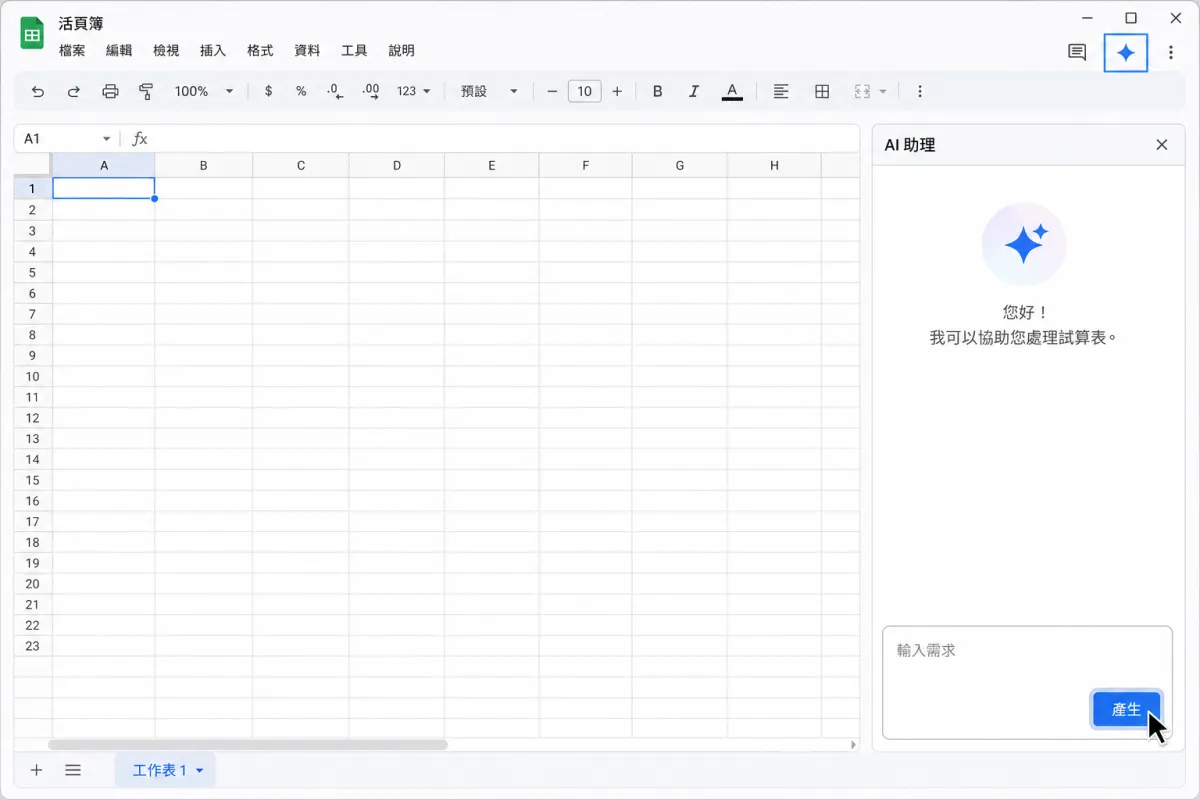
開啟試算表後,在畫面上方尋找星形圖示或 Gemini 入口;點選後若右側出現對話面板,就能直接輸入工作需求。
- 使用瀏覽器登入要操作的 Google 帳戶,開啟一份現有試算表或建立空白試算表。
- 檢查畫面右上方或工具列是否有星形圖示、Gemini 名稱或「詢問 Gemini」入口。
- 點選入口,等待右側出現包含輸入框的對話面板。
- 如果完全找不到入口,先重新整理頁面,再確認帳戶方案、工作管理員限制及目前使用的語言或地區是否支援。
Gemini 面板出現後,建議先選取要處理的資料範圍,再描述欄位名稱、工作目標與輸出形式。明確指定範圍可減少 AI 誤讀標題列或空白欄位的機會。
用 AI 建立表格、公式與資料分析
最容易成功的方法是把需求拆成小任務,依序要求 Gemini 建立結構、撰寫公式,再分析結果,不要一次塞入過多要求。
建立一份可使用的表格
- 開啟空白試算表,點選 Gemini 入口。
- 在輸入框輸入:「建立每月家庭記帳表,包含日期、類別、項目、付款方式、金額與備註。」
- 送出指令後,先查看 Gemini 產生的欄位與範例內容。
- 確認內容符合需求,再選擇插入至試算表;若結果不合適,可要求「移除範例資料,只保留標題列」。
請 AI 協助撰寫公式
Gemini 可以把白話需求轉成公式。假設 A 欄是日期、E 欄是金額,可輸入:「請寫出統計 2026 年 9 月金額總和的公式,日期在 A 欄,金額在 E 欄,並解釋公式。」
要求 Gemini 解釋公式很重要,因為你可以確認日期範圍、欄位位置與加總條件是否正確。貼入公式後,也要用幾筆已知資料手動計算,確認結果一致。
摘要資料並製作圖表
- 反白選取包含標題列的完整資料範圍。
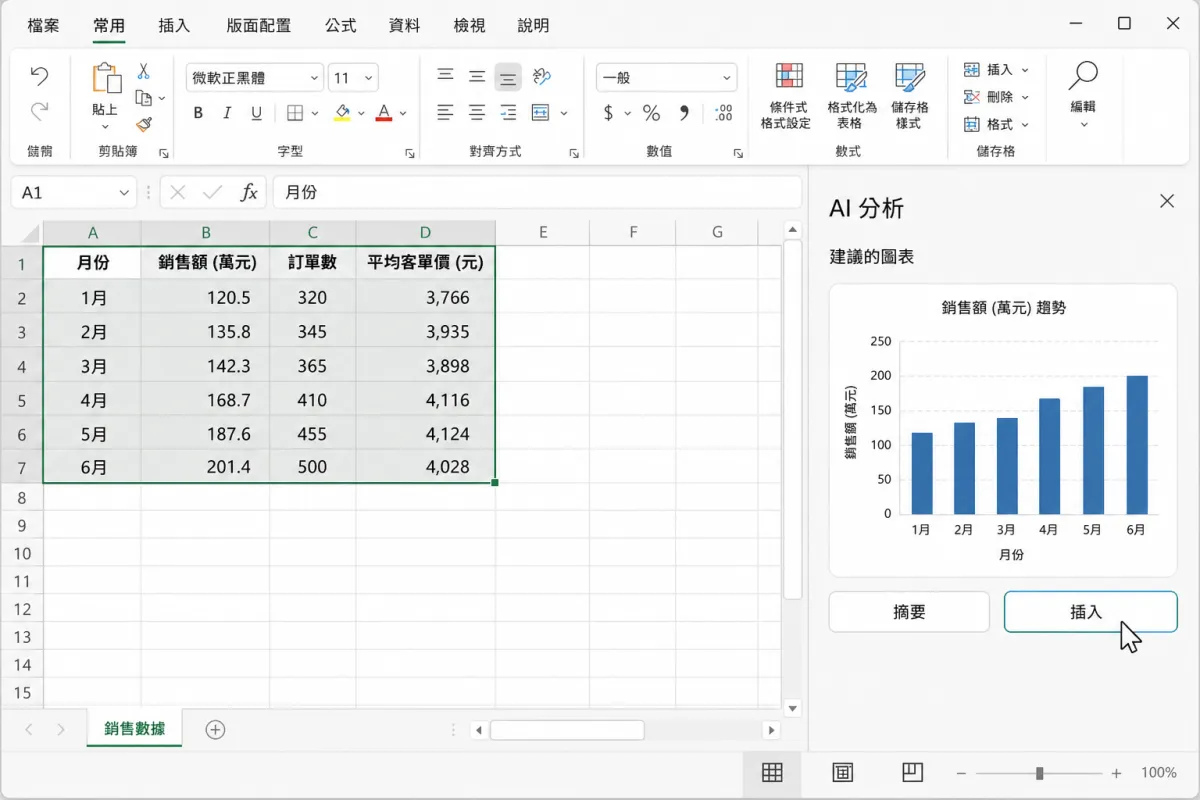
- 在 Gemini 面板輸入:「依月份摘要營業額,列出最高與最低月份,並建議適合的圖表。」
- 閱讀 AI 提供的結論,確認月份、幣別及統計方式沒有混淆。
- 如果介面提供插入圖表或插入分析結果的選項,確認預覽後再加入工作表。
AI 函數怎麼使用?
部分符合資格的帳戶可在儲存格內使用 AI 函數,適合大量分類、摘要或產生文字;是否支援可用輸入公式的方式快速確認。
選取空白儲存格並輸入 =AI(,如果畫面出現函數說明與參數提示,代表帳戶目前可使用。請依畫面提示選取來源範圍並填入指令,因為函數格式與支援範圍可能隨版本調整。
實際情境可以是把顧客留言分類成「正面、中立、負面」,或把長篇回覆濃縮成一句摘要。AI 函數的結果可能重新運算,重要內容應複製後以「僅貼上值」保存,避免日後出現變化。
提高正確率的提示詞與注意事項
好用的提示詞要交代 資料位置、處理規則、輸出格式,並要求 AI 不確定時標示出來,而不是自行猜測。
- 分類:「依 B2 到 B100 的內容分類為售前、售後或退款,只輸出分類名稱。」
- 摘要:「摘要 A2 到 A30 的會議紀錄,列出三項決議與負責人;沒有負責人就填待確認。」
- 檢查:「檢查 C2 到 C200 是否有重複電子郵件,只列出重複的列號,不要修改資料。」
- 分析:「比較每月營業額與訂單數,使用新台幣,指出變化超過 20% 的月份。」
Google 試算表 AI 產生的公式、摘要與圖表都可能出錯,尤其容易誤判日期格式、百分比、空白值與合併儲存格。正式交付前應抽查原始資料,並確認加總範圍沒有少一列或多包含標題。
不要把密碼、身分證字號、醫療紀錄或未公開客戶資料直接交給 AI 處理。公司與學校使用者還要遵守組織的資料政策;無法確認規定時,先用匿名化的測試資料練習。
常見問題
為什麼我的 Google 試算表沒有 Gemini 按鈕?
通常是帳戶方案、地區、語言或管理員設定尚未支援。可先重新整理頁面並確認登入帳戶;公司或學校帳戶則應詢問管理員是否已開放。
Google 試算表 AI 功能可以免費使用嗎?
免費帳戶可能只有部分智慧功能,不保證包含完整 Gemini。生成式 AI 的使用資格會隨方案調整,應以帳戶訂閱頁面與試算表內顯示為準。
Gemini 產生的公式一定正確嗎?
不一定正確。Gemini 可能選錯欄位、日期範圍或條件,貼入公式後應用已知數字測試,並請 AI 逐段解釋公式用途。
Google 試算表 AI 能直接修改原始資料嗎?
部分操作會提供插入或套用結果的選項,但通常需要使用者確認。重要資料應先複製工作表,並在套用前查看預覽與影響範圍。
從一個小任務開始使用試算表 AI
第一次使用 Google 試算表 AI,建議先拿一份不含敏感資訊的簡單表格,要求 Gemini 完成「寫一條公式」或「摘要十筆資料」。確認結果可靠後,再逐步嘗試分類、圖表與 AI 函數,會比一次自動化整份報表更安全。