Excel AI 能協助寫公式、分析趨勢、整理摘要與製作圖表。這篇以銷售表為例,帶你整理資料、開啟 Copilot 或「分析資料」、撰寫有效指令,再逐步核對公式與數字。即使沒有 Copilot,也能利用 Excel 內建分析或外部 AI 輔助,並避開資料外洩、結果誤判與格式混亂等常見問題。

Microsoft Excel 的 AI 能協助寫公式、找趨勢、整理摘要與製作圖表。先把資料排成表格,再用清楚指令並人工核對結果。
Excel AI 可以做什麼?使用前要準備哪些工具?
Excel AI 最適合處理公式撰寫、資料摘要、趨勢分析與圖表建議,一般使用者不必學程式。可用功能取決於 Excel 版本、Microsoft 365 方案、帳號權限及公司管理員設定。
| 使用方式 | 適合工作 | 使用條件 |
|---|---|---|
| Excel 中的 Copilot | 產生公式、摘要、洞察及圖表建議 | 需要符合資格的 Microsoft 365 方案與 Copilot 使用權 |
| 分析資料 | 用自然語句提問、快速找趨勢與建立視覺化結果 | 支援該功能的 Excel 版本,並登入可用帳號 |
| 外部生成式 AI | 解釋公式、設計分析方法、協助排除錯誤 | 只提供去識別化範例,不要上傳機密原始檔 |
截至 2026-10-06,Copilot 的名稱、入口與支援範圍仍可能因方案、地區及更新通道不同而改變。若功能區沒有 Copilot,可先找「分析資料」或類似的分析入口,不要為了跟著教學而購買不明外掛。
開始操作前,請準備一份欄位清楚的資料,例如日期、業務、地區、品項、數量與金額。每欄只放一種資料,第一列保留標題,中間不要插入空白列或合併儲存格。
用 Excel AI 分析銷售資料的操作步驟
最穩定的操作流程是整理資料、提出單一任務、檢查結果,再決定是否套用。不要一次要求 AI 清理資料、算獎金、畫圖及寫報告,任務拆開後比較容易發現錯誤。
- 備份原始檔:先使用「另存新檔」建立副本,檔名可加上「AI分析」。即使 AI 套用的公式不正確,也能回到未修改版本。
- 把資料轉成表格:選取包含標題的資料範圍,在功能區找到「格式化為表格」或表格相關命令,再確認資料包含標題。完成後,每個欄位標題通常會出現篩選箭頭。
- 開啟 AI 或分析面板:在功能區尋找 Copilot、分析資料或相近名稱的入口。介面位置可能不同,但開啟後通常會看到提問欄與建議問題。
- 先問一個明確問題:輸入「依地區加總金額,列出最高的三個地區,並說明計算依據」。清楚寫出欄位、計算方式與輸出數量,會比只輸入「分析業績」可靠。
- 要求建立公式:新增「績效」欄,再輸入「金額達 50000 顯示達標,否則顯示未達標,請提供 Excel 公式」。AI 可能建議 =IF([@金額]>=50000,"達標","未達標"),套用前要確認欄位名稱及門檻。
- 製作圖表:輸入「依月份彙總金額,建議適合比較趨勢的圖表」。若 AI 建議折線圖,先確認月份排序正確,再將圖表插入工作表。
- 抽查分析結果:挑選三至五筆資料,用計算機或 Excel 的 SUM、AVERAGE 等基本函數重算。AI 摘要若與原始數字不一致,應以工作表中的實際計算為準。
- 保留最終版本:確認公式、篩選條件與圖表來源後,再另存一份完成檔。檔名加入日期或版本編號,可避免日後誤用舊報表。
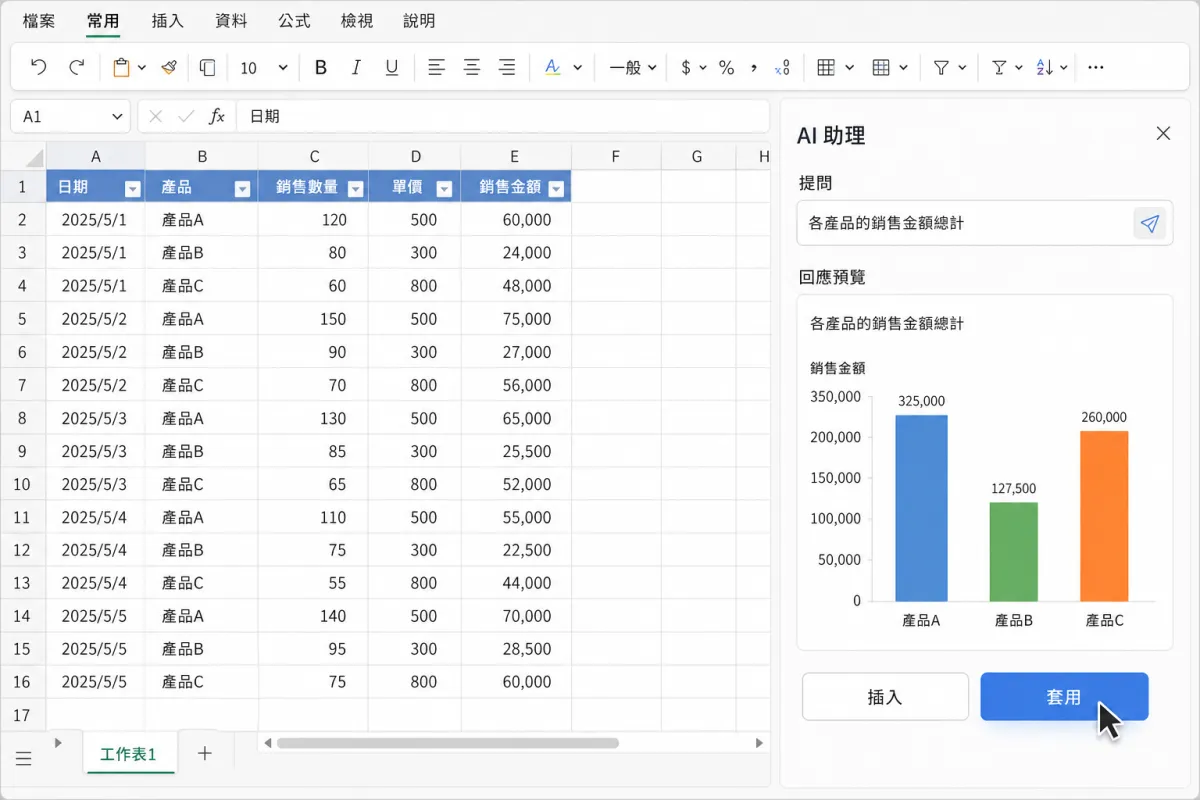
Excel AI 面板通常會把提問欄、回答內容與「插入」或「套用」動作放在同一側。看到建議結果時,先閱讀計算依據,不要直接按下套用。
讓 Excel AI 回答更準確的指令技巧
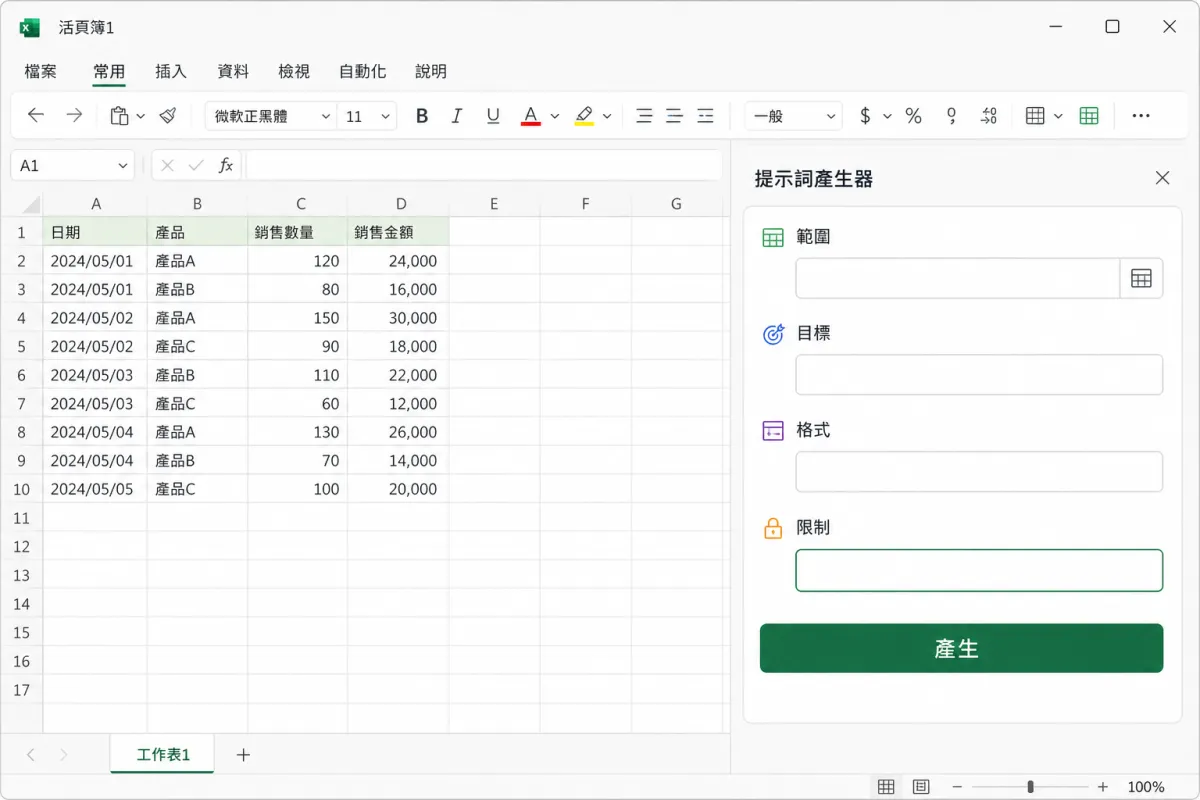
好用的 Excel AI 指令應包含資料範圍、工作目標、輸出格式與限制條件。指令不必寫得很長,但不能省略關鍵欄位或計算規則。
- 說明資料:「使用銷售表中的日期、地區與金額欄位。」
- 指定任務:「依月份加總金額,並比較與前一個月的差異。」
- 要求格式:「用三點條列摘要,百分比保留一位小數。」
- 加入限制:「忽略空白金額,不要把退貨列計入銷售額。」
一段完整指令可以寫成:「使用銷售表,依月份加總金額,排除狀態為退貨的資料,找出成長最多的月份,並用三點摘要說明。」Excel AI 收到明確條件後,比較不會自行猜測空白值或退貨的處理方式。
Excel AI 常見錯誤與資料安全注意事項
Excel AI 產生的公式與摘要都必須核對,因為 AI 可能選錯欄位、忽略篩選條件,或把相關性誤認成原因。涉及薪資、稅務、庫存及財務決策時,應由熟悉業務的人再次確認。
不要把客戶姓名、電話、身分證字號、未公開價格或公司機密貼到外部 AI。若只是詢問公式,可把姓名改成客戶 A,金額改成範例數字,並只提供三至五列模擬資料。
公式無法執行時,先檢查欄位名稱、括號、引號及地區設定使用的分隔符號。不同 Excel 語言與地區設定可能使用不同函數名稱或參數分隔方式,直接複製 AI 答案不一定能立即使用。
常見問題
Excel AI 的常見疑問多半與費用、功能入口、結果準確度及資料安全有關。先確認版本與權限,再用小範圍測試,通常能快速判斷問題來源。
Excel AI 可以免費使用嗎?
不一定,Excel 中的 Copilot 通常受 Microsoft 365 方案及帳號權限限制。沒有 Copilot 時,可查看是否有「分析資料」,或只用外部 AI 詢問去識別化的公式範例。
為什麼我的 Excel 看不到 Copilot?
常見原因是方案未包含使用權、尚未登入正確帳號、公司管理員未開放,或應用程式尚未更新。功能名稱與位置也可能因版本及更新通道而不同。
AI 產生的 Excel 公式一定正確嗎?
不一定,AI 可能誤判欄位、條件或空白值的處理方式。套用公式後,至少抽查三至五筆資料,並確認複製到整欄後的參照範圍沒有偏移。
可以把公司 Excel 檔案交給外部 AI 分析嗎?
除非公司政策明確允許,否則不要上傳含有客戶資料或商業機密的檔案。較安全的方式是建立匿名範例,只保留欄位結構與少量模擬數字。
從一張簡單表格開始練習
第一次練習可建立包含日期、地區、品項與金額的 20 筆模擬資料,再請 Excel AI 完成每月加總、達標公式及折線圖。每完成一項任務就核對數字,確認正確後再處理真實工作檔。
Excel AI 的價值不是代替使用者判斷,而是縮短查公式、整理資料與製作初稿的時間。養成先備份、再提問、後核對的習慣,就能在提高效率的同時降低出錯風險。