第一次使用免費 AI 工具,建議先從 ChatGPT 處理通用問答。若需查網路資料可選 Perplexity,整理個人文件推薦 NotebookLM,修改長文用 Claude,製作圖片與簡報則交給 Canva。
不知道免費 AI 工具怎麼選?這篇阿湯依照寫作、查資料、整理文件、製作圖片與簡報等需求,幫大家整理了 ChatGPT、Gemini、Claude、Perplexity、NotebookLM、Canva 等常見 AI 工具的適用情境。同時也會提供註冊、下指令、查證與保護隱私的實際步驟,讓第一次接觸 AI 的使用者也能順利上手。
進入 ChatGPT 等工具的網站後,在畫面下方的對話框輸入你的需求,就能開始與 AI 互動。

什麼情境該選哪款免費 AI 工具?
第一次使用免費 AI,阿湯建議先從 ChatGPT 處理通用任務,再依查資料、讀文件或做設計等需求改用專門工具,最省時間也最不容易選錯。
以下功能與方案整理以 2026-08-29 可使用的公開版本為例。免費方案的使用次數、可選模型與檔案容量可能隨地區和服務調整,實際內容請以登入後顯示的方案說明為準。
沒有任何一款免費 AI 適合所有工作:一般問答可用 ChatGPT 或 Google Gemini,查網路資料選 Perplexity,整理自己的文件選 NotebookLM,長文修改可試 Claude,製作社群圖片則適合 Canva。一般使用者不必一次註冊全部服務。先選一款符合目前需求的工具,實際完成一項工作,再決定是否需要第二款,能減少學習介面與管理帳號的負擔。
| 工具 | 適合工作 | 免費使用注意事項 |
|---|---|---|
| ChatGPT | 問答、寫作、摘要、腦力激盪 | 部分模型與功能有使用量限制 |
| Google Gemini | 日常問答、Google 服務相關工作 | 進階模型及部分整合功能可能受限 |
| Claude | 潤稿、整理長文、調整語氣 | 可用次數會依系統負載與內容長度變動 |
| Perplexity | 搜尋資料、比較產品、尋找來源 | 進階搜尋通常有每日或週期性配額 |
| NotebookLM | 根據上傳文件整理重點與問答 | 筆記本、來源及部分功能有數量限制 |
| Canva | 簡報、海報、社群圖片 | 部分 AI 功能、素材與範本需要付費 |
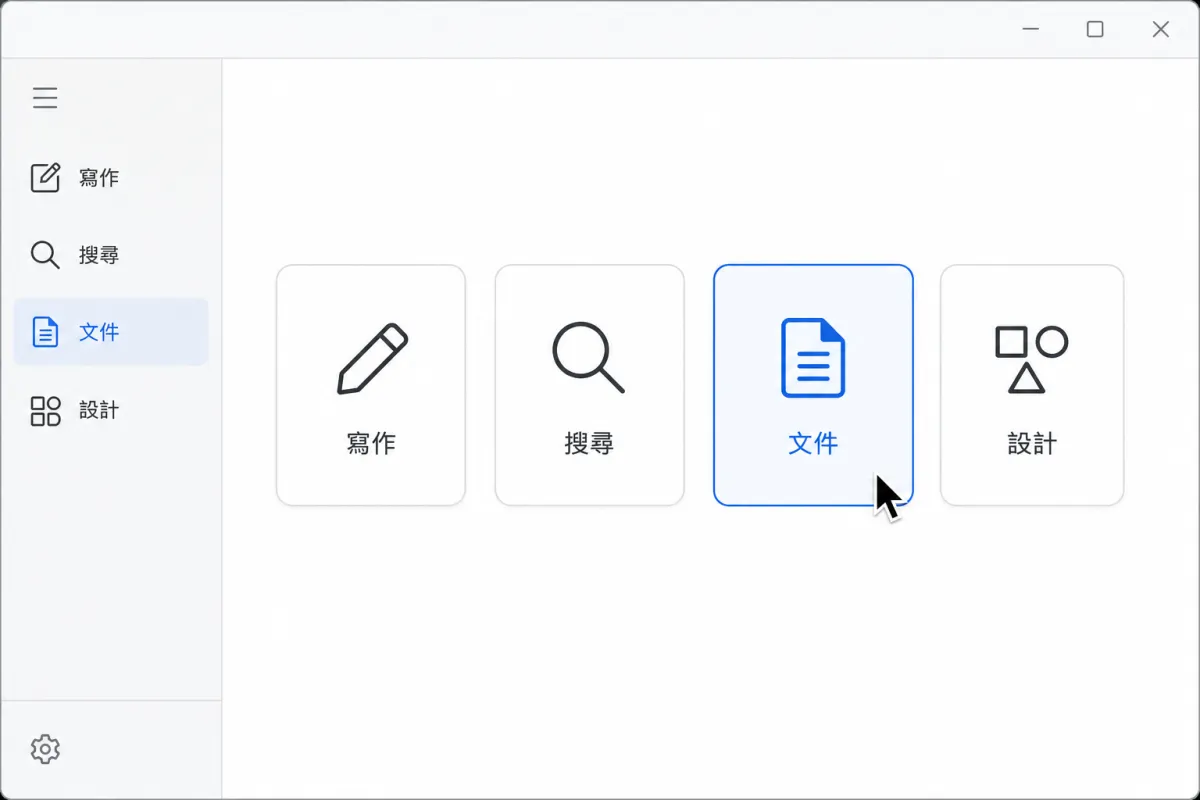
舉例來說,如果需求是「幫我寫一封請假信」,選 ChatGPT、Gemini 或 Claude 即可;如果問題是「比較三款手機並附上資料來源」,Perplexity 會更方便。手上已有會議紀錄、講義或研究報告時,NotebookLM 能優先根據指定資料回答,較不容易混入無關內容。以 NotebookLM 為例,你可以點擊畫面上方的「新增來源」上傳自己的 PDF 或文件,讓 AI 專注根據該份資料來回答問題。
新手如何開始?免費 AI 工具的實際操作步驟
新手使用 AI 的正確流程是:選工具、登入、說清楚需求、檢查結果、補充條件再修改。不要只輸入幾個關鍵字,完整交代用途與格式通常能得到更可用的答案。以下是阿湯整理的基本實作步驟:
- 先決定要完成的工作。把需求寫成一句話,例如「整理會議紀錄」、「查台北兩天一夜景點」或「製作飲料店促銷圖片」,不要只寫「幫我處理一下」。
- 選擇對應工具。文字工作可先開啟 ChatGPT、Gemini 或 Claude;需要引用網路來源時改用 Perplexity;已有 PDF、簡報或文字檔時,可建立 NotebookLM 筆記本並加入來源。
- 建立或登入帳號。進入服務的官方網站或官方 App,選擇建立帳號或登入。登入後找到「新增對話」、「開始聊天」或類似入口,不確定是否為官方服務時,不要輸入帳號密碼。
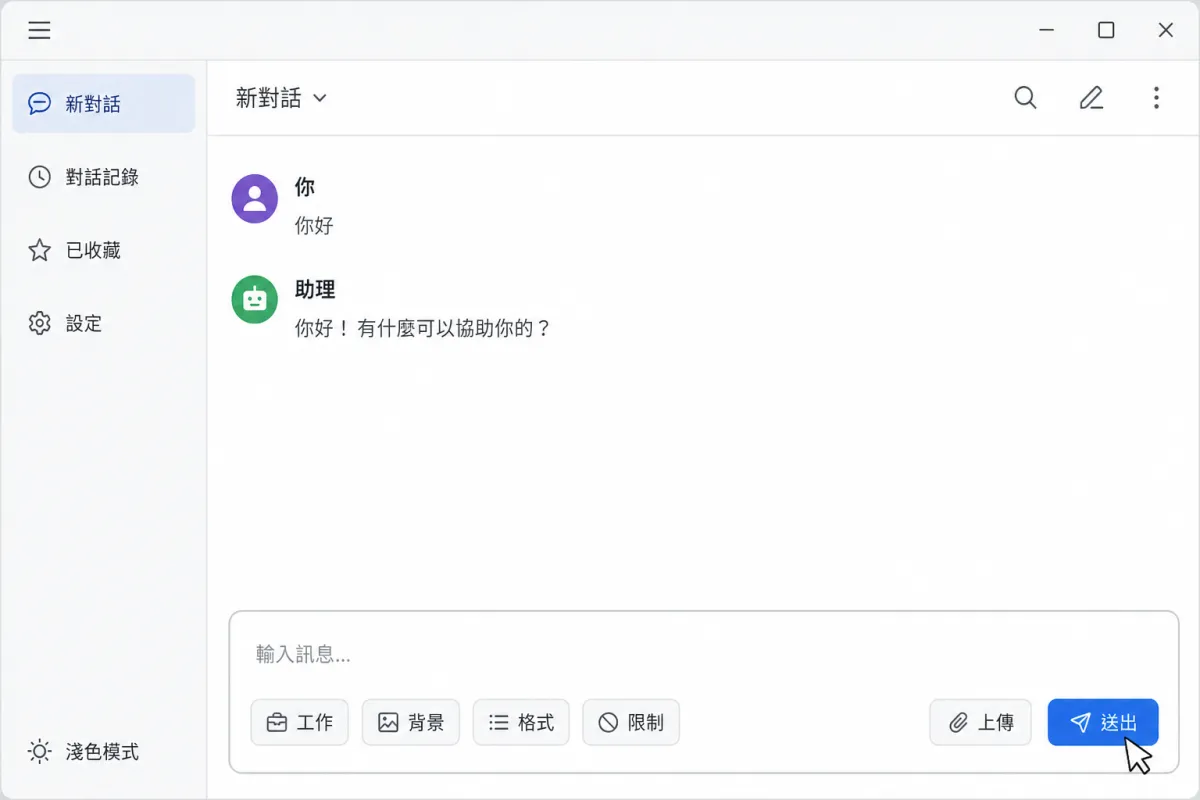
- 輸入完整指令。可以套用「請幫我+工作+背景+輸出格式+限制」公式,例如:「請幫我把以下會議紀錄整理成五點待辦事項,使用繁體中文,每點不超過三十字,標出負責人與期限。」
- 送出後先看格式。確認回答是否使用繁體中文、有沒有漏掉必要欄位,以及內容是否符合字數。若結果太長,可接著輸入「保留原意,縮短到二百字」;若語氣太正式,可要求「改成同事之間自然有禮的口吻」。
- 重要內容要再次查證。日期、價格、法規、醫療、投資與產品規格不能直接照貼。要求 AI 列出來源後,仍要打開原始資料,確認發布單位、日期與內容是否一致。
AI 對話畫面通常會在下方提供輸入框,旁邊可能有上傳檔案或送出按鈕。先貼上少量、不含個資的內容測試,看到回答方向正確後,再逐步增加背景資料,會比一次丟入大量文件更容易修正。實際操作時,在對話框中輸入清楚的條件限制(如字數、格式),點擊送出按鈕,就能讓 AI 產出更符合預期的結果。
提高 AI 回答品質的指令技巧與常見錯誤防範
AI 回答不好時,通常不必立刻換工具,而是先補上對象、目的、格式與限制。同一個問題加入具體條件後,答案往往會從泛泛而談變成可直接使用的內容。
把模糊問題改成可執行指令
像是「幫我寫文章」缺少明確條件,可以改成:「請為第一次養貓的人寫一篇八百字準備清單,使用台灣繁體中文,分成用品、飲食與就醫三部分,避免艱深術語。」這樣 AI 才知道要寫給誰看,以及答案應該長什麼樣子。
使用 AI 工具的注意事項
- 不要上傳機密資料:身分證號、病歷、公司合約、客戶名單、未公開財務資料與帳號密碼,都不應直接貼進免費 AI 服務。
- 不要把流暢當成正確:AI 可能用很肯定的語氣提供不存在的書名、數字或來源,這類錯誤常被稱為「幻覺」,意思是生成看似合理但不正確的內容。
- 留意免費額度:免費方案出現暫時無法使用進階模型、上傳失敗或等待額度恢復時,可縮短文件、改用基本模型,或改到其他合適的免費工具。
- 圖片注意使用權:使用 Canva 或其他圖片生成工具完成商業素材前,要確認素材授權、人物肖像與品牌商標規定,不能只因為免費產生就認為可以任意使用。
從真實工作開始:十分鐘 AI 實戰練習
建議大家現在先選一件十分鐘內能完成的小事,使用 ChatGPT、Gemini 或 Claude 輸入完整需求,取得結果後再要求修改一次。需要網路來源就改用 Perplexity,有自己的文件就試 NotebookLM,要做視覺素材再開啟 Canva。
第一次練習可以直接輸入:「請把我接下來貼上的文字整理成五點重點,使用台灣繁體中文,每點不超過二十五字;資訊不足時先提問,不要自行猜測。」完成查證與個資檢查後,再把結果放進郵件、報告或簡報,親自體驗看看 AI 帶來的便利吧!
常見問題
免費 AI 工具真的完全不用付費嗎?
基本功能通常可以免費使用,但多半設有次數、速度、模型、儲存量或檔案大小限制。註冊前先確認方案頁面,看到升級提示時也不代表一定要付費。
哪一款免費 AI 最適合完全沒有經驗的人?
ChatGPT 或 Google Gemini 最適合從一般問答開始,因為操作方式接近傳訊息。先練習摘要、改寫和列清單,再依查資料或整理文件需求增加其他工具。
AI 產生的文章可以直接交作業或發布嗎?
不建議直接提交或發布。使用者應核對事實、改成自己的表達方式,並遵守學校、公司與平台規範;需要揭露 AI 使用情況時,也要依規定清楚標示。
使用免費 AI 一定要安裝 App 嗎?
不一定,多數工具可直接透過電腦或手機瀏覽器使用。需要語音輸入、拍照或經常在手機操作時,再從官方應用程式商店安裝 App 即可。
(本文於 2026 年 10 月更新:補充步驟說明與常見問題)