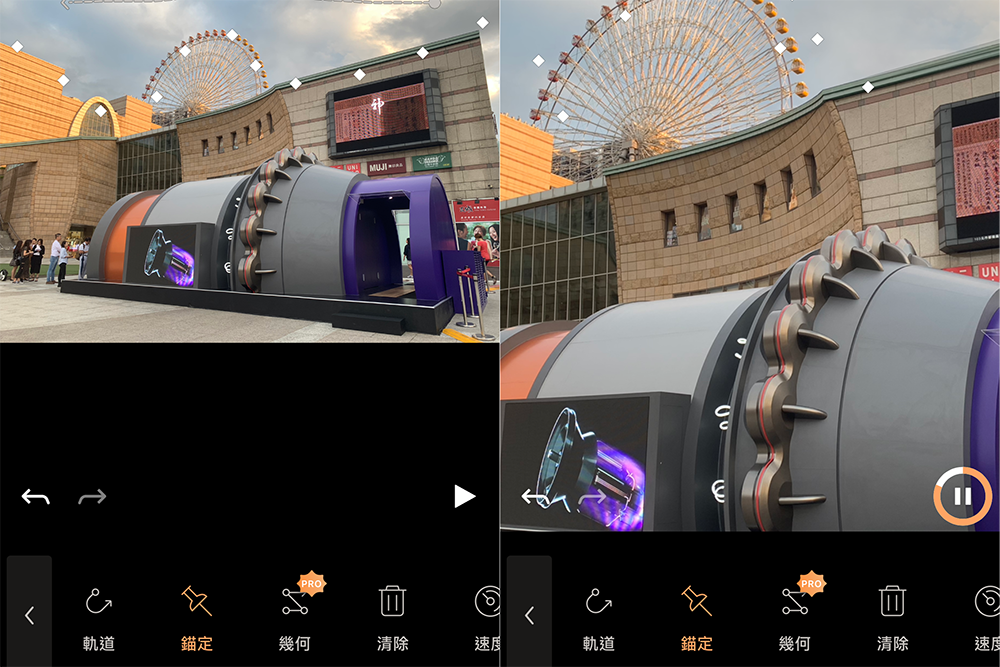
Pixaloop - 讓原本靜態的照片動起來,圖片影像化超神奇
今天阿湯在滑 Facebook 時,給了我一個 APP 的廣告顯示,是一款可以讓圖片「動起來」的 APP,專業一點的說法就是靜態圖片影像化,阿湯看了之後覺得效果似乎弄的不錯,也引發了我的興趣,實際的下載了這款 Pixaloop 來使用看看,雖然很可惜的目前僅支援 iPhone,不過真的能把影片中的天空或是流水等變成真的動起來轉為影片呈現真的很厲害,往下就實際來操作給大家看看。

今天阿湯在滑 Facebook 時,給了我一個 APP 的廣告顯示,是一款可以讓圖片「動起來」的 APP,專業一點的說法就是靜態圖片影像化,阿湯看了之後覺得效果似乎弄的不錯,也引發了我的興趣,實際的下載了這款 Pixaloop 來使用看看,雖然很可惜的目前僅支援 iPhone,不過真的能把影片中的天空或是流水等變成真的動起來轉為影片呈現真的很厲害,往下就實際來操作給大家看看。
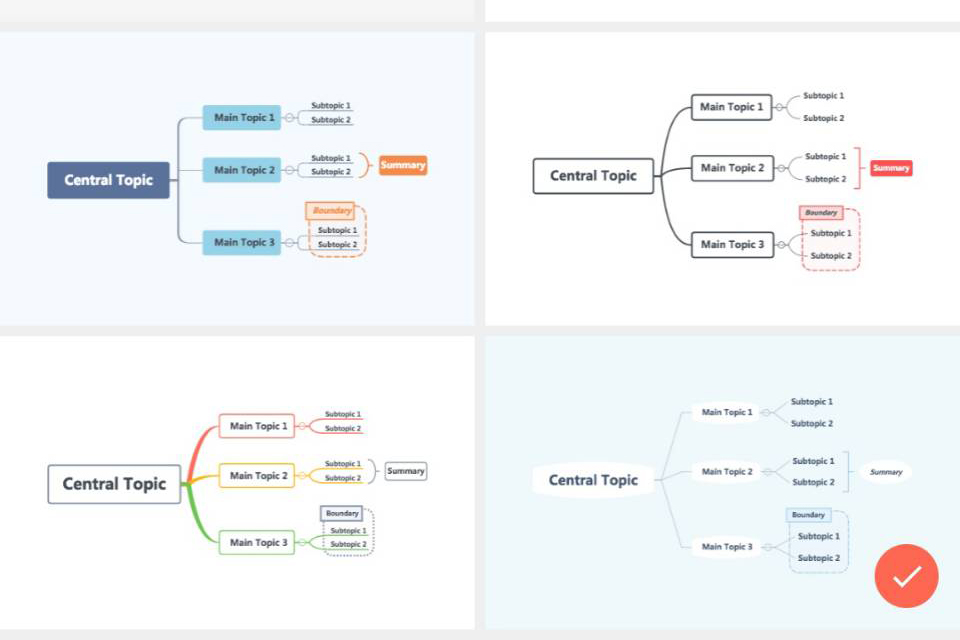
不論是在思維東西、學習或是開會,心智圖一直都是個很棒的東西,像阿湯如果和別人開會時,就很常會直接在白板上開一個中心點後,開始製作心智圖,可以大大的增進開會的效率,且在思維內容時也更加的方便,除了自己手動畫之外,藉助電腦軟體或手機 APP 可以更容易的完成心智圖的繪製,今天要分享的是 XMind 這款心智圖 APP,內建超多模板可以直接選擇使用,讓你更快找到想要使用的心智圖方式,建立也就更快更方便。
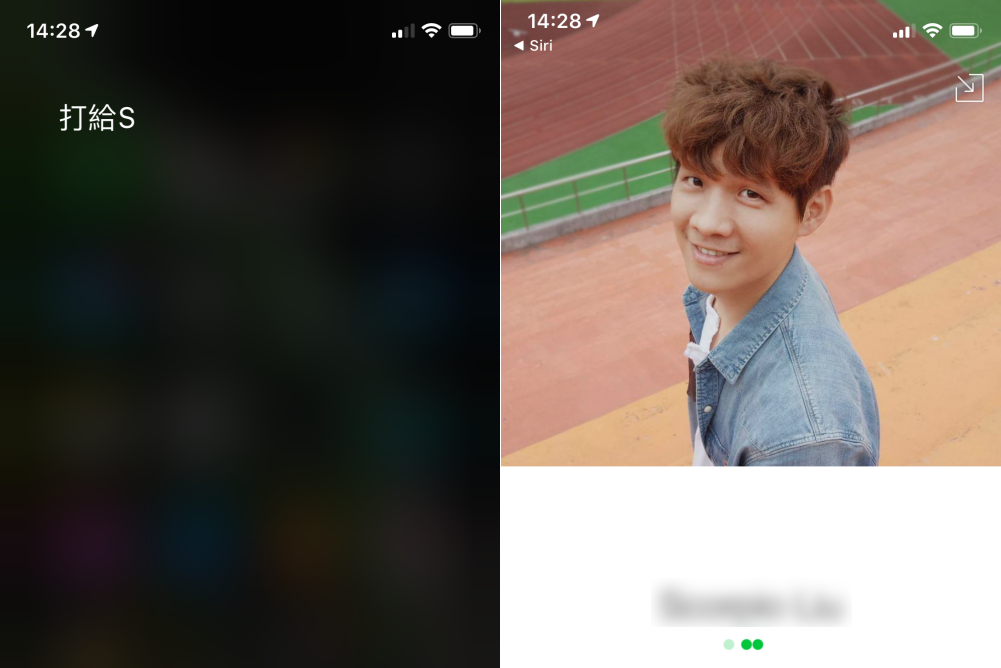
iPhone 的作業系統來到 iOS12 之後,雖然新的 iPhone XS 並沒有帶來太多硬體的驚喜,但其實在軟體上進步愈來愈多,特別是 Siri 語音助理能做的事愈來愈多,像是這次就加入了 Siri 捷徑功能,也就是可以透過自定的方式來讓 Siri 支援原本無法用語音喚醒的內容,比如像今天阿湯就來用平常大家會用到的 LINE 語音或視訊為範例,教大家怎麼設定 Siri 捷徑功能,讓你直接用 Siri 幫你打 LINE 電話。
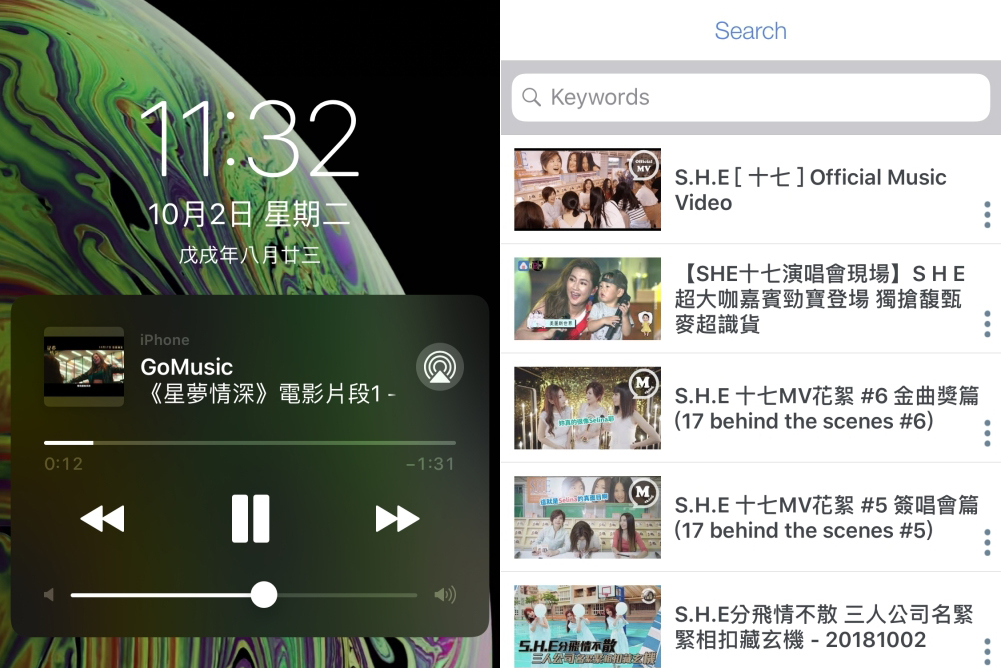
這款 GoMusic 據說之前是要價 1.99 美金(是也不貴),僅在 iPhone 上有(Android 的好像下架了),不過 Android 的朋友在 play store 上隨便找應該就有一堆可以用,就不要再跟阿湯哀怨了,這 APP 的方便之處不是單純的可以搜尋 YouTube 內容加入播放清單,而是也能在背景持續播放音樂,就跟一般音樂播放器沒有什麼二樣,如果你想看音樂的影片,也可以直接在 APP 裡查看,還能自行編輯多個不同的播放清單,頗方便的。
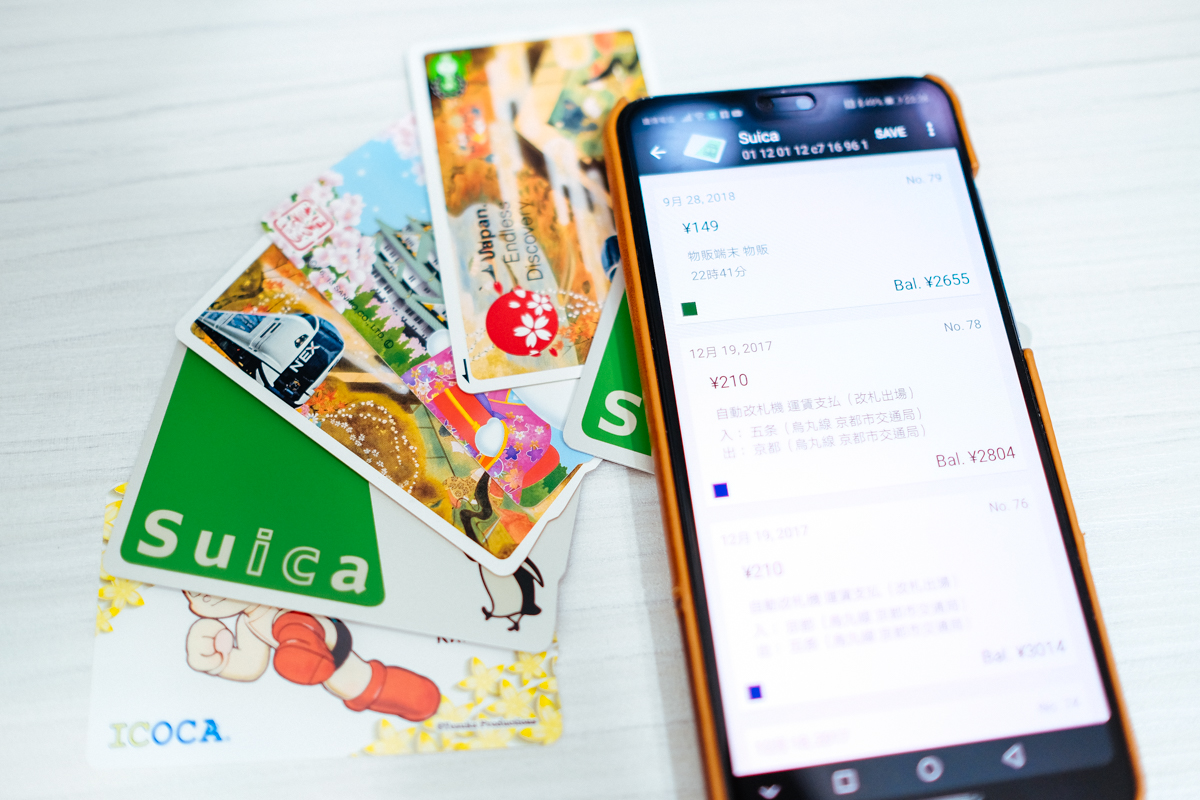
算一算去過日本的次數應該已經超過 5 次以上(其實我也數不出來了),不論去到哪一個區域,日本的 Suica、ICOCA 等各種等同台灣悠遊卡、一卡通的東西都是必備的,特別是要搭乘地下鐵或買東西時非常便利,不過也因為去太多次,好幾次去的時候,忘記帶上,結果到了日本又重新買,不知不覺也累積了有六張之多,九月底出發前完全不知道每一張餘額各有多少,後來找了一款 APP 叫做 Suica Reader 可以直接讀取卡片記錄、餘額,馬上就知道每張卡片的剩餘金額,非常便利。
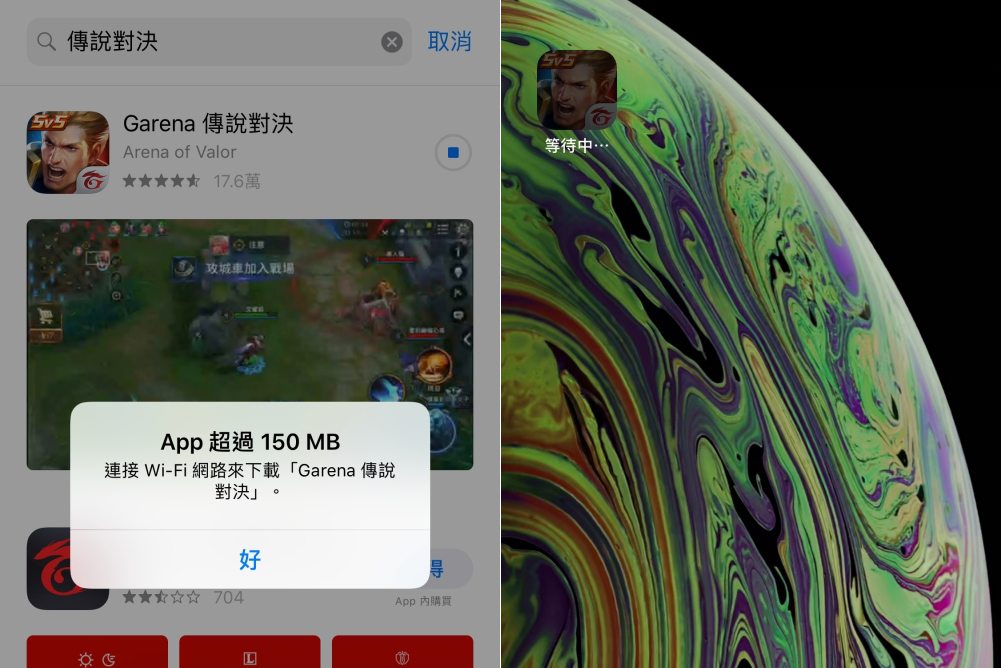
iPhone 在預設的狀況下,當你在 APP Store 裡下載 APP 或遊戲時,檔案如果超過 150MB 就只能在 Wi-Fi 環境下進行下載,不過又不是隨時隨地都能有 Wi-Fi 環境可以使用,加上現在網路吃到飽的狀況那麼普及,為什麼還要硬性的限制在 150MB 檔案以下才能用行動網路下載,連個開關都沒有,至少讓用戶自己選擇才對,目前有個從上一個 iOS 版本就流傳下來的解法,讓我們就算不 JB 破解 iPhone,也能跳過這個 150MB 的檔案下載限制,往下來看。
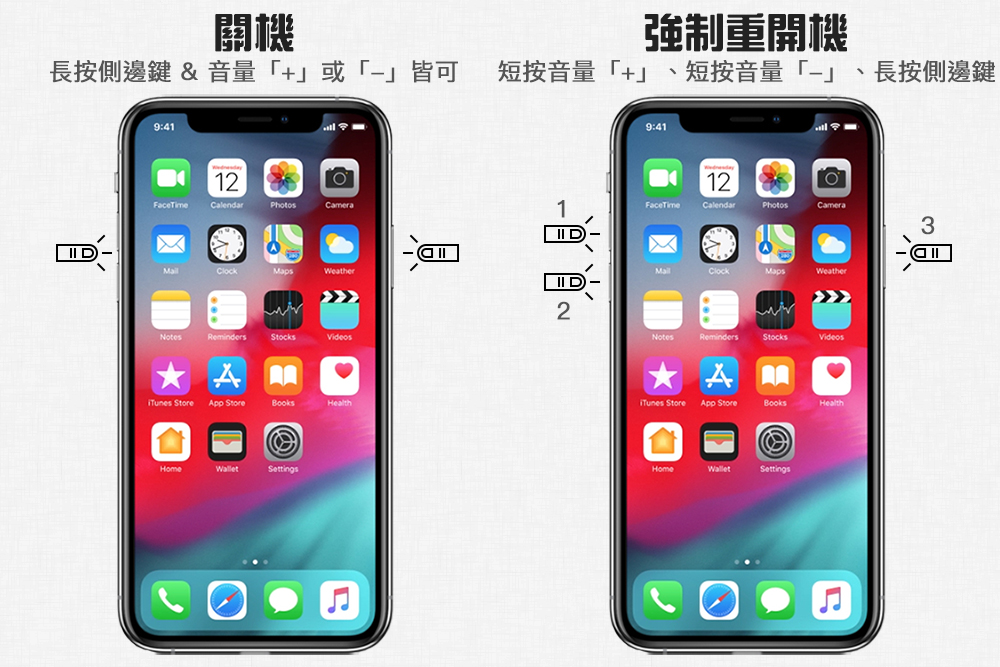
APPLE 從去年的 iPhone X 開始就去掉了 Home 鍵設計,不過阿湯之前倒是沒注意到去掉 Home 鍵後的各種操作,甚至原本的電源鍵現在應該叫做側邊鍵,因為功用也有些不同了,其實是這二天有網友問了阿湯 iPhone 的某個操作要怎麼弄,我才發現原來改變不少,所以索性就來教一下剛入手 iPhone 不久還不熟悉操作的朋友們,讓大家可以更快速的上手,往下就來看看各種 iPhone 新的手勢操作及快速鍵要怎麼使用吧。
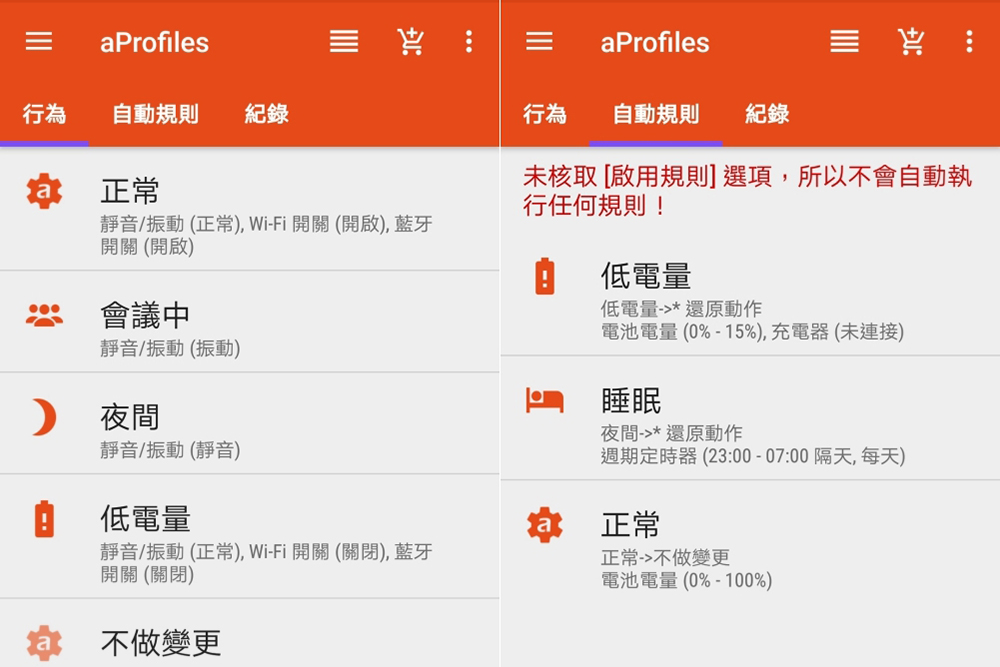
昨天才分享過一款可以和 Google 地圖搭配的測速照相 APP,當然靈機一動也立刻找起了可以同時開啟二種應用程式的方式,今天要分享的同樣只有 Android 才能用的「aProfiles」,這是一款自動化任務的 APP,可以做的事情非常多,按一下同時開啟多個應用程式只是最基本的小應用,既然 APP 主打「自動」,可以做到的事情可以說為生活能帶來很多便利,基本的像是睡覺時間手機自動靜音,抵達公司自動靜音,離開後自動恢復,設定 Android 車機一開機就開啟某些 APP 等,這個所謂的「自動化」能選擇的條件跟執行動作很多元,讓阿湯來更詳細的分享吧。
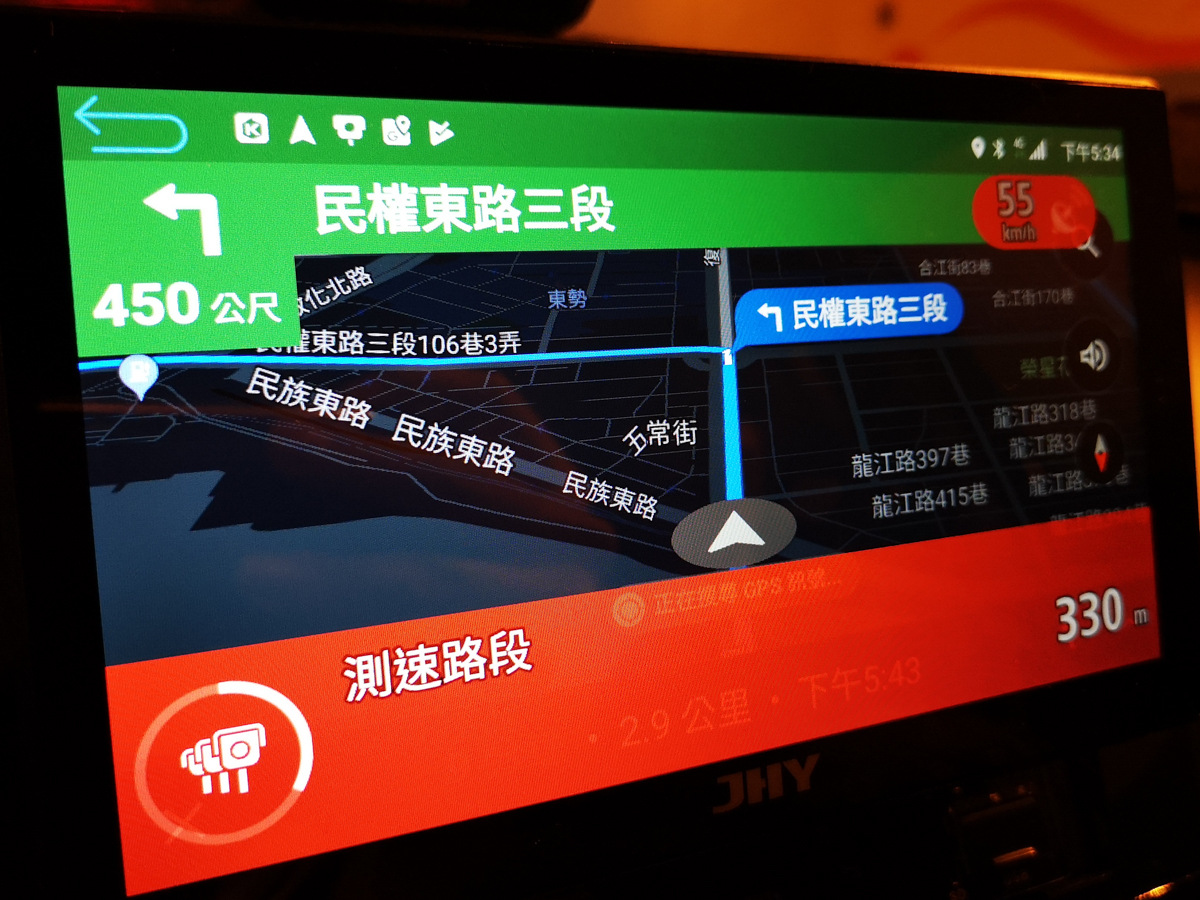
阿湯很久以前就有嘗試找過各種測速照相 APP,想要和常用的 Google 導航做結合使用,不過一直找不到很棒的,後來就放棄了,直到最近一次搭 UBER 的時候,發現司機的手機用著 Google 地圖導航,但同時顯示著限速、當下時速資訊,遇到測速照相也會自動跳出警示,畫面完全無違和感,看起來就像是 Google 地圖新功能般的吸引我,下車前阿湯的好奇心再也忍不住,問了一下司機大哥,才知道這款 Android APP 叫做「TomTom Speed Cameras」測速照相,而且完全免費、無廣告(根本佛心來著),下車後就立刻下載,馬上來和大家分享。

每個人習慣保存相片的方式不同,就算現在蠻多人都用 Google 相簿等雲端儲存工具,但阿湯身邊還是有蠻多朋友習慣將照片存在電腦硬碟裡,或燒成光碟保存,相機的話通常是插記憶卡轉移,手機方面 iPhone 比較麻煩一點,除了可以使用跨平台傳輸工具,像 AirMore、Plover、 ScanTransfer,也能使用最傳統的方式:接傳輸線,配合 Windows 10 相片功能也可以更快完成轉存。