這篇 ChatGPT 教學帶你從官方網站或手機 App 登入、送出第一個問題,到撰寫清楚提示詞、上傳檔案與檢查答案。即使完全沒用過生成式 AI,也能照著步驟完成資料整理、寫信、翻譯及行程規劃,並避開個資外洩、回答錯誤與假冒 App 等常見問題。

ChatGPT 可以用對話方式協助寫作、整理資料、翻譯與規劃行程;新手只要登入、說清楚需求,再檢查答案,就能立即開始使用。
以下操作以 2026-09-19 可見的 ChatGPT 網頁版與手機版為例。OpenAI 可能依裝置、地區及方案調整介面,因此按鈕名稱或位置略有不同時,請依功能名稱尋找。
使用 ChatGPT 前要準備什麼?
使用 ChatGPT 只需要可上網的電腦或手機;免費方案已能完成一般問答,不必先訂閱付費方案,也不需要懂程式設計。
電腦使用者可進入 OpenAI 提供的 ChatGPT 官方網站,手機使用者則可在 Apple App Store 或 Google Play 搜尋 ChatGPT。下載前要確認開發者顯示為 OpenAI,避免安裝名稱相似的第三方 App。
部分地區可能允許未登入使用,但建立帳號通常較方便保存對話與在不同裝置接續使用。可用畫面提供的電子郵件或第三方帳號登入方式完成註冊;若系統要求驗證,依畫面指示操作即可。
| 使用方式 | 適合情境 | 注意事項 |
|---|---|---|
| 免費方案 | 一般問答、寫作、翻譯與摘要 | 模型、工具及用量可能有限制 |
| 個人付費方案 | 經常使用或需要較高額度 | 價格與功能依地區及當期方案為準 |
| 手機 App | 語音提問、拍照或外出使用 | 相機與麥克風需另外授權 |
ChatGPT 新手操作步驟
第一次使用 ChatGPT 的流程是開啟新對話、輸入完整需求、送出問題、核對答案,不滿意時直接補充條件,不需要每次重新開始。
開啟 ChatGPT 並登入:進入官方網頁或 App,選擇登入或註冊。完成後通常會看到對話區、文字輸入欄,以及建立新對話的功能。
建立新對話:找到「新增」或類似的新對話按鈕。不同主題分開建立對話,例如工作報告與旅遊規劃不要混在同一串,之後會比較容易查找。
在輸入欄寫下需求:輸入「請把以下通知改寫成親切、簡短的繁體中文,限 100 字」,再貼上原文。送出給 ChatGPT 的文字常被稱為提示詞,也就是你交代給它的指令。
按下送出按鈕:電腦版通常也可按 Enter 送出;若想在同一則訊息內換行,可依裝置使用換行組合鍵。送出後等待回答出現在對話區。
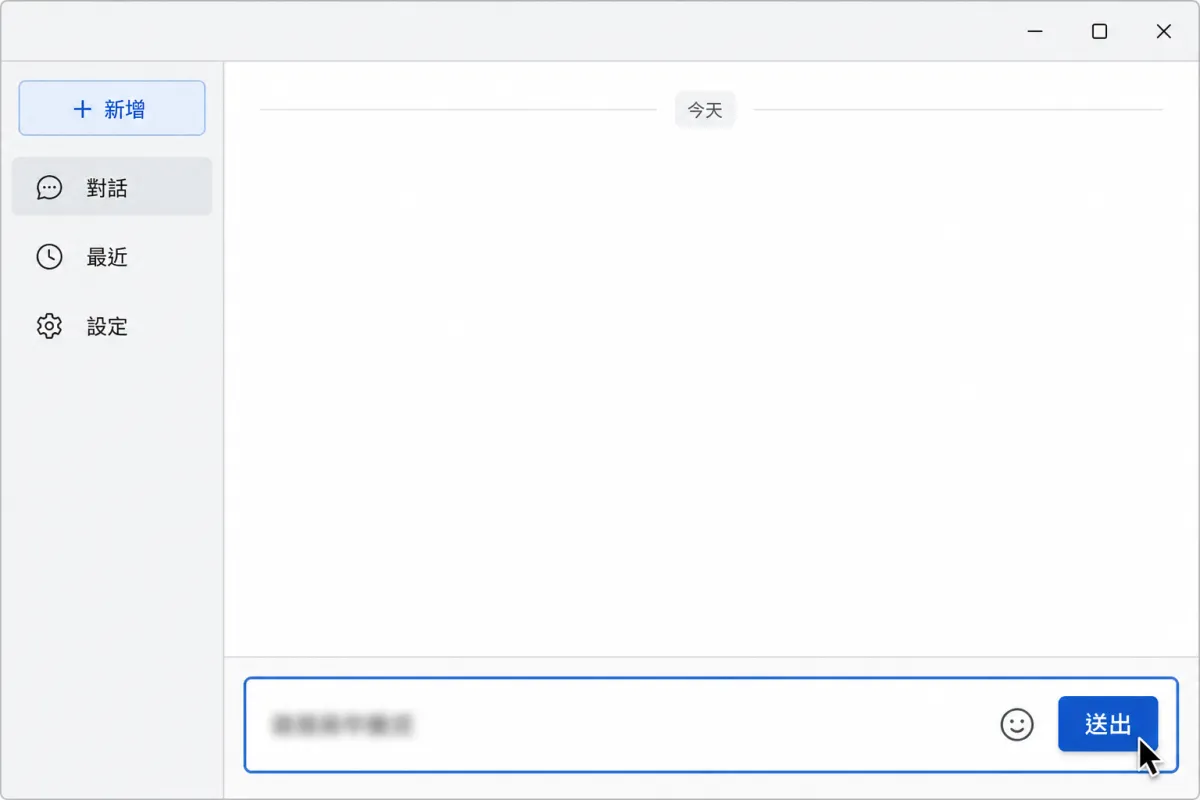
檢查回答是否符合需求:確認語言、長度、數字及事實。若結果太正式,可接著輸入「改成像同事聊天的語氣,保留日期與地點」,ChatGPT 會根據同一段對話修改。
複製可用內容:確認無誤後,可選取文字或使用回答旁的複製功能。重要文件仍應自行校對,不要把未確認的答案直接寄給客戶或公開發布。
怎麼問,ChatGPT 才會回答得更好?
好用的 ChatGPT 提問至少要包含任務、背景、限制與輸出格式;需求越具體,回答通常越接近你真正要用的成品。
例如不要只問「幫我排行程」,可以改成:「請安排台南兩天一夜大眾運輸行程,兩位成人,住宿在台南車站附近,每天最多排四個景點,用上午、下午、晚上表格呈現。」這樣能減少來回修改。
- 指定對象:例如「寫給第一次使用智慧型手機的長輩」。
- 提供背景:例如預算、目的、已有資料及不能更動的條件。
- 限制結果:例如 200 字內、繁體中文、不要專業術語。
- 指定格式:例如條列清單、比較表、電子郵件或逐步教學。
- 要求先提問:資訊不足時,可說「回答前先問我三個必要問題」。
如何上傳圖片或文件給 ChatGPT?
若目前帳號與方案支援檔案功能,可在輸入欄附近找到加號、迴紋針或上傳選項,選取檔案後再寫清楚要分析的內容。
例如上傳會議紀錄後輸入:「整理成五項待辦事項,列出負責人與期限;原文沒有寫的資料請標示未知。」上傳圖片時也要指出焦點,例如「讀取收據上的日期、店名與總金額,整理成表格」。
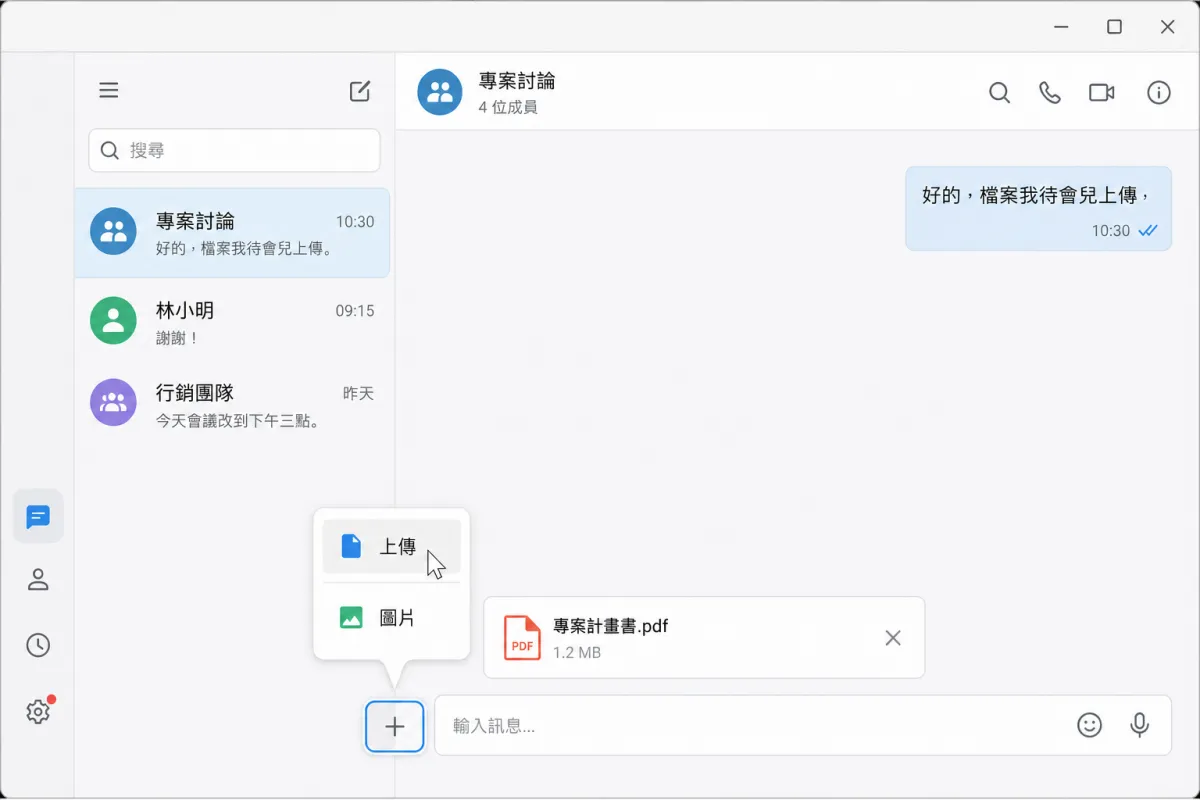
不要上傳身分證、信用卡號、醫療紀錄、公司機密或含有他人個資的檔案。若資料非用不可,應先遮蔽姓名、電話、地址、帳號與可辨識身分的內容。
使用生成式 AI 時要注意哪些錯誤?
ChatGPT 可能產生語句流暢但內容不正確的答案,因此日期、金額、法規、醫療及引用來源都必須另外查證,不能只因文字看起來肯定就直接相信。
遇到需要最新資訊的問題,可要求 ChatGPT 搜尋或提供來源,但搜尋功能是否可用會受方案與當下額度影響。即使答案附有來源,也應打開原始資料,確認標題、發布日期與內文真的支持該結論。
同一個對話累積太多不相關內容時,ChatGPT 可能誤用舊條件。準備處理新主題時,建立新對話並重新提供必要背景,通常比不斷要求「忘記剛才內容」更清楚。
常見問題
ChatGPT 新手最常遇到的問題集中在費用、語言、資料正確性與隱私;掌握以下原則,就能避免多數使用障礙。
ChatGPT 一定要付費才能使用嗎?
不用,ChatGPT 免費方案可處理一般問答、寫作與翻譯。付費方案通常提供較高使用額度或額外工具,但實際價格、模型及限制應以訂閱畫面當下顯示為準。
ChatGPT 可以一直使用繁體中文回答嗎?
可以,在問題中寫明「請全程使用台灣繁體中文」即可。若出現簡體字或中國用語,再補充「改用台灣常用詞彙,保留原意」通常就能修正。
ChatGPT 的回答都是真的嗎?
不一定,ChatGPT 可能寫出錯誤數字、虛構來源或過時資訊。涉及決策的重要內容,應使用政府機關、原始文件或可信專業來源交叉確認。
刪除對話就代表資料完全不會被使用嗎?
不能直接這樣理解。刪除、保存與資料使用屬於不同設定,規則也可能調整;請在 ChatGPT 的設定中查看資料控制與隱私選項,並避免輸入敏感資料。
開始你的第一個 ChatGPT 任務
最容易的起點是挑一件今天真的要完成的小事,例如修改一封信、整理購物清單或規劃週末行程,再用任務、背景、限制與格式四項資訊寫出問題。
現在可以建立新對話並輸入:「請把下面這段訊息改寫成親切的台灣繁體中文,限 100 字,保留日期與地點。」貼上不含個資的文字、送出並核對結果,就完成第一次實用的 ChatGPT 操作。