


Office2007推出至今也有一段時間了,不過似乎引不起眾人的青睞,原因並不是因為功能不好,而是因為介面的問題,在Windows裡總是有傳統選單可以選擇,可是在Office裡卻沒有,雖然有軟體可以將Office2007的介面變為Office2003的傳統介面,但目前只有付費軟體,既然Office介面大改革,往後想必會延續下去,那麼我們不如重新熟悉Office2007的介面,微軟為此也特別製作了《Office互動式指南》讓我們可以比對Office2007與2003的功能位置,非常的方便。

如果你是跟丫湯一樣是常在瞎搞Wordpress的人,或是常換模板,通常都會在自己的電腦架設一個Wordpress本機測試,或是直接在網路上另外架設一個測試站,如果是在自己本機上架設的當然擁有絕對的隱私,不過如果是架設在網路上的話呢?前2天梅子桑剛好問了我類似的問題,問我如何將尚未開放的網站設定密碼保護呢?我們可以利用Cpanel後台或是設定.htaccess檔案,都可以達到這樣的效果,只有擁有你設定的帳密才能登入。

今天丫湯花了一點時間換了個佈景,相信大家都知道丫湯的功力很差,特別是美工的部份,所以也是抓現成佈景的來改囉,這次在佈景裡嵌入之前沒用使用的Google自定搜尋小工具,在很多網站裡都看的到,也調整了一些源碼,不過Logo部份還沒弄(因為..美工真的很差),不過為了讓常來教不落的人不會不適應,在版面的配置上大致上沒有太大的變化,相信不會有不習慣的情況才是,目前佈景算是測試中,大家一起來幫丫湯抓Bug修改吧….

今天一進到Wordpress的後台發現升級的字樣『WordPress 2.8.5 新版可用!請立即更新。』雖然大家都在期待Wordpress 2.9的到來,不過由於Wordpress的用戶實在太多了,導致開發團隊不斷的先行修復Wordpress 2.8的之前已確認的Bug,這次包括安全性更新共修復了4個Bug,Wordpress 2.8.5的中文語系檔也都已經釋出,丫湯已經升級完畢,目前並沒有任何異狀,為了WP的安全,趕緊升級吧。

當我們電腦如果在下載或是備份遠端資料,甚至是MSN對傳資料夾,不過有時三更半夜實在沒那體力等待電腦作業完畢,有些下載軟體會提供下載後自動關機的功能,不過有些就沒有,當然MSN對傳更不可能有這樣的功能,因此就必須另外倚靠其它的關機程式來達成,不過自動關機的程式那麼多套,該怎麼選擇?其實不用那麼麻煩,Windows本身其實就擁有自動關機的功能,可以倒數關機、預時關機,不需再另外安裝軟體哦。

今天是丫湯第一次領取Google廣告的費用,是利用『西聯快匯』的方式,真的很方便,只是銀行的西聯快匯窗口不多,偏偏今天的人很多,等了一會兒才弄好,順便和大家分享一下西聯快匯領取的流程和所需資料,雖然很簡單,不過還是萬事俱備才不會白跑一趟,因為像丫湯就差一點白跑,為什麼呢?等等看了就知道啦。

不曉得使用Wordpress的各位都是如何寫文發文的?多數人應該都是使用Windows Live Writer,少部份人會使用Wordpress後台內建的編輯器,但你有想過使用Email發文嗎?不少人都有注意到還可以使用Email來發文,不過這個功能並不是很完整,比如不支援Gmail的POP伺服(SSL)不能預設發文分類等,不過我們可以利用Wordpress外掛《Postie》來擴充Email發文的功能設定,如此一來就算在外面沒有WLW可以使用,只要編完文寄到設定好的信箱即可發文。
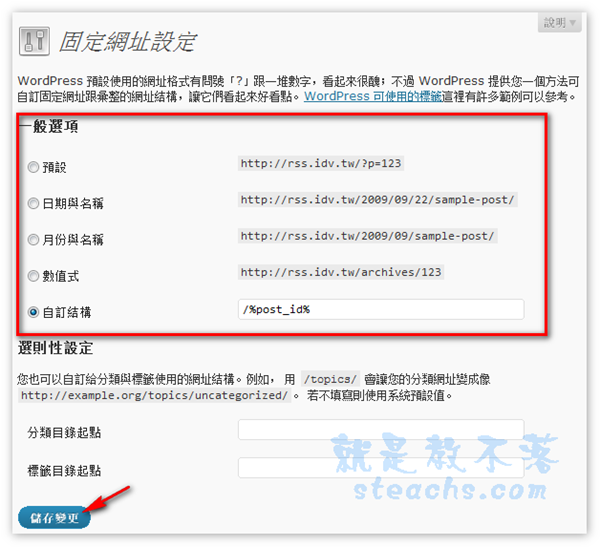
Wordpress使用的用戶愈來愈多,相關的教學文章也愈來愈多,大部份人架設好Wordpress後,第一件做的事情就是換佈景努力寫文,因此不少人忽略了固定網址(Permalinks)的設定,造成之後如果重新設定的話網址就得重新來過,對於SEO非常的不利,那到底什麼樣的固定網址結構才是對搜尋引擎友善呢?目前還沒有詳解,今天丫湯也沒辦法告訴大家怎樣的結構比較好,只能教你固定網址的結構要怎麼設定,如果你剛架設WP或是文章還不多,或許你可以參考一下設定方式趁機改變一下網址的結構。

今天是難得的星期天,是可以好好放鬆的假日,正想著今天要寫個什麼東西的時候,聽到MSN突然『登登登』,被朋友敲醒(因為假日都會處理恍神狀態),問了一個好像蠻簡單,不過蠻多人不知道的小技巧,他問丫湯說,每次做簡報如果用的字型太特殊的話,要帶去學校給老師看的話都還要另外copy字型去老師的電腦才能觀看原始字型很麻煩,除了轉成PDF或圖片外有沒有其它方式,當然是有低~而且非常的簡單啦,來看看吧。