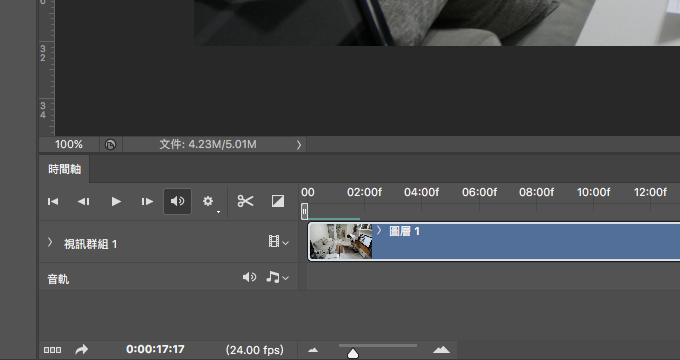
利用 Photoshop 製作縮時攝影更快更方便,免用多媒體軟體剪輯
昨天阿湯在組裝淘寶買來的升降茶几時,順便做了縮時攝影記錄過程,雖然用手機拍攝縮時就會自動產生影片,不過手機鏡頭不夠廣角,畫面能納入的範圍太少,後來阿湯還是用相機拍攝,每 10 秒拍一張共 1340 張左右,接下來要做的就是將這些照片製作成縮時影片,如果丟進影片剪輯軟體的話會整個當掉,後來上網找了資料火速學習,原來用 Photoshop 也能製作縮時影片,而且方便又快速,下面也來和大家分享。

昨天阿湯在組裝淘寶買來的升降茶几時,順便做了縮時攝影記錄過程,雖然用手機拍攝縮時就會自動產生影片,不過手機鏡頭不夠廣角,畫面能納入的範圍太少,後來阿湯還是用相機拍攝,每 10 秒拍一張共 1340 張左右,接下來要做的就是將這些照片製作成縮時影片,如果丟進影片剪輯軟體的話會整個當掉,後來上網找了資料火速學習,原來用 Photoshop 也能製作縮時影片,而且方便又快速,下面也來和大家分享。

一般來說,大部份的地方,我們在 Google Maps 只要透過地標名稱或是地址,基本上都能找到準確的位置,但如果以上二種資訊都沒有的狀況下就是透過 GPS 座標來提供定位,但 GPS 的長度通常都是「25°04'54.5"N 121°10'07.3"E」或者「25.081806, 121.168694」這二種,如果要自己輸入的話應該都不是那麼方便,因此對於未知的地標處,我們也可以利用「Plus Code」來進行 Google Maps 的定位,往下來教大家怎麼取得 Plus Code。
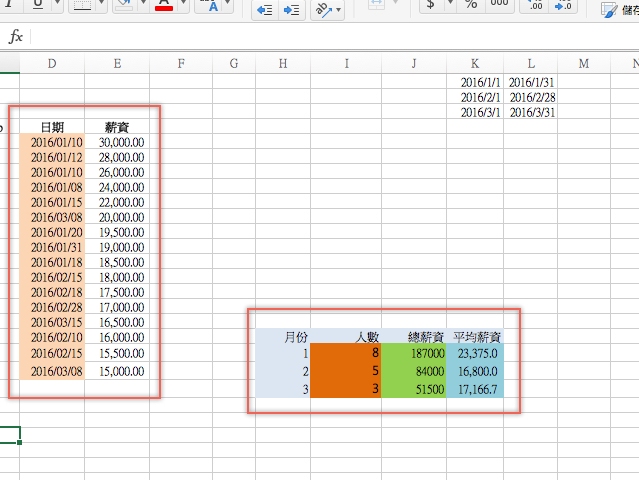
Excel 其實阿湯已經愈來愈少特別寫教學文了,普遍都是因為有網友詢問才會順手寫一篇,今天剛好又有網友來問了一個計算的問題,是有相關條件式加總,主要的問題有二個,要怎麼計算符合日期範圍的數量有多少,而符合條件相對應的欄位加總是多少,我知道這樣描述大家有看沒有懂,沒關係,往下來看看網友問我的範例比較快。
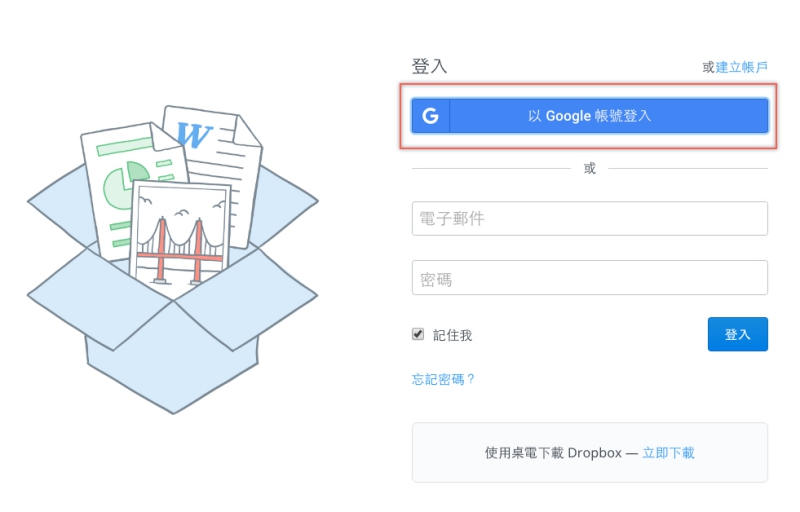
最近在登入 Dropbox 網頁版時才發現原來現在也可以直接用 Google 帳號進行登入,現在有許多服務不是綁定 Facebook 就是 Google,算是好事,因為只要保護好二個帳號就好,再加上 Google 及 FB 都有二階段驗證可用,算是蠻安全的,不過 Dropbox 和一般的「綁定」Google 帳號有點不太一樣,原以為在設定會有類似連結到 Google 之類的功能,測試了一下才發現和想的不同,往下我們來看要怎麼透過 Google 帳號登入 Dropbox。
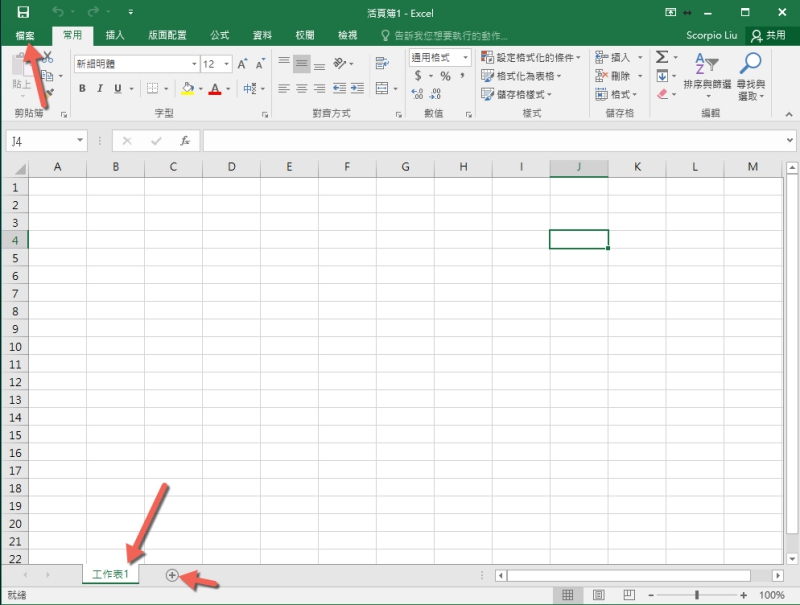
老實說,如果不是網友提出了這樣的問題,阿湯這輩子壓根都沒想過這問題,當我們在開啟新的 Excel 檔案時,大家應該都有印象,出現在下方的「工作表1」,預設的狀況下,當我們一開啟 Excel 就是顯示一個工作表,有人問了要怎麼調整一開始的工作表數量,雖然新增一個很快,但還是想要預設就是常用的工作表數量,另外包括像是預設的字型及字體大小,預設也是新細明體及 12px 大小的文字,下面就來教大家該怎麼設定這些預設項目。
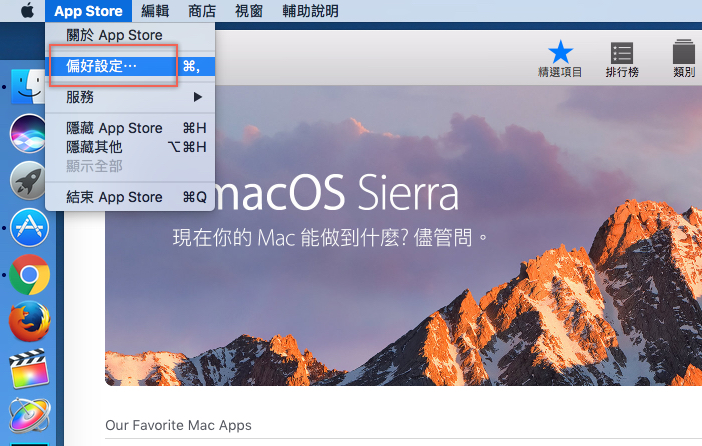
相信 Windows 的用戶在前陣子都被 Windows 10 的自動升級及自動更新搞到受不了,而 macOS 來到新版本 Sierra 系統後,很多人也對於自動下載更新檔有點困擾,雖然阿湯一向都是主張有新版本就更新,不過很多人還是不太適應立刻升級這件事,畢竟不少人都對於新功能興趣缺缺,或者用的好好的也懶得升級,往下就來教大家怎麼停用自動下載 macOS Sierra 的自動更新檔案,才不會多餘的先佔用空間。

雖然 macOS 系統中,阿湯使用的截圖軟體是直接選擇 Snagit 來使用(因為還有錄影功能),不過截圖的話,有時會直接採用 macOS 內建的截圖快捷鍵,會比起開啟軟體再進行截圖快上許多,不過 macOS 預設的儲存格式是 png,檔名是螢幕截圖加時間,儲存路徑則是在桌面,整個都不是我想要的方式,下面就來和大家分享 macOS 截圖的快捷徑以及如何修改預設的儲存格式、檔名及路徑,使用的更加方便。
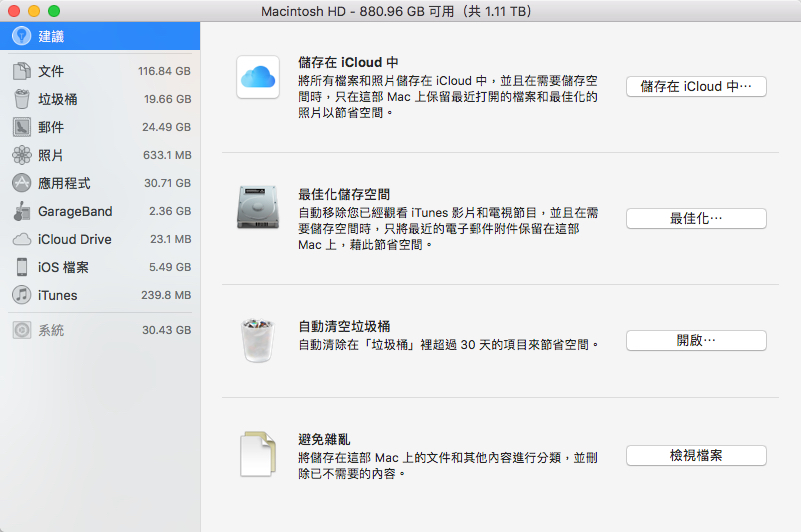
Mac 系統在最新的版本已經重新正名系統名稱為「macOS」,而在這次的 macOS Sierra 版本中,除了一些顯而易見的功能外(像是增加了 Siri),其實還有不少實用的功能,特別是在「檔案管理」上多了一個很方便的工具,可以讓我們在整理硬碟空間時更加的方便,不需要再倚靠第三方工具來查看需要清理的檔案,往下我們來看看。
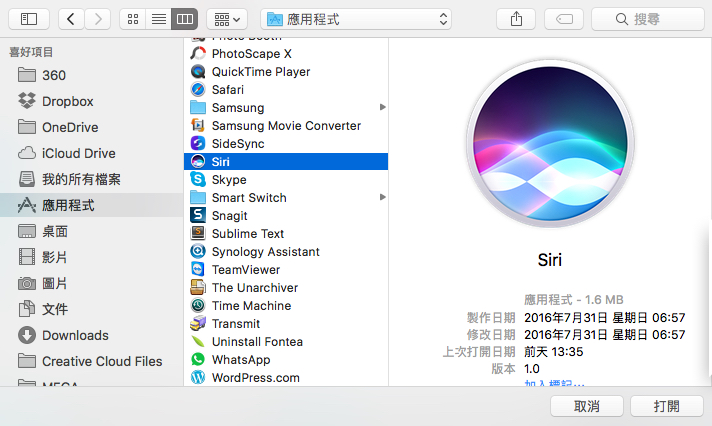
MacOS 在最新的版本裡加入了 Siri 語音助理可以使用,我覺得以外出用筆電的狀況下不太會用到,但像阿湯常態在室內用電腦的人來說,這樣的功能是很實用的,不過 iPhone 上的 Siri 只要接著電源就能用「Hey!Siri」把他喚醒,但 Mac 則是要自己去點擊才能啟用,不過我們還是可以利用內建的輔助功能來達成用「說」的方式把 Siri 喚醒,而且還可以自訂喚醒用詞,算是蠻有趣的。
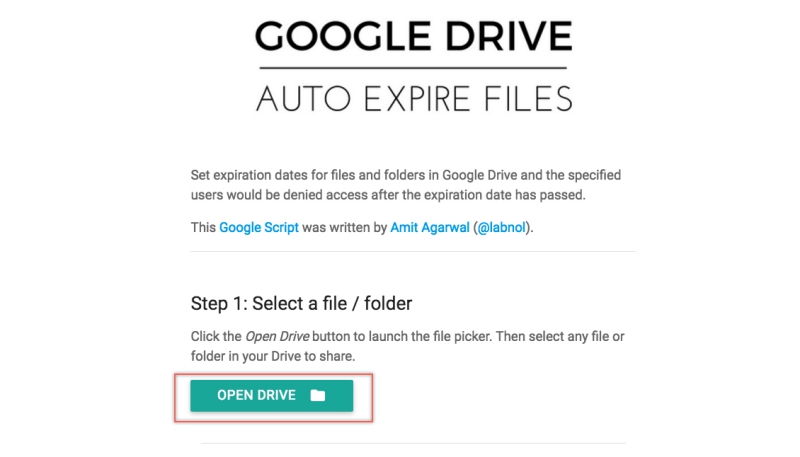
Google Drive 如果有用過教育版、企業版的朋友,會發現和個人版有個實用功能的差異,也就是個人版的 Google Drive 無法設定共享檔案的有效期限,教育版或企業版是可以的,有點可惜,但也沒關係,現在我們也能透過 Expire Google Drive Files 這項服務來達成,這其實也是透過 Google Script 寫出來的腳本,同樣可以讓我們控制共享檔案或資料夾的有效期限,時間到自動取消權限,就不用困擾每次分享後就忘記取消了。