
Google 表單教學總整理
19篇文章 · Google 表單的題型、回覆收集、報名與測驗 · 更新
這頁整理了站上所有關於 Google 表單的教學文章,適合需要製作問卷、收集報名資料或設計線上測驗的使用者。我將內容分成基礎操作、題型設定、選項控管、報名期限以及測驗應用等幾個區塊。如果你是剛接觸的新手,可以先從基礎入門開始看起,了解如何建立與設計題目。若你已經有一定基礎,可以直接透過目錄跳到名額限制、自動回覆或檔案上傳等進階技巧,快速找到解決目前問題的教學步驟。
Most read最多人看的Google 表單教學




基礎操作與題目建立
這裡收錄了新手入門必看的基礎教學,包含如何開始建立問卷、預先填入特定欄位的預設資料,以及利用外掛程式快速匯入曾經設計過的問題,幫你省下重複輸入的時間。
題型設定與格式規範
針對不同資料收集需求,你可以設定排序功能來製作意願調查,或是限制簡答題只能輸入特定數值與範圍。如果需要收集圖片或文件,也能開啟檔案上傳並限制格式與容量。
選項控管與名額分配
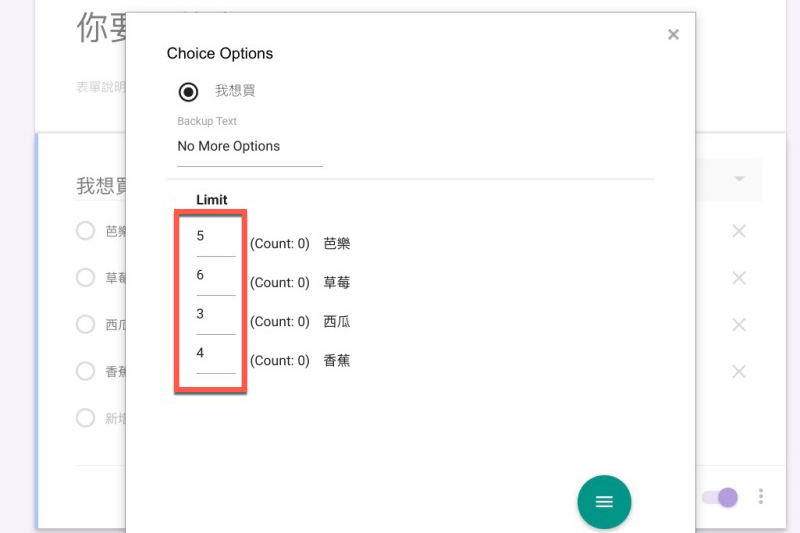
當舉辦活動或預約時段時,常常需要控制每個選項的名額。這幾篇文章教你如何限制單選題的被選擇次數,讓大家選擇不重複的時段,並且在選項額滿時自動將其隱藏或刪除。
報名期限與系統通知
表單收集到一定程度就需要關閉,你可以設定填單人數上限或指定時間一到就自動關閉表單。此外,也能設定讓填表者在送出資料後,系統自動發送一封通知信或回函給對方。
測驗計分與遊戲應用
表單不只能做問卷,還能開啟測驗功能,讓填答者在送出後立刻知道自己的得分。這裡也分享了利用表單邏輯跳轉功能製作的密室逃脫遊戲,提供不一樣的互動設計靈感。
舊版功能與其他資訊
這個區塊整理了早期發布的介面更新消息、舊版主題更換教學,以及多年前的綜合應用範例。另外也補充了除了 Google 提供的服務外,還有哪些好用的雲端線上工具。
常見問題
如何限制選項被選擇的次數,額滿就不讓人選?
你可以透過特定的設定或外掛,限制單選題項目的被選擇次數。當某個選項的報名人數達到你設定的滿額數量時,系統就會自動刪除或隱藏該選項,避免超收。 詳細步驟:限制 Google 表單單選項目數量,滿額就自動刪除該選項
表單可以設定時間到了或人數滿了就自動關閉嗎?
可以的,你能為表單設定填寫數量的上限,或是指定一個截止時間。只要達到你設定的人數,或是時間一到,表單就會自動關閉,不再接受新的回覆。 詳細步驟:Google 表單如何限制填單人數或時間?
可以讓填表的人在上傳資料時,限制檔案的格式和大小嗎?
表單有提供檔案上傳的題型,讓填表者可以夾帶文件或圖片回覆。在設定時,你可以明確限制允許上傳的檔案格式,以及單一檔案的容量上限。 詳細步驟:使用「檔案」也能回覆 Google 表單,還可以限制上傳格式與容量