
iOS 相機相簿的 5 個使用小技巧 Part II,你都會用嗎?
這是第二次來分享相機相簿的使用小技巧囉,很多人私下跟阿湯說,看完了上一集的相機使用小技巧發現原來還有很多功能都沒用到,而且很實用,不用擔心,阿湯會一直跟大家分享更多未發現的小技巧,不知道大家對什麼類別比較感興趣呢?

這是第二次來分享相機相簿的使用小技巧囉,很多人私下跟阿湯說,看完了上一集的相機使用小技巧發現原來還有很多功能都沒用到,而且很實用,不用擔心,阿湯會一直跟大家分享更多未發現的小技巧,不知道大家對什麼類別比較感興趣呢?
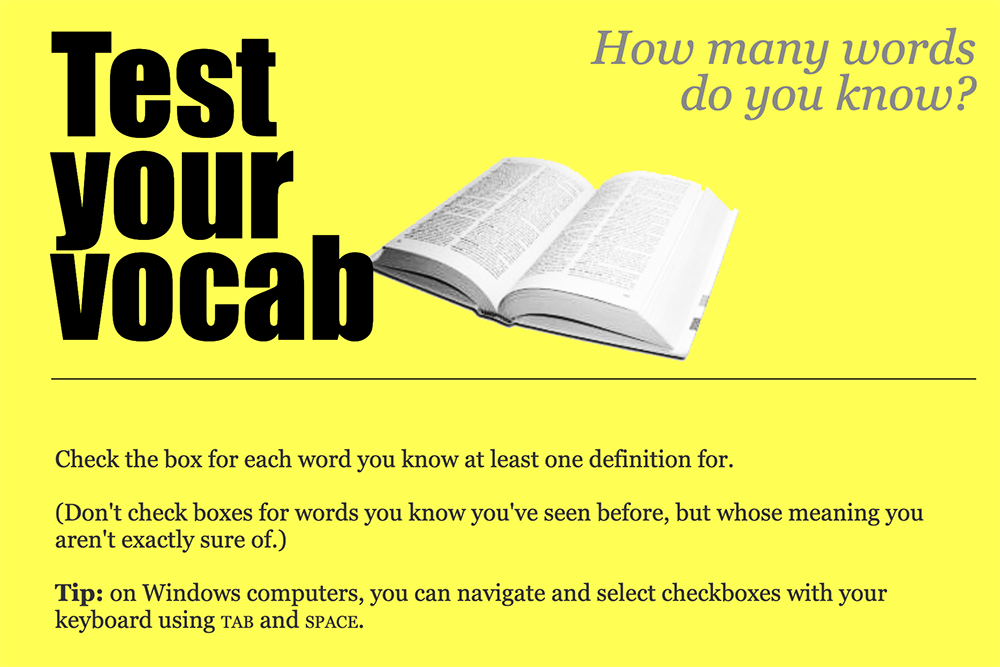
相信很多人學習英文肯定不知道自己會的單字量究竟有多少,連阿湯自己都不清楚,更何況現在愈來愈少講(因為沒出國啊),如果你很好奇你的英文詞庫究竟有多少,可以上 Test Your Vocab 這個網站測試看看,他會用一點小測驗來估算你可能會的單字有多少,大概只要花你 5 分鐘左右就可以測試完畢,不用真的一個字一個字測,畢竟英文單字可是有幾萬個,這測試就是一個大概,大家就參考參考吧。
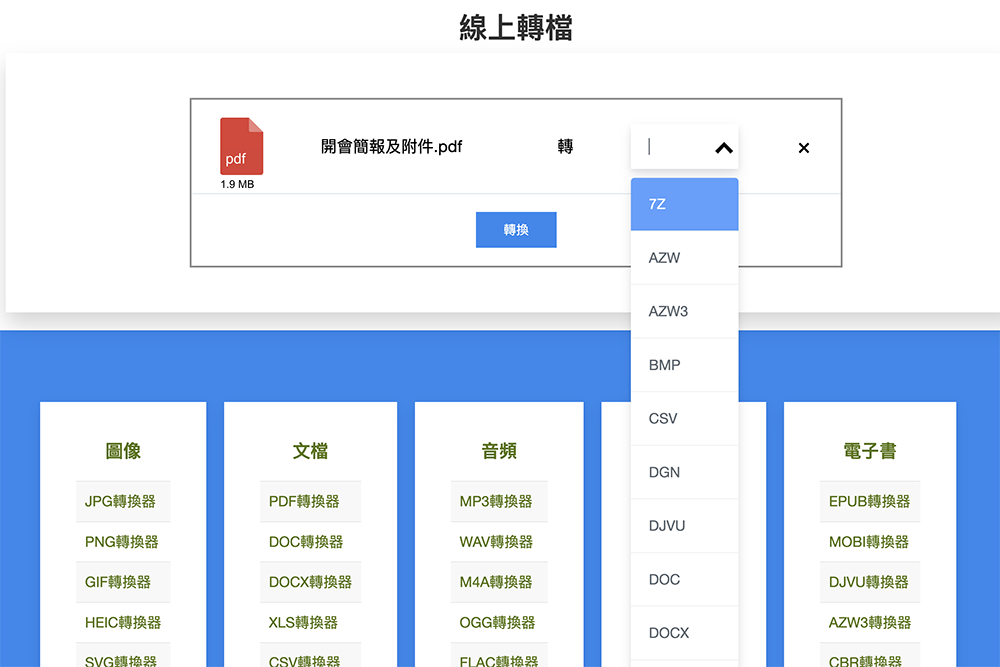
線上可以轉檔的服務非常的多,但大多是支援特定的格式,比較少看到「萬能型」的網站,今天要分享的 AnyConv 則是很誇張的支援了超過 400 種格式的線上轉檔網站,從圖片、影音、文件到檔案通通都有支援,幾乎就是格式工廠的線上版本,不得不說這網站真的是方便又厲害,有需要的快把他收錄下來,以後就不用煩惱轉檔的問題囉。
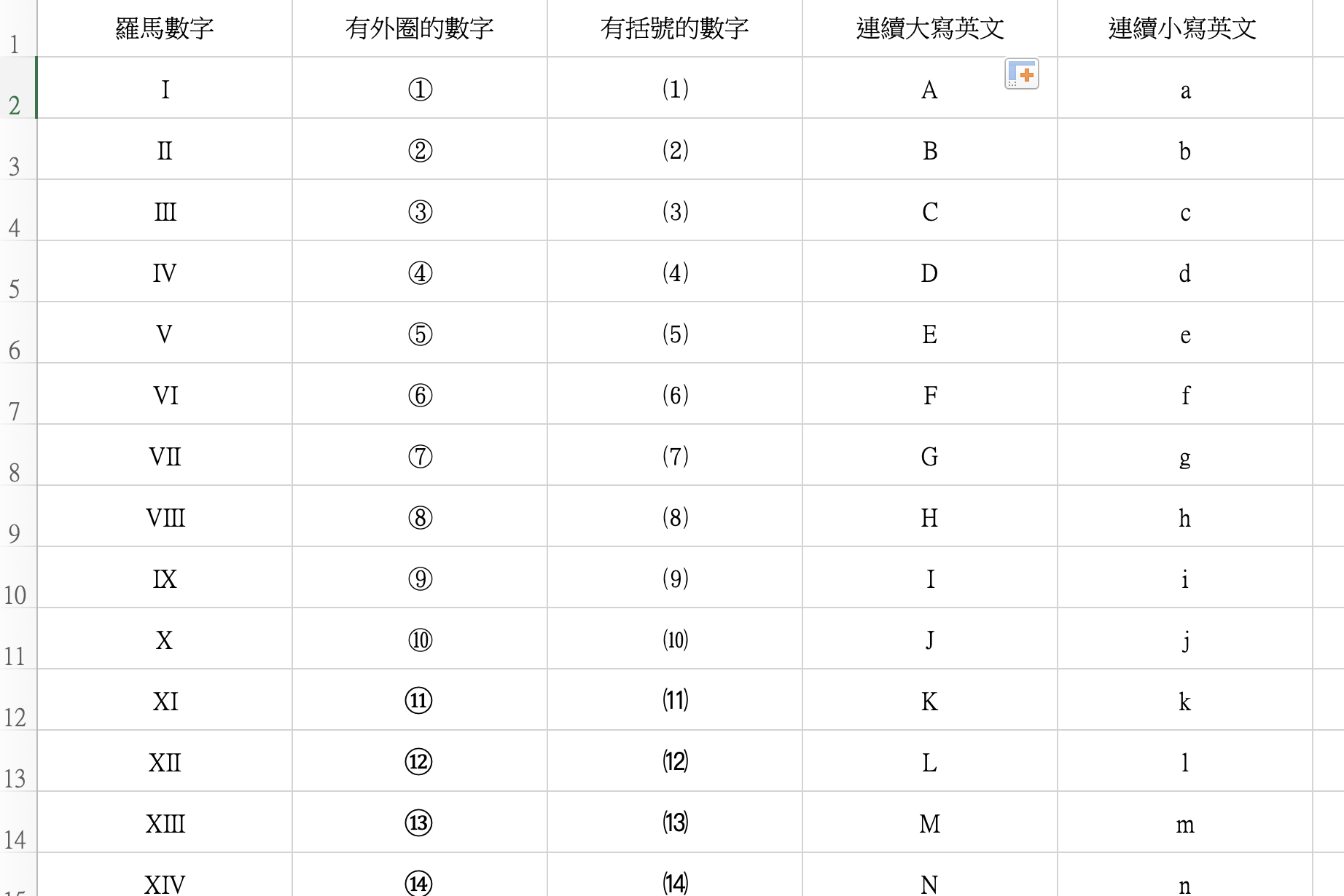
今天來解答網友的問題,其實網友主要問阿湯的部份只有一個,就是英文大小寫要怎麼在 Excel 裡快速連續建立,不像數字一樣,輸入 1.2 後下拉就會自動連續,有沒有什麼好方法呢?答案當然是有的,除此之外,阿湯也額外分享三種特殊數字的連續序列要怎麼快速建立,讓大家一次學好學滿,以後建立就不用再一個個輸入了,往下來看吧。

先前的 iOS 小技巧中,很多人反應想要知道更多內容,說真的 iOS 系統隨著更新,藏在魔鬼細節中的小技巧愈來愈多,就連阿湯也還有很多不知道的小技巧,或是小功能,沒關係,大家就跟著阿湯一起,一點一滴慢慢的把這些小技巧通通挖出來吧,人人都可以是 iOS 的高手。
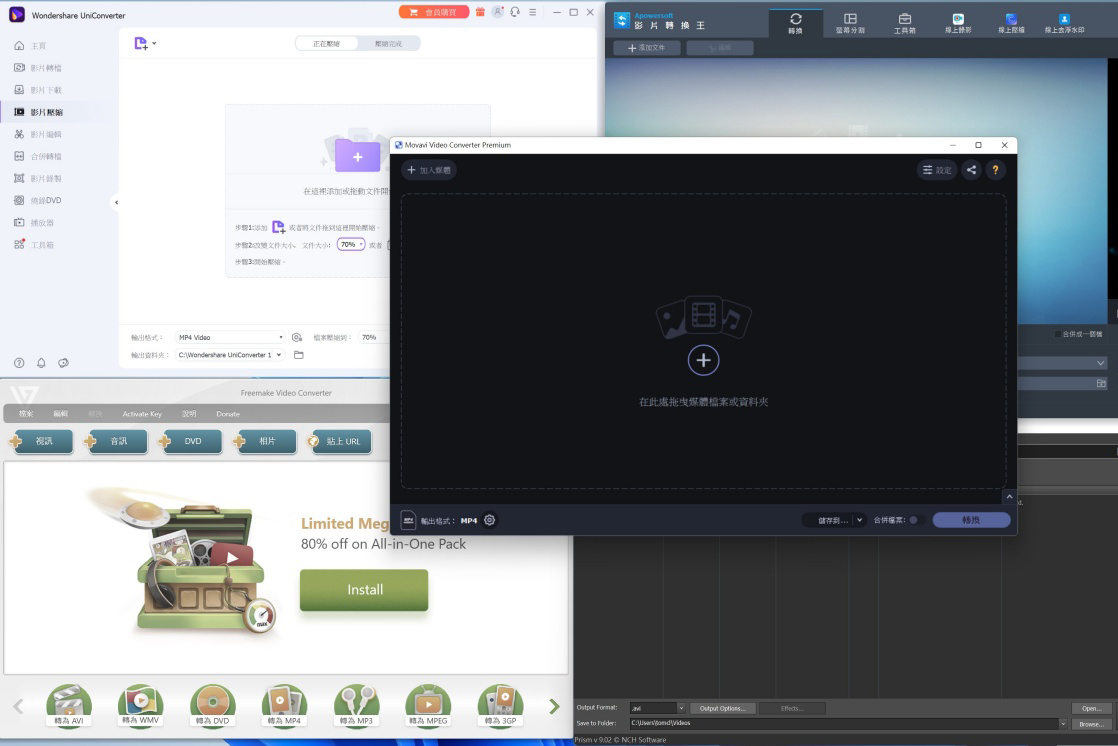
這年頭錄製影片愈來愈流行,不過隨著錄製的影片檔案太大,很快就會讓我們的電腦儲存空間不夠用,以阿湯自己的做法,就是會大量的壓縮影片檔案,來將影片檔案縮小,以達到節省空間的目的,所以阿湯今天就來分享 10 款 2022 年最推薦的影片壓縮工具給大家,不論是要安裝的或是免安裝的線上工具,通通都給你來一些,該是讓電腦空間瘦身的時候了。
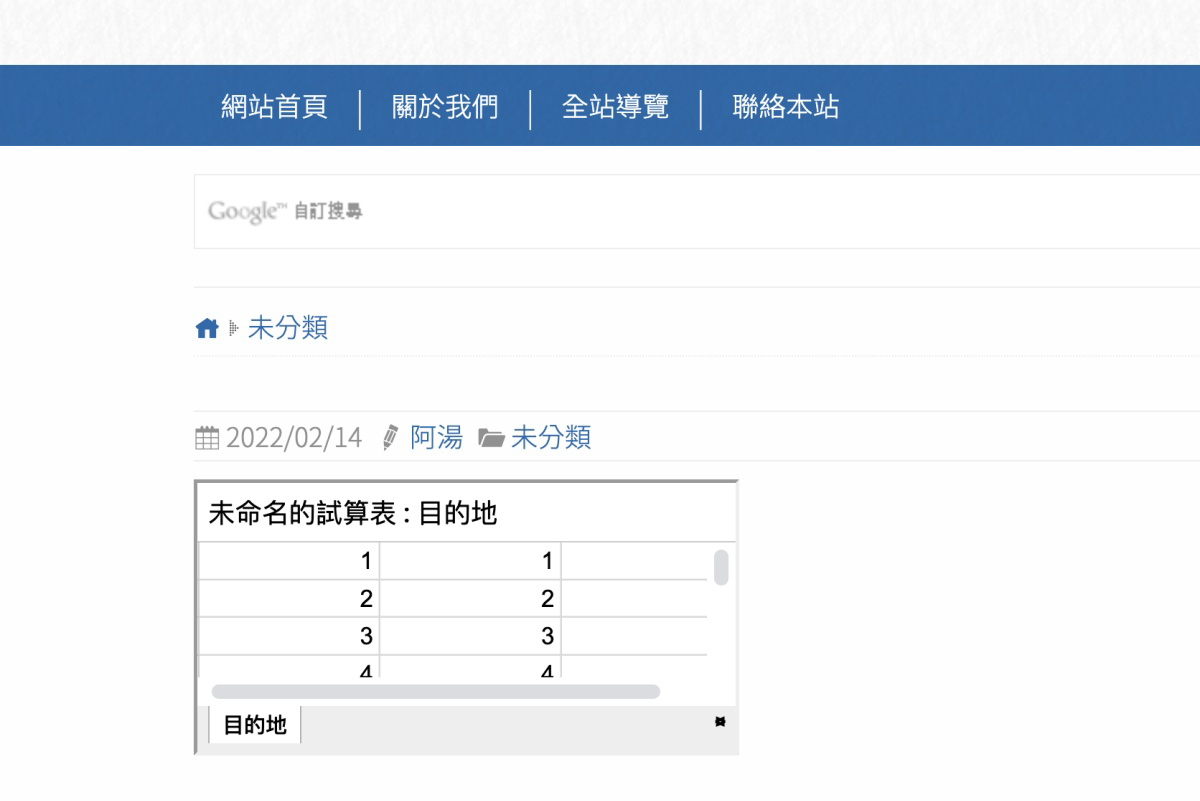
有網友最近在寫一些教學時,想要將 Google 試算表的表格內容嵌入到網頁上,用了二種方式,一種是截圖後放上去,另一個是真的複製了表格弄上去,但不論哪一種,都不是最佳的做法,以往如果是想要將 Excel 呈現的話,確實也沒別的方法,但現在如果是用 Google 試算表,則是可以將內容直接嵌入網頁上,不需要再搞東搞西,還可以開放編輯。
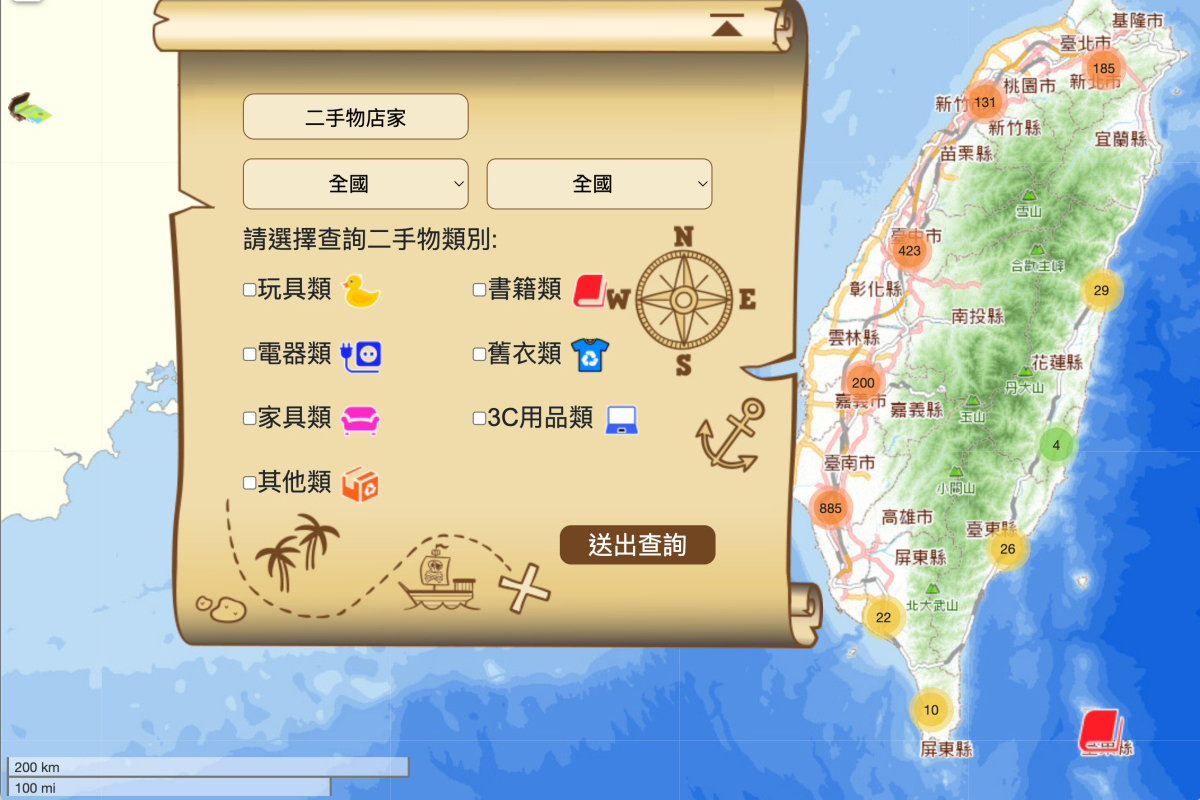
行政院環保署針對大家對於二手物品回收的需求,製作了一個「不用品再使用及維修站」的藏寶地圖,收錄全國各地超過四千家二手回收商家的地點給大家,你可以依據縣市區域及二手物的類別進行篩選,快速的找到離你最近的二手店家有什麼,再進一步的看是要拿東西去回收或是想要挖寶,想要清一下家裡用不到的東西,丟掉前或許可以先問看看哦。

現在想要買房不論在哪一個縣市真的愈來愈不容易,特別是六都更加不容易,聯合報就推出了一個網站叫做居住焦慮世代,除了提供大家一些房價試算資訊外,你也只要輸入你能夠買房的預算後,會幫你分析你的預算適合買在哪一個區域,雖然阿湯沒有覺得非常非常準確,但還是有一個參考價值,畢竟同一區域內房價落差還是很大,另外還有房貸 or 房租哪一個比較划算可以試算,往下來看吧。

麥當勞今年推出全新的優惠券,一共有七大類,包括加一元多一件、各種套餐、雙人套餐或早餐通通都有,而且優惠超多,也沒有限制使用次數,重點是只要用手機出示優惠券就可以了(其實我都想說為什麼不直接優惠就好了),好啦,最近有要去麥當勞或是原本就愛吃麥當勞的就不要錯過了,小可惜的是外送就沒有優惠了,自己跑一趟吧。