想精準壓到指定容量又快,阿湯最推薦 Movavi Video Converter;不想裝軟體,可用 Fastreel、XConvert 等線上工具在瀏覽器壓縮。
這年頭錄製影片愈來愈流行,不過錄下來的影片檔案太大,很快就會讓電腦儲存空間不夠用。以阿湯自己的做法,就是大量壓縮影片檔案,把影片縮小來節省空間。所以今天就來分享 10 款 2022 年最推薦的影片壓縮工具,不論是要安裝的軟體或免安裝的線上工具,通通都給你來一些,該是讓電腦空間瘦身的時候了。
影片壓縮工具怎麼選?軟體與線上工具的差別
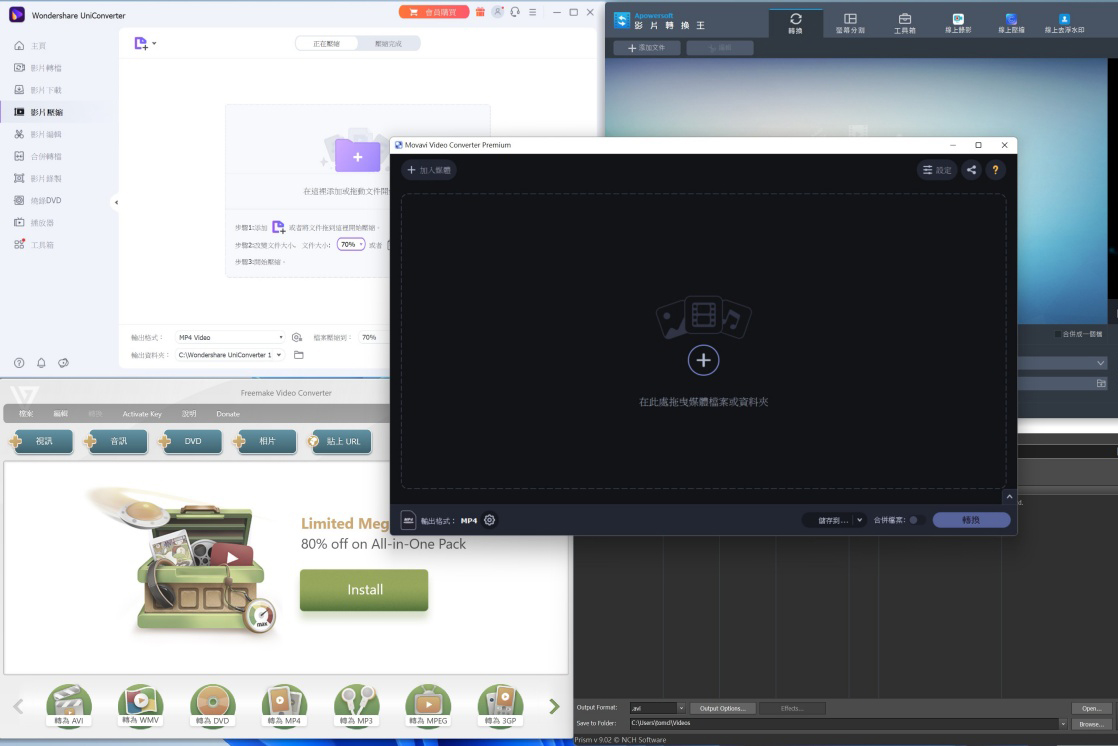
要看你的影片大小和電腦規格。阿湯挑了 5 款電腦軟體和 5 款線上影片壓縮工具,並簡單分析各自的優缺點。電腦軟體的設定比較完整,很多可以直接指定壓縮後的容量;線上工具則是透過瀏覽器上傳檔案就能壓縮,不佔用電腦系統資源,適合影片沒有大到誇張、或電腦硬體規格沒那麼好的人。
另外提醒一下,下面介紹的軟體每一款都可以免費試用,千萬不要急著先購買授權,確認功能符合所需再購買就好。為了公平比較,五款電腦軟體阿湯都用同一支影片進行測試。
5 款電腦影片壓縮軟體推薦與實測
五款軟體壓縮後的成像品質差異不大,最大的差別在於能不能精準指定輸出容量、轉檔速度,以及操作上順不順手,下面一款一款來看。
1. Movavi Video Converter:最快且能精準指定容量
Movavi Video Converter 是相當老牌的影片轉檔工具,各種常用的影片轉檔、影片壓縮等功能都已經內建,所以除了壓縮影片,平常想要轉檔也可以用它搞定,重點是有繁體中文,我想這相當重要吧。
- 官方網站:https://www.movavi.com/zh/videoconverter/
- 支援系統:Windows、macOS
- 售價:NTD 1,290(終生)
Movavi Video Converter 內建的影片壓縮工具,可以直接設定壓縮後的總容量大小,剩下的就交給軟體自動優化,而且非常精準,不會你設定 100MB 卻給你 110MB,輸出後絕對是你設定的容量。
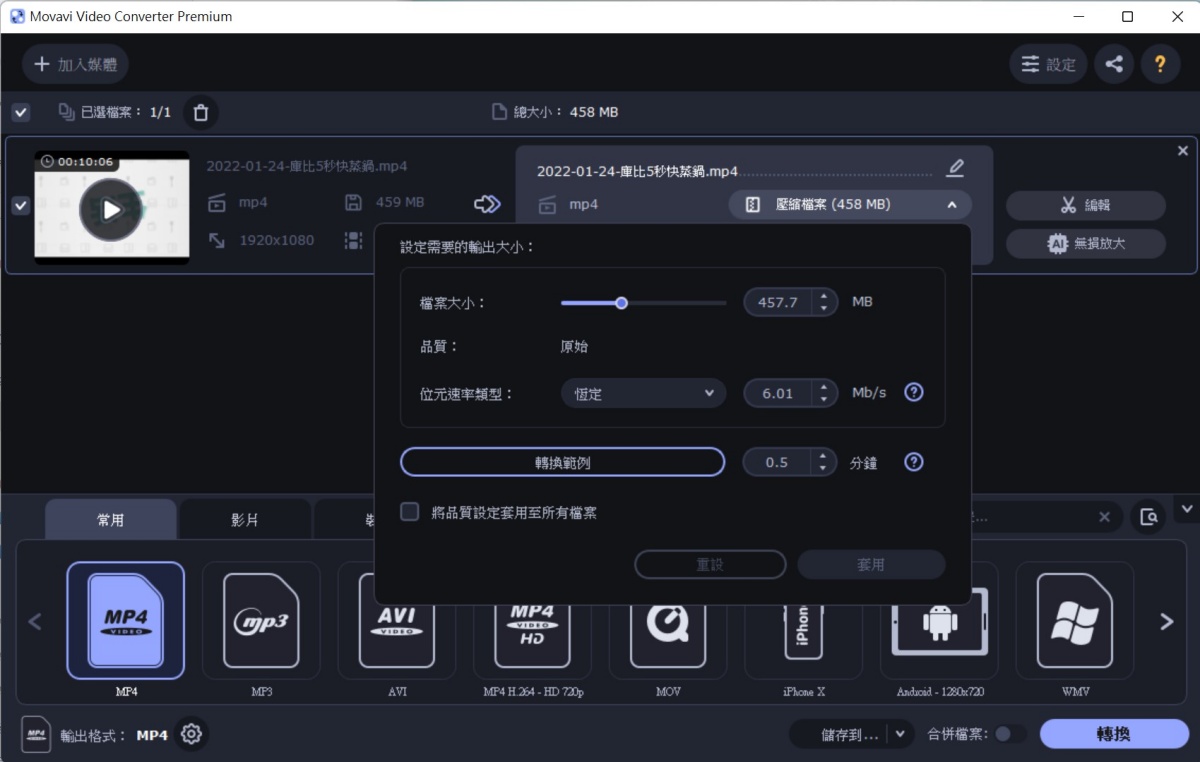
輸出之前,為了讓你確認設定的參數輸出後影片品質會有什麼變化,還可以先按「轉換範例」輸出一小段做預覽。這麼一來就不用反覆把整部影片重新壓縮,確認沒問題後再整體輸出就好,相當棒的功能。
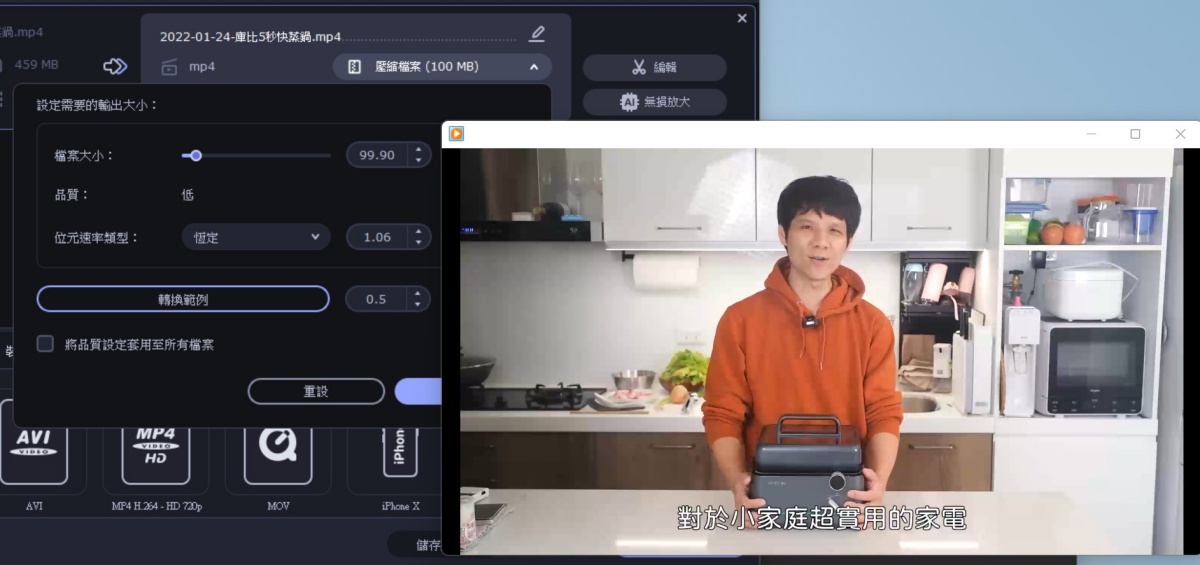
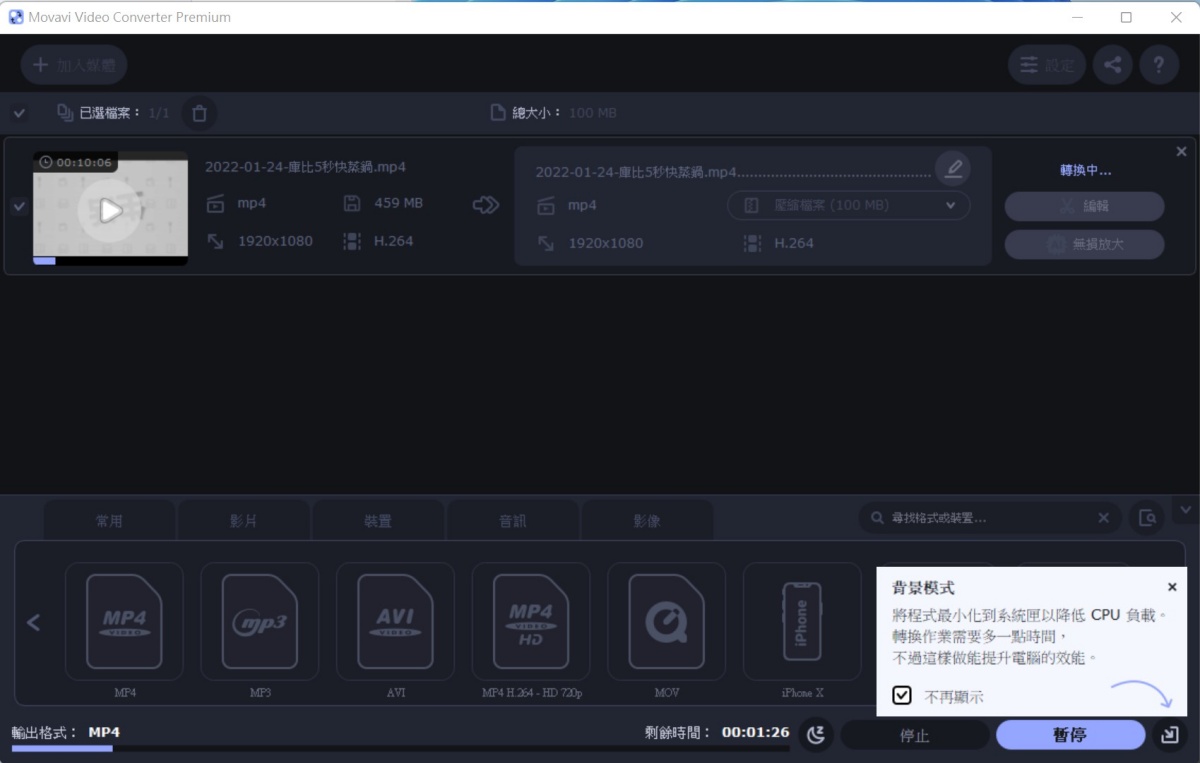
以測試影片來說,Movavi Video Converter 把影片壓縮成 99MB 只要 2 分鐘不到,是五款軟體中最快的一款。至於壓縮後的成像品質,阿湯覺得各款差異不大。
Movavi Video Converter 優點真的不少,如果要論缺點,就是免費版有浮水印(但各家都一樣)。如果免費版可以改成例如 30 秒內的影片轉檔不會有浮水印、超過 30 秒才有的話,那就更棒了。
2. Freemake Video Converter:主打免費但有浮水印
Freemake 本身是一家專門做各種影音軟體的公司,推出的軟體阿湯大致上也蠻喜歡的,除了影音轉檔外,還有音樂轉檔、DVD 相關工具等。
- 官方網站:https://www.freemake.com/tw/free_video_converter/
- 支援系統:Windows
- 售價:約 NTD 1900(終生)
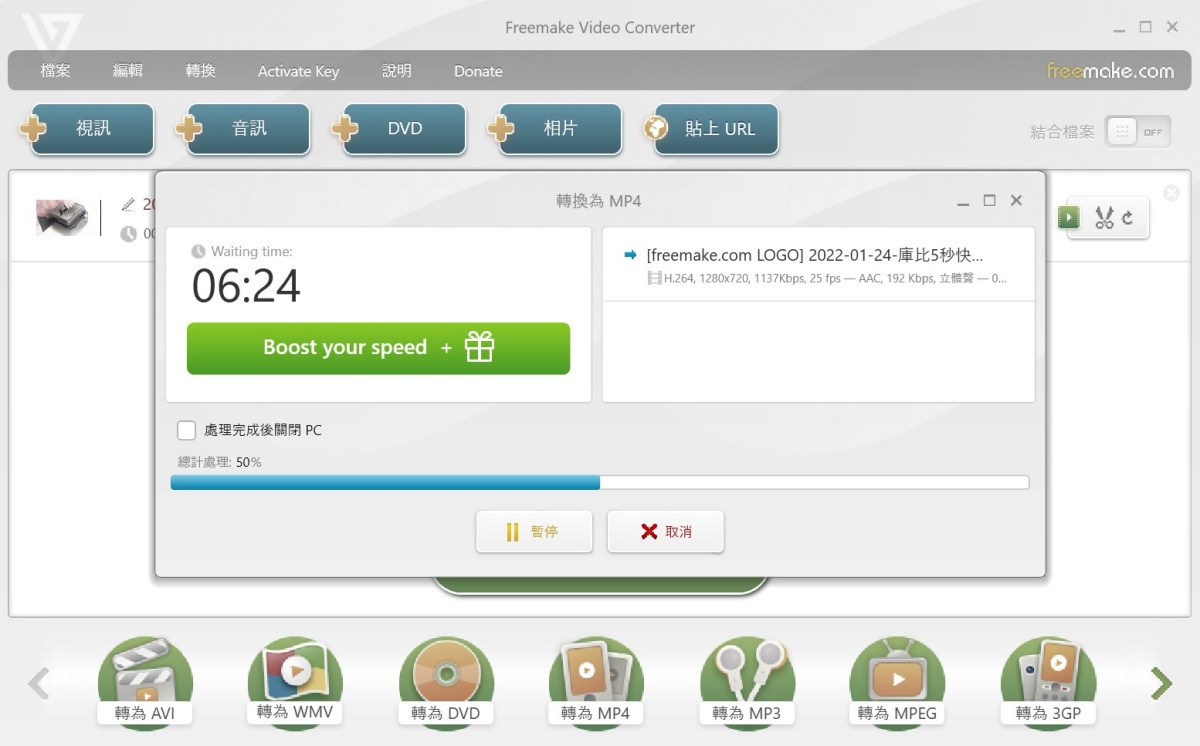
單就影片壓縮功能來說,Freemake 一樣可以設定壓縮後的輸出大小,不過有點可惜的是,最小容量會受解析度限制。比如我選 Full HD 的原始解析度時,最小容量設定不到 99MB,要改成 720p 才有辦法,所以能設定的最小檔案容量要看解析度。
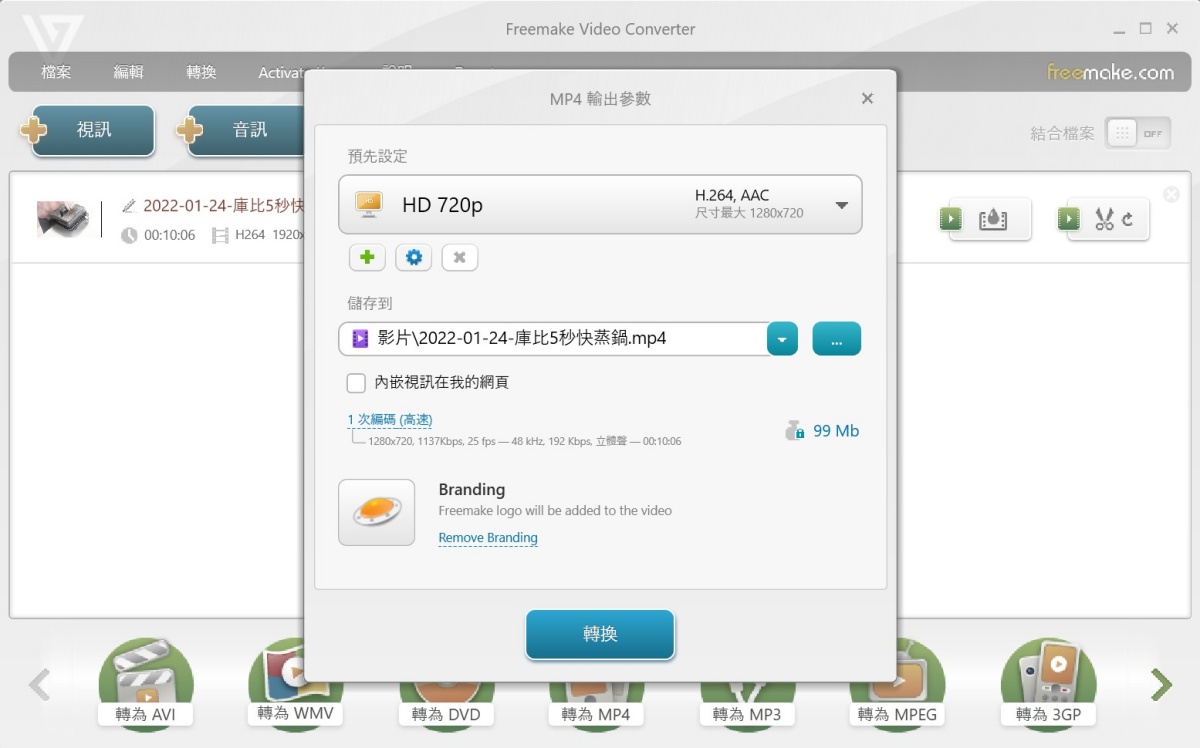
用同一支影片測試,轉檔時間在 7 分鐘內,是五款影片壓縮軟體中花最久的一款。操作介面雖然也很易用,但在設定彈性和轉檔速度上都稍嫌可惜。
如果你想用 Freemake Video Converter,也要提醒一下:雖然主打免費使用,網站上也沒看到任何收費資訊,但實際使用時輸出是會有浮水印的(而且在正中間)。想要去除浮水印或解鎖更多功能,要購買軟體才有,並不是真的完全免費。
3. Wondershare UniConverter:格式多、用範圍設定容量
Wondershare 出的軟體除了多媒體外也有不少系統工具,算是比較多元。Wondershare UniConverter 在阿湯心目中的排名僅次於 Movavi Video Converter,同樣很好操作,支援的格式多,也有繁體中文,只是阿湯覺得軟體裡塞了太多功能,有點太雜。
- 官方網站:https://videoconverter.wondershare.net/
- 支援系統:Windows、macOS
- 售價:約 NTD 1,960(終生)
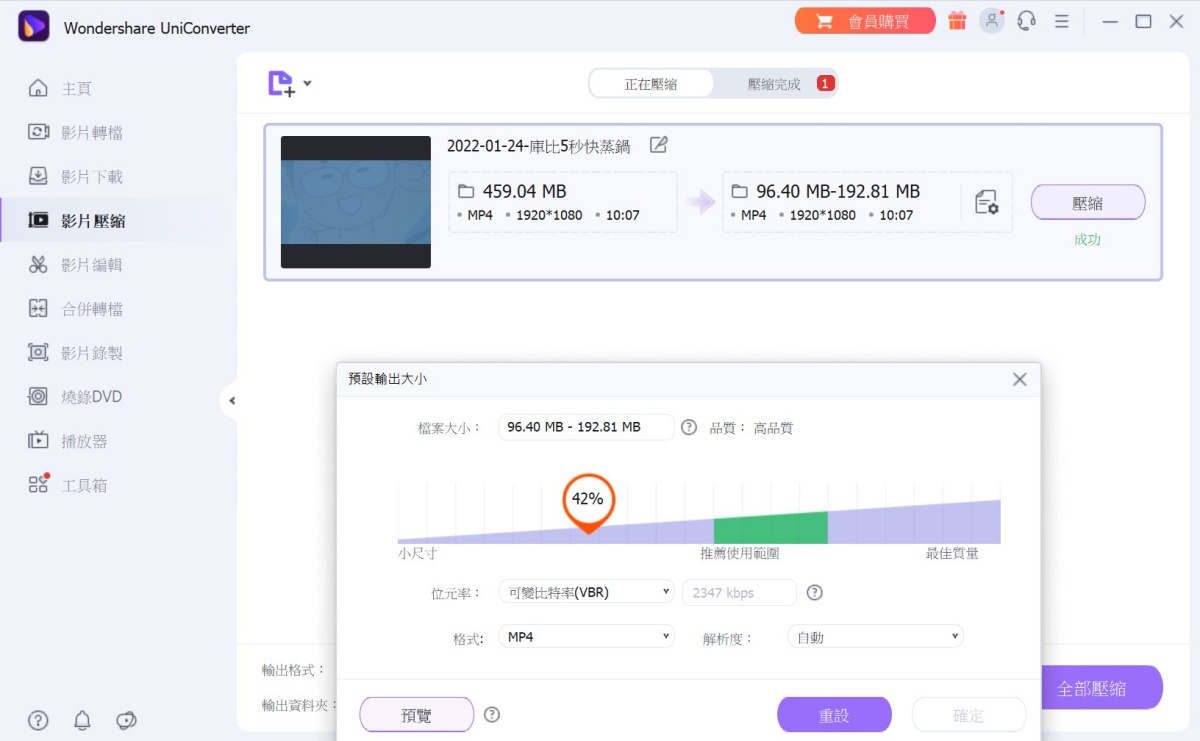
壓縮影片時同樣可以設定輸出大小,不過它是用「範圍」來表示。像阿湯設定到 42%,軟體給出的檔案容量是 96.4~192.81MB 的範圍,實際輸出會是多少,往下來看。
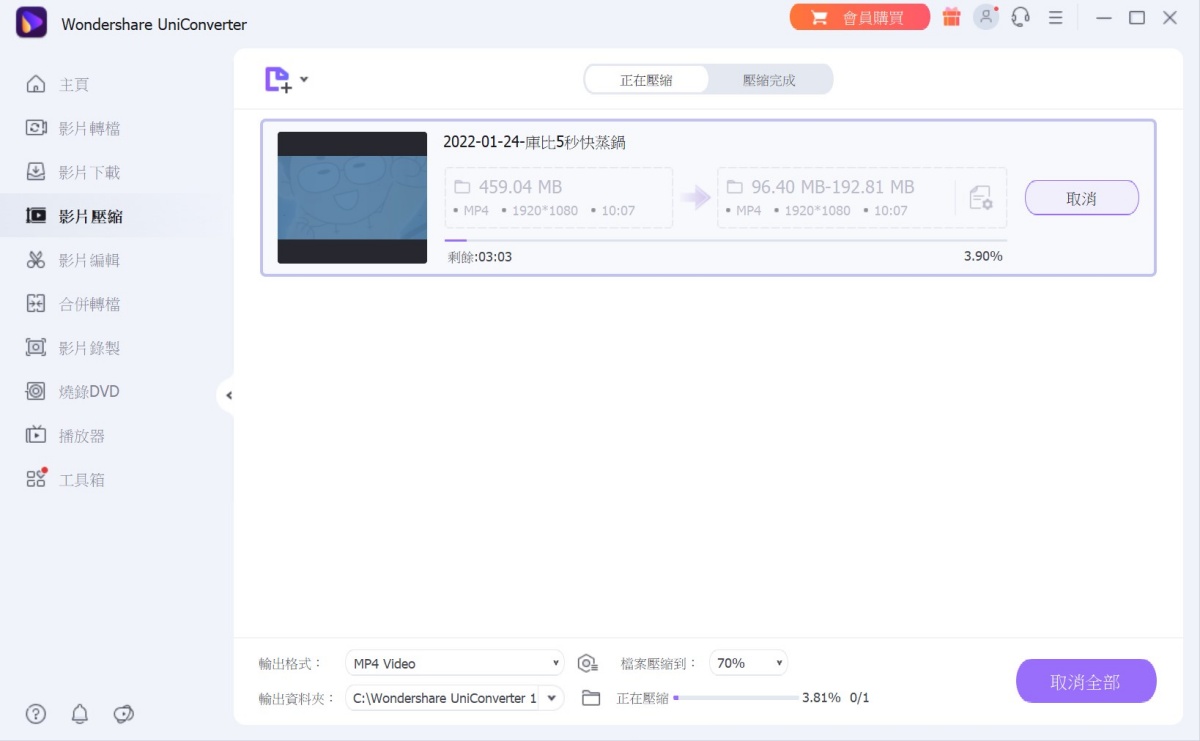
不論設定的容量是多少,轉檔所需時間大約都是 3 分鐘出頭,是五款中第二快的。
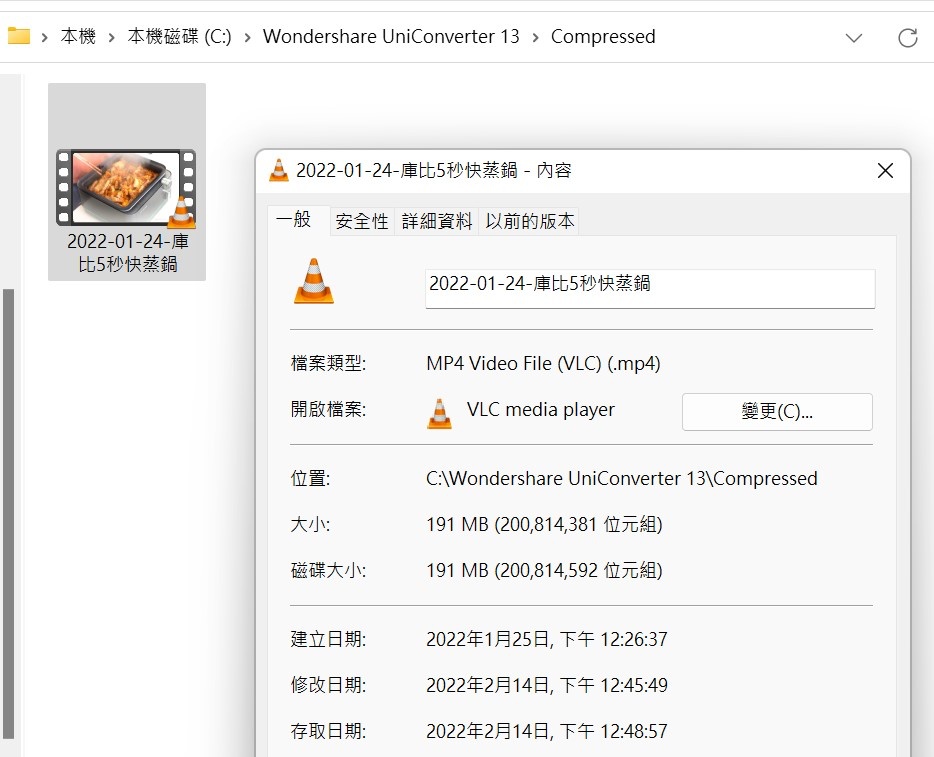
至於最後輸出的檔案大小就有點有趣了。雖然軟體給的是一個範圍,但經過阿湯反覆測試,輸出的影片大小永遠都會落在設定範圍的最大值。所以如果你想壓到 99MB,就要讓範圍的最高值在 99MB 以下才有辦法,提供給大家參考。
4. Apowersoft Video Converter Studio:價格最實惠
Apowersoft 和 Movavi、Wondershare 一樣是一直有在更新的軟體廠商,推出的軟體也非常多元,像是多媒體、文書處理、系統工具等,價格非常實惠,不過相對的功能也比較精簡。
- 官方網站:https://www.any-video-converter.com/
- 支援系統:Windows
- 售價:NTD 390
設定輸出大小時可以直接輸入數值,跟 Movavi Video Converter 相同,這點我覺得很棒。到這裡為止的四款有個共通優點,就是都有繁體中文介面,而且都相當好操作。
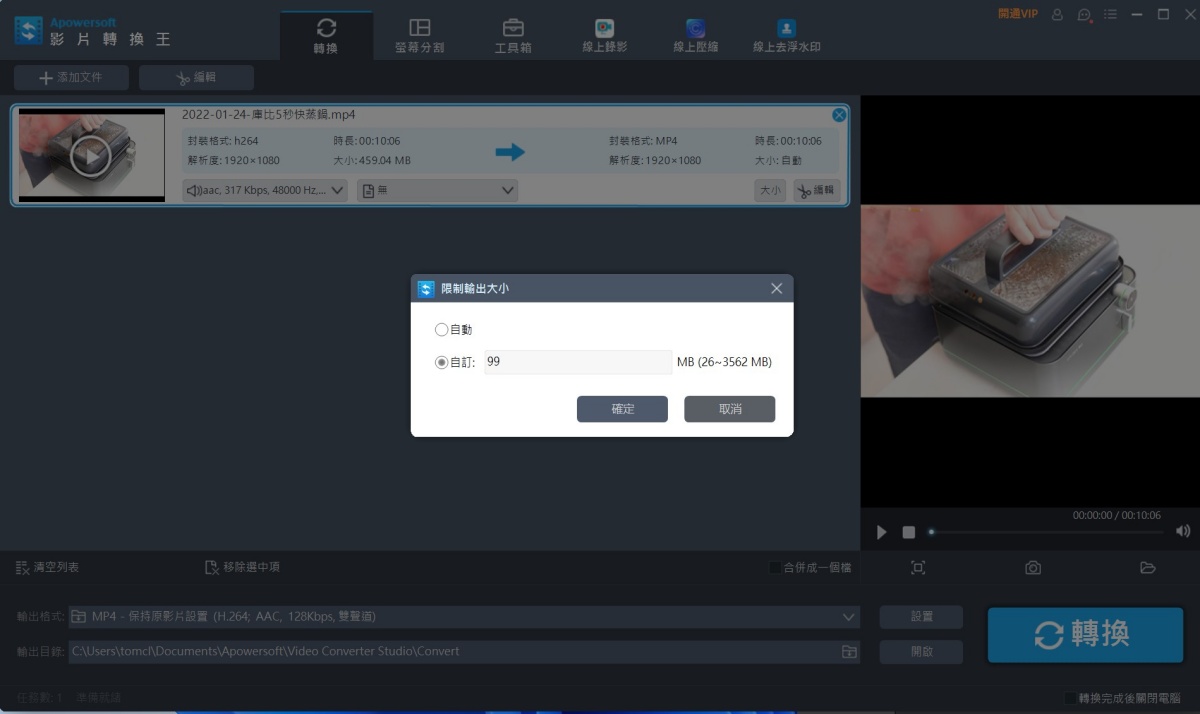
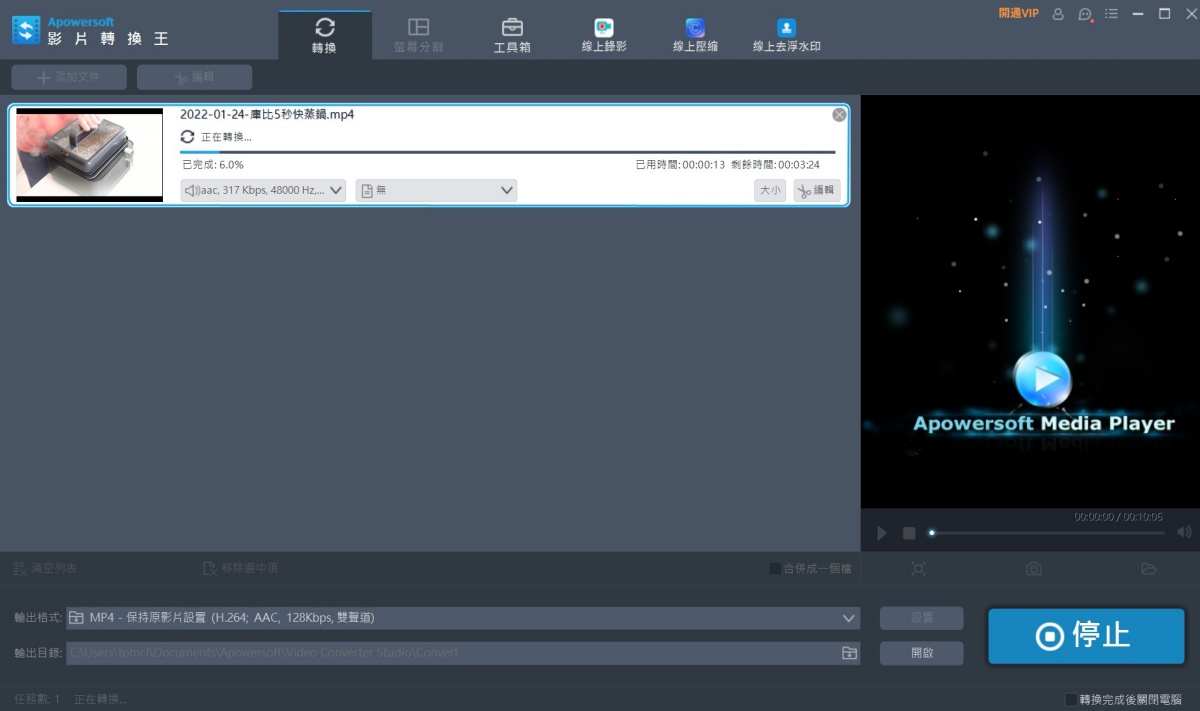
轉檔速度在五款之中排第三,同一支影片壓縮大約要 3 分半鐘,處理速度算在平均之上。Apowersoft 的軟體普遍功能陽春一點,但價格也平價很多,如果你要用的功能剛好它都有,就蠻值得考慮。
5. NCH Prism Video Converter:免費版功能多但沒有繁中
NCH 旗下軟體不多,Prism Video Converter 可以說是它最主要的影音軟體。最大好處是免費版本(非商業用途)就幾乎能使用大部份功能,各項功能跟輸出品質都有不錯的水準;缺點是軟體介面沒有跟著時代更新,操作上沒那麼直覺,也不支援繁體中文。
- 官方網站:https://www.nchsoftware.com/prism/index.html
- 支援系統:Windows、macOS
- 售價:約 NTD 700(終生)
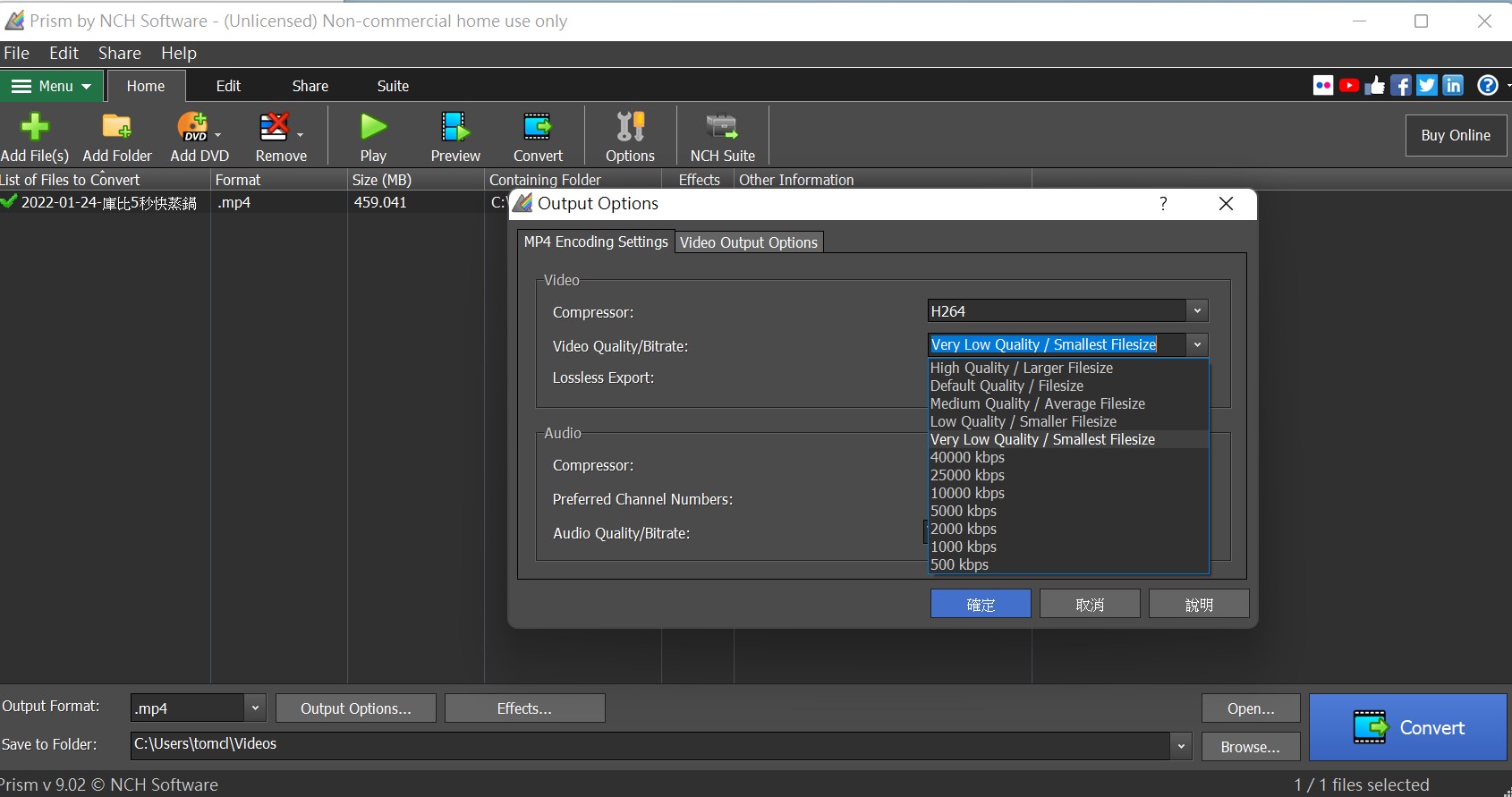
NCH 用起來比較不直覺,最大的優點是輸出品質真的蠻不錯。設定上無法直接輸入想要的檔案大小,只能選擇影片品質,自訂項目稍少一點;轉檔速度大約也落在 3 分半鐘左右。整體來說,除了 Freemake Video Converter 之外,其他幾款的轉檔速度都算快。
5 款線上影片壓縮工具推薦
不愛安裝軟體的人,可以改用線上影片壓縮服務,直接透過瀏覽器上傳檔案就能壓縮。一般建議用在影片沒有大到誇張的情況;好處是雲端轉檔不會佔用電腦系統資源,對電腦硬體規格沒那麼好的人來說,雲端處理絕對比自己下載軟體來得好。不過線上工具普遍有個可惜之處,就是不能直接設定想要的檔案大小。
1. Fastreel Video Compressor:選高中低就能壓縮
Fastreel Video Compressor 是 Movavi 提供的線上影片壓縮工具,很單純就是為了壓縮影片而生。
壓縮時只要選高、中、低其中一種,完全無腦操作,沒有任何繁雜的設定。
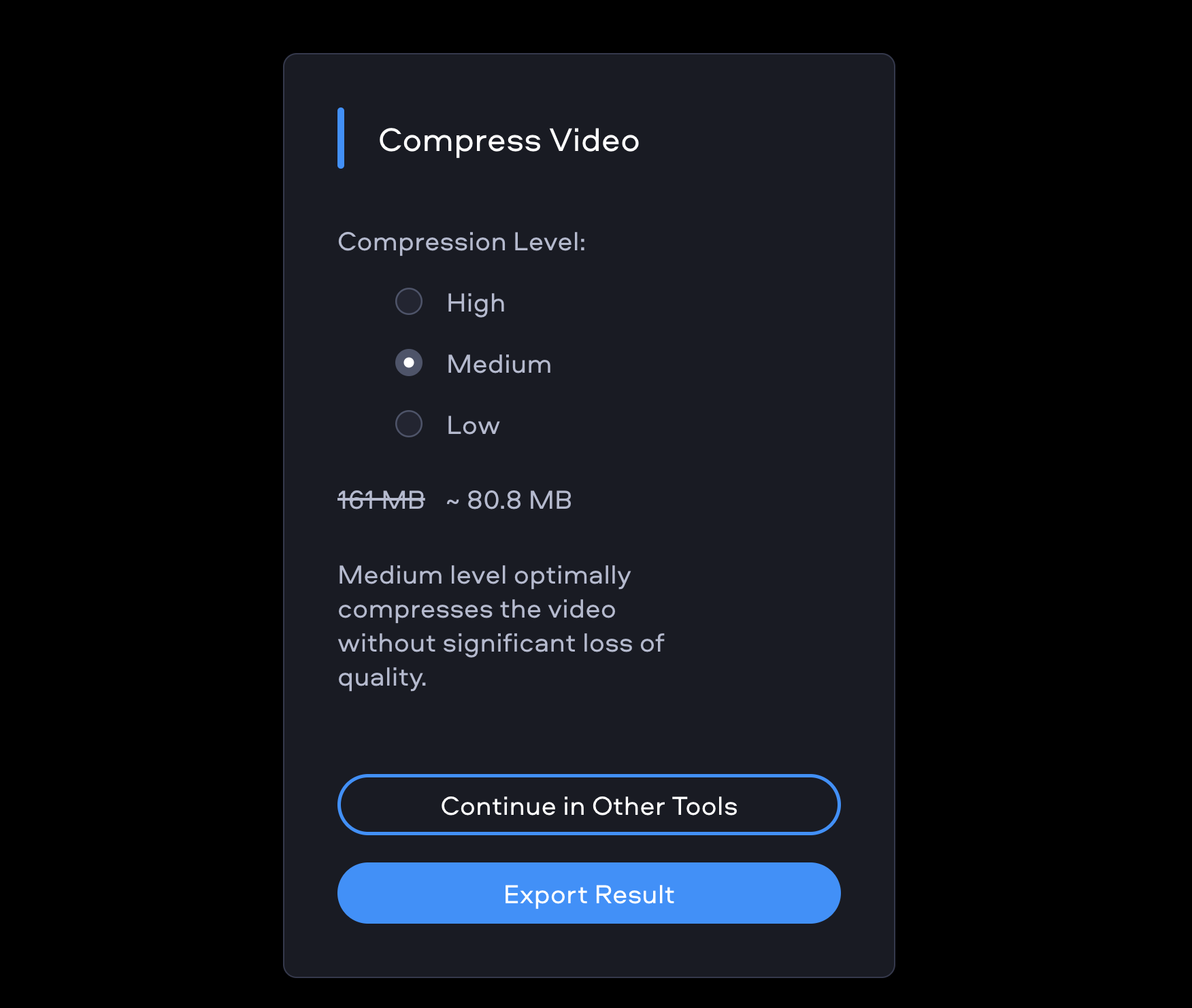
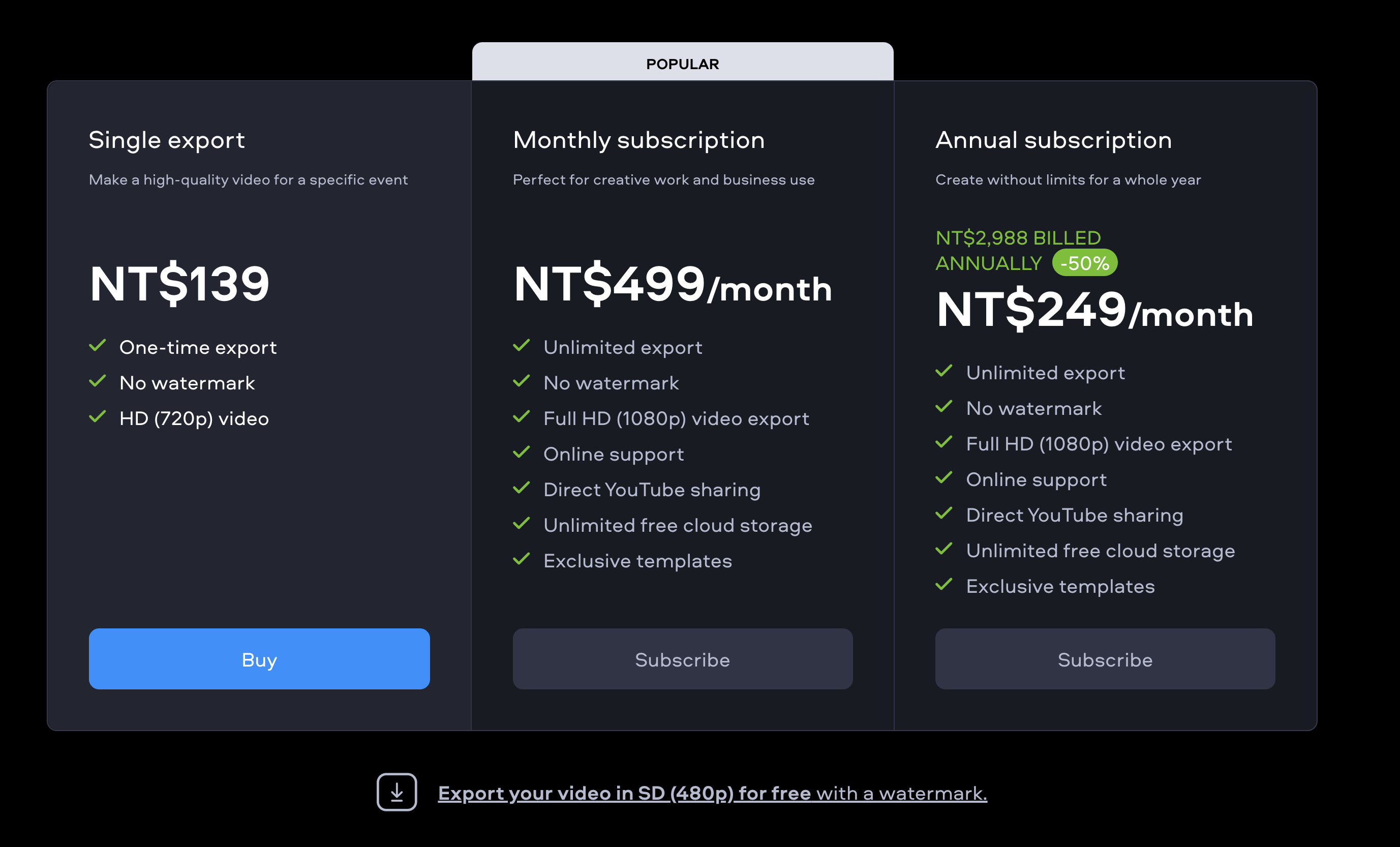
免費版本只能輸出 480p,如果需要更高規格並移除浮水印,價格其實也相當便宜。如果不需要 Full HD 輸出,一次性費用 139 會很划算;如果是常態使用,當然還是年訂閱、月繳 249 最划算,還支援 Full HD。
2. Veed.io:附帶壓縮功能的線上剪輯工具
Veed 比較像是專門的「線上影片剪輯工具」,只是附加了影片壓縮的功能,如果你也需要做基本剪輯,會是不錯的選擇。
- 官方網站:https://www.veed.io/
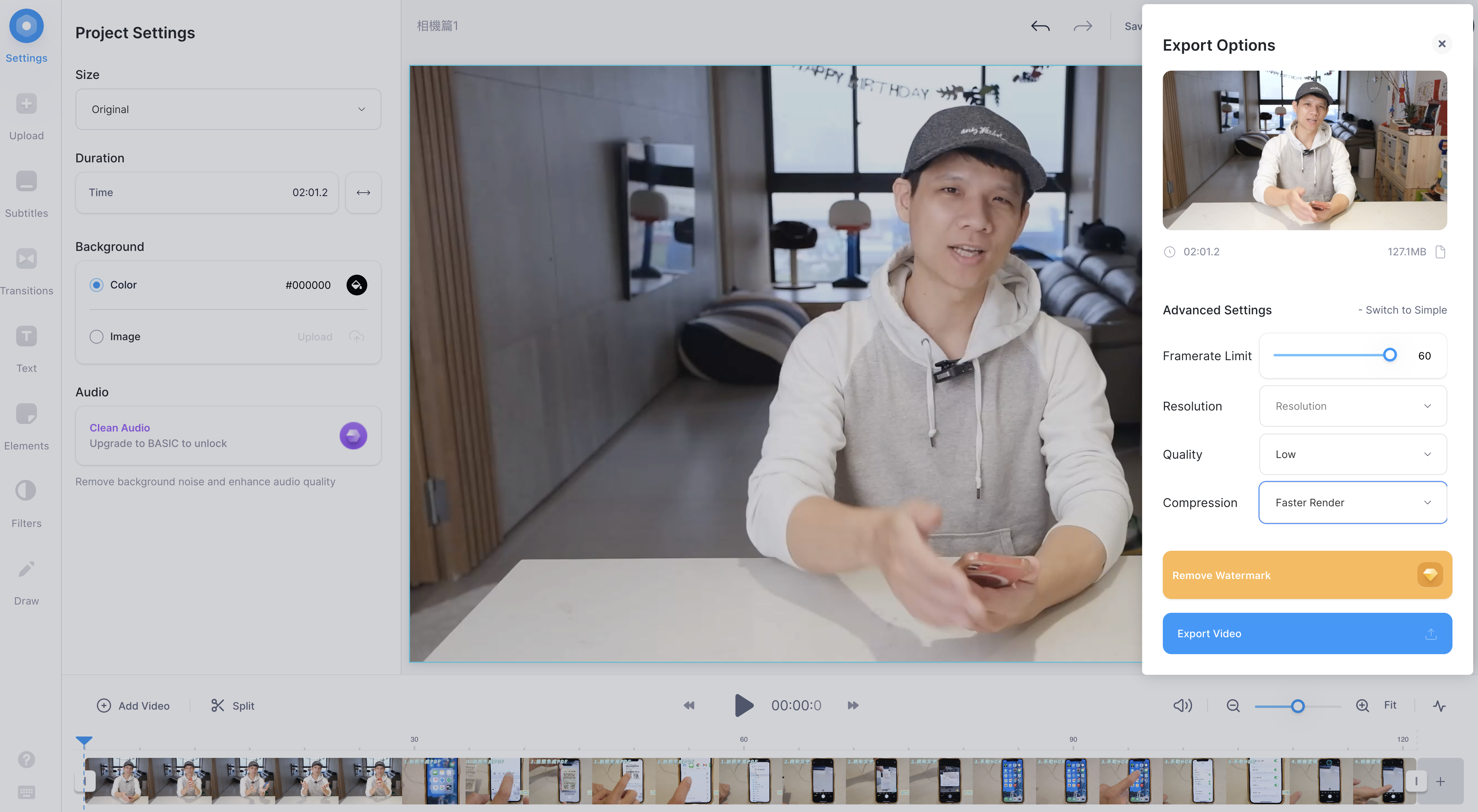
提供的剪輯功能包括字幕、轉場特效、文字等,最基本的剪輯功能都有了,不需要再下載軟體。對阿湯來說,雲端剪輯有時比在電腦上更方便,除了不用考慮硬體規格,有些功能在雲端用起來也更簡單。至於影片壓縮的部份,設定上主要是選擇品質跟轉檔方式。
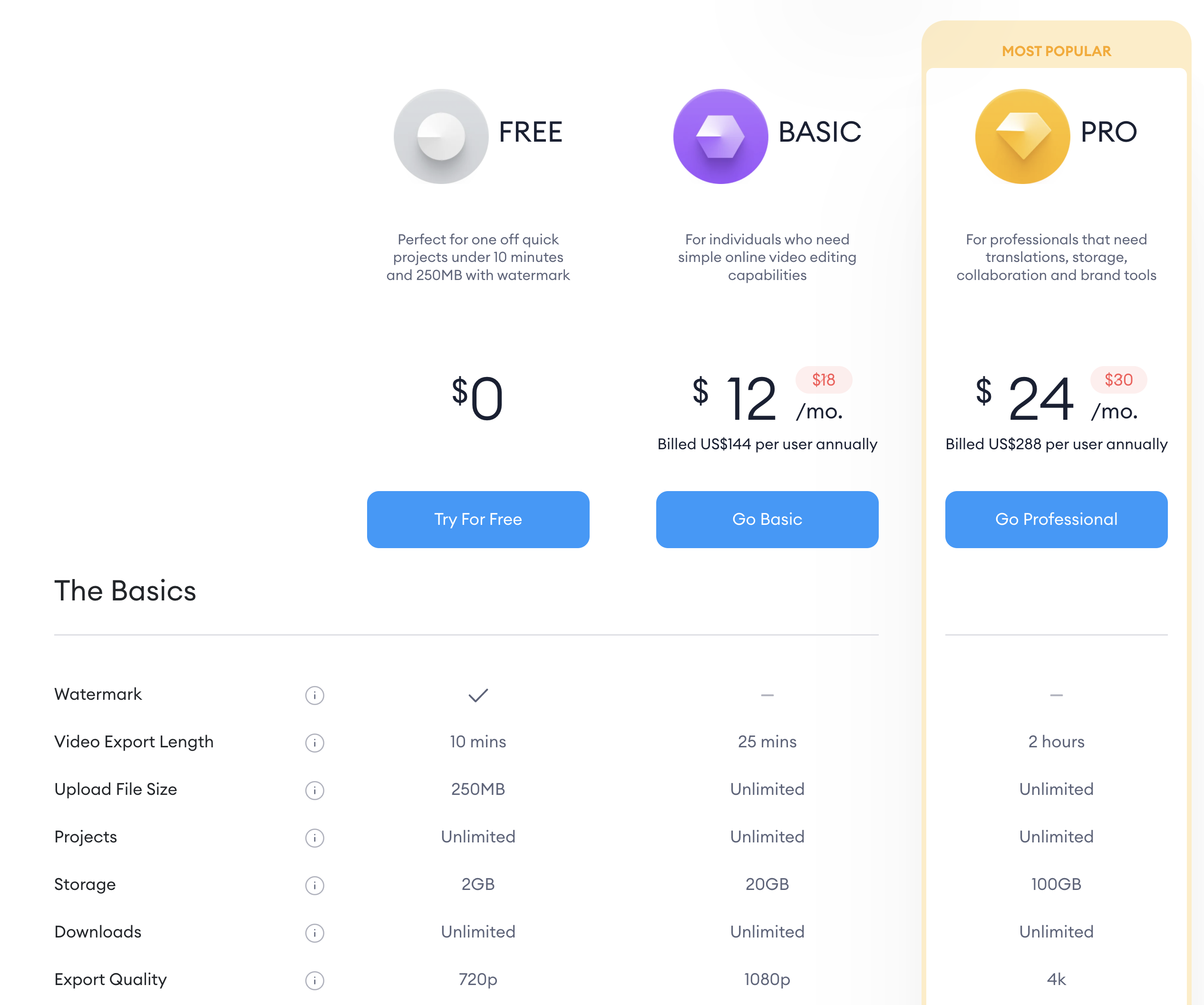
收費不算便宜,每月要 24 USD,但可以支援到 4K 影片,還有 100GB 的雲端儲存空間,比較適合常態需要剪輯的人。
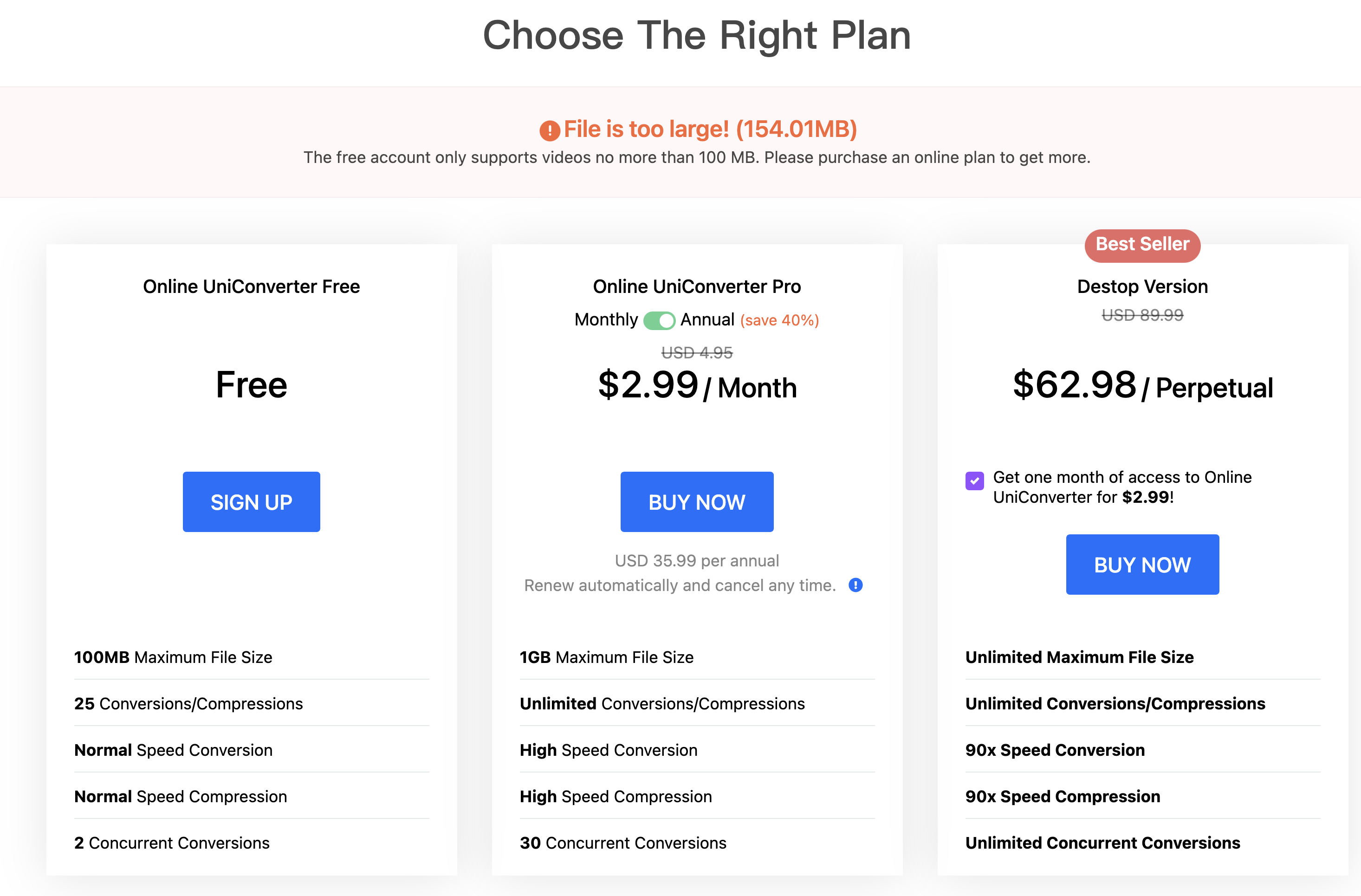
3. Media.io:用比特率控制壓縮
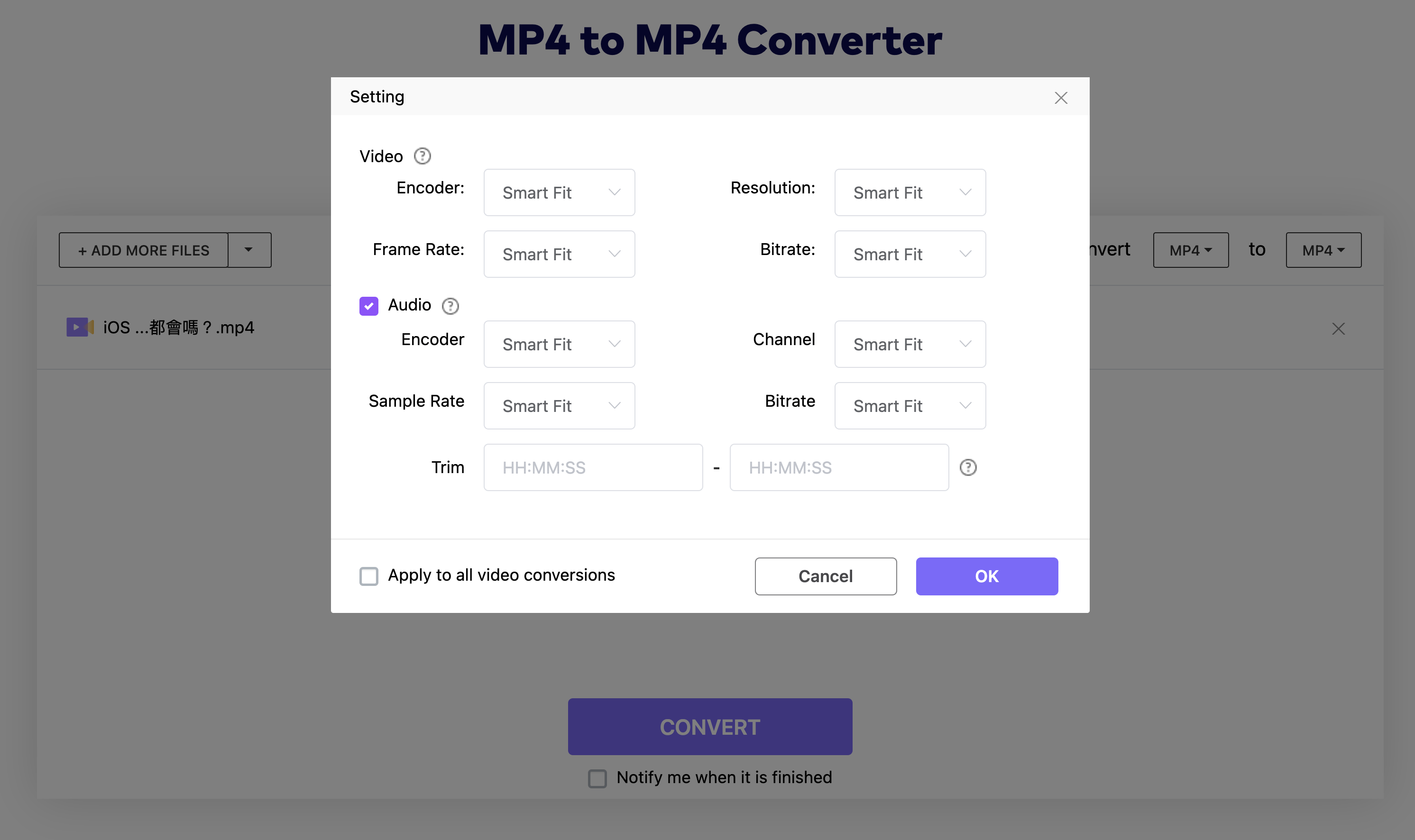
Media.io 是 Wondershare 推出的線上工具,主要是在線上影片格式轉檔工具上附加了「壓縮」功能,所以壓縮主要是靠設定比特率來達成。
介面比較偏向電腦軟體的設計方式,上傳影片後直接選擇格式、設定相關參數,就可以輸出。
免費版本主要有檔案 100MB 的限制,其實已經很夠用了;年訂閱月繳的話每月 2.99 USD,價格蠻低廉。不過線上工具如果功能比較單一,阿湯其實都會建議直接用電腦軟體會更好一些。
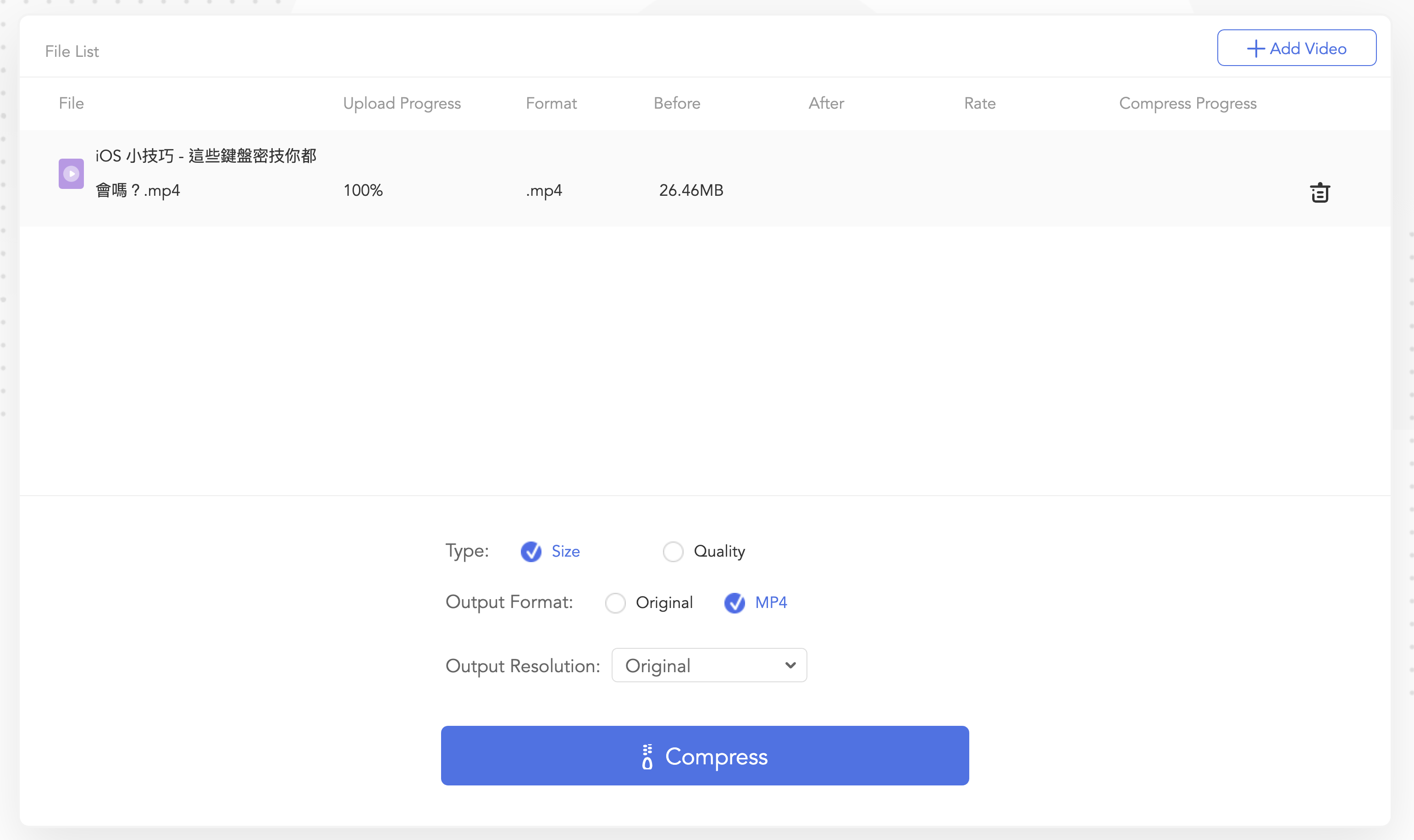
4. Apowersoft Online Compressor:完全免費、設定最少
Apowersoft 推出的 Online Compressor 也是單純為影片壓縮設計,雖然完全免費,但能設定的項目真的很少,壓縮時只能選擇以檔案大小或品質為優先。如果只求壓縮、不求其他條件,用它就符合需求了。
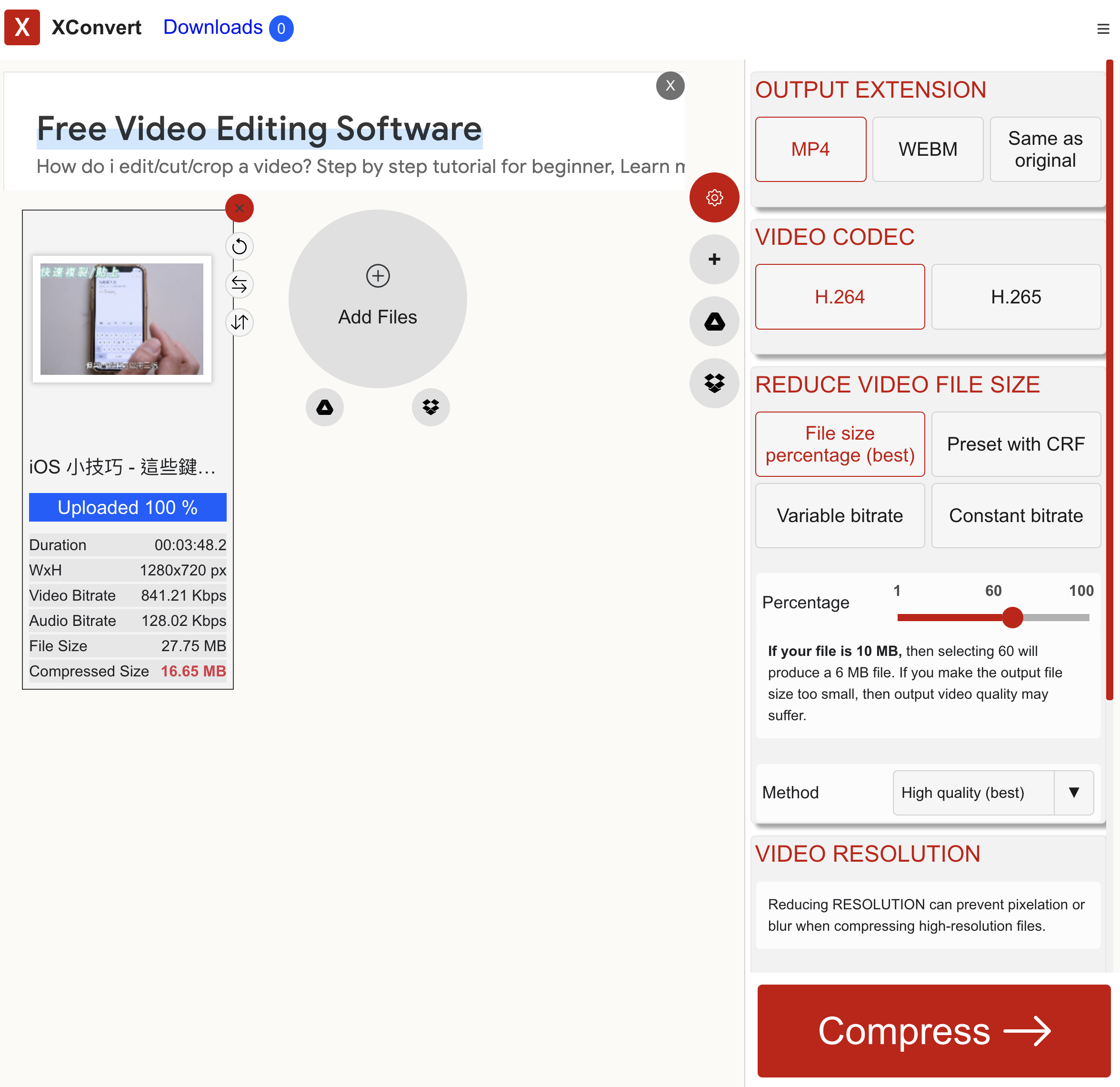
5. XConvert:可精細調整壓縮率
XConvert 其實是綜合型的線上影片處理網站,首頁有各式各樣的影片處理工具,其中就包括影片壓縮工具,不過網站介面有點亂,我覺得用起來較為不便。
XConvert 的影片壓縮功能有個很棒的好處,可以很精細的選擇想要的壓縮率,畫面上還會即時顯示壓縮後的檔案大小,而且完全免費,只是壓縮的品質較為中規中矩,提供給大家參考。
影片壓縮工具比較:速度、容量設定與浮水印
如果重視速度和精準度,電腦軟體以 Movavi Video Converter 最快(2 分鐘內壓到 99MB),Wondershare UniConverter 約 3 分鐘出頭排第二,Apowersoft 和 NCH 都在 3 分半鐘左右,Freemake 則要將近 7 分鐘。能直接輸入容量的是 Movavi 和 Apowersoft,Wondershare 用範圍、Freemake 受解析度限制、NCH 只能選品質。免費版普遍都有浮水印,NCH 免費版(非商業用途)可用的功能最多但沒有繁體中文。
線上工具方面,想無腦壓縮選 Fastreel,需要順便剪輯選 Veed.io,習慣調參數選 Media.io,完全免費可選 Apowersoft Online Compressor 或 XConvert。看完以上滿滿的影片壓縮軟體及線上工具介紹,大家準備要用哪一款呢?在影片處理上有什麼需求,也歡迎詢問阿湯。
常見問題
哪一款影片壓縮軟體可以精準壓到指定容量?
Movavi Video Converter 可以直接設定壓縮後的總容量,輸出結果就是設定的大小;Apowersoft Video Converter Studio 也能直接輸入數值。
Freemake Video Converter 真的完全免費嗎?
不是。雖然主打免費,網站上也沒寫收費資訊,但輸出的影片正中間會有浮水印,要去除浮水印或解鎖更多功能需要購買軟體。
線上影片壓縮工具適合什麼情況?
適合影片沒有大到誇張、不想安裝軟體,或電腦硬體規格沒那麼好的人,因為雲端轉檔不佔用電腦系統資源;缺點是多半不能直接設定檔案大小。
有完全免費的線上影片壓縮工具嗎?
Apowersoft Online Compressor 和 XConvert 都是完全免費的。前者只能選大小或品質優先,後者可以精細調整壓縮率並即時顯示檔案大小。
(本文於 2026 年 11 月更新:補充步驟說明與常見問題)