
Excel 教學 - 如何快速計算文字數字混合內容的總和?
具我所知,有些人記流水帳的方式,是在每天最後一個時間,直接用手機語音輸入早中晚餐各別的消費,得出來的結果會像「早餐50元中餐100元晚餐100元」這樣的文字,那麼問題來了,當你這樣記算每天的三餐餐費時,雖然用語音一次講完很簡單,那要怎麼計算當日的三餐總和呢?如果你的項目數量是固定的,今天就來教大家一個超簡易的方式來搞定,往下來看這次的 Excel 教學吧。

具我所知,有些人記流水帳的方式,是在每天最後一個時間,直接用手機語音輸入早中晚餐各別的消費,得出來的結果會像「早餐50元中餐100元晚餐100元」這樣的文字,那麼問題來了,當你這樣記算每天的三餐餐費時,雖然用語音一次講完很簡單,那要怎麼計算當日的三餐總和呢?如果你的項目數量是固定的,今天就來教大家一個超簡易的方式來搞定,往下來看這次的 Excel 教學吧。
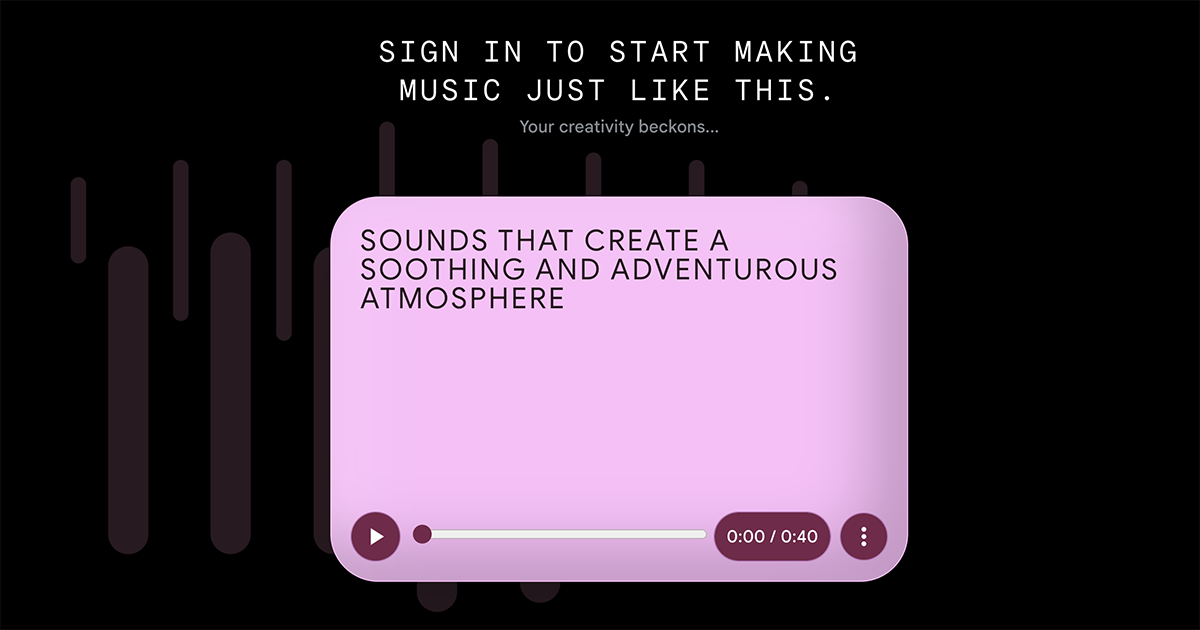
AI 的時代裡,從文案、找答案、教學到產出圖片、影片,現在連音樂也能 AI 產出了,Google 在 AI Test Kitchen 裡推出了一個新的服務叫 MusicFX,簡單的說,就是像 AI 圖片一樣,只要下一些指令就能幫你產出內容,當你看到 MusicFX 這字應該不難理解,這次的服務就是用來產出音樂的,透過指令下完後,可以產出 30 秒的音樂,輸出時可以選擇 50 或 70 秒,目前還是免費的,大家可以試看看。

今天來分享的這包限時免費非常大包,一共有五款軟體,加起來超過一萬元,其中包括有 SwifDoo PDF Pro、WinX HD Video Converter Deluxe、AweEraser for Windows、AWZ AnyPoter 以及 AWZ Screen Recorder,除了 AweEraser 我覺得大多數人都用不到外,其它四款都非常的實用,雖然並不是全部都是終身的序號,但我想可以免費用看看一陣子還是不錯的,好用的話再用新台幣繼續支持吧。
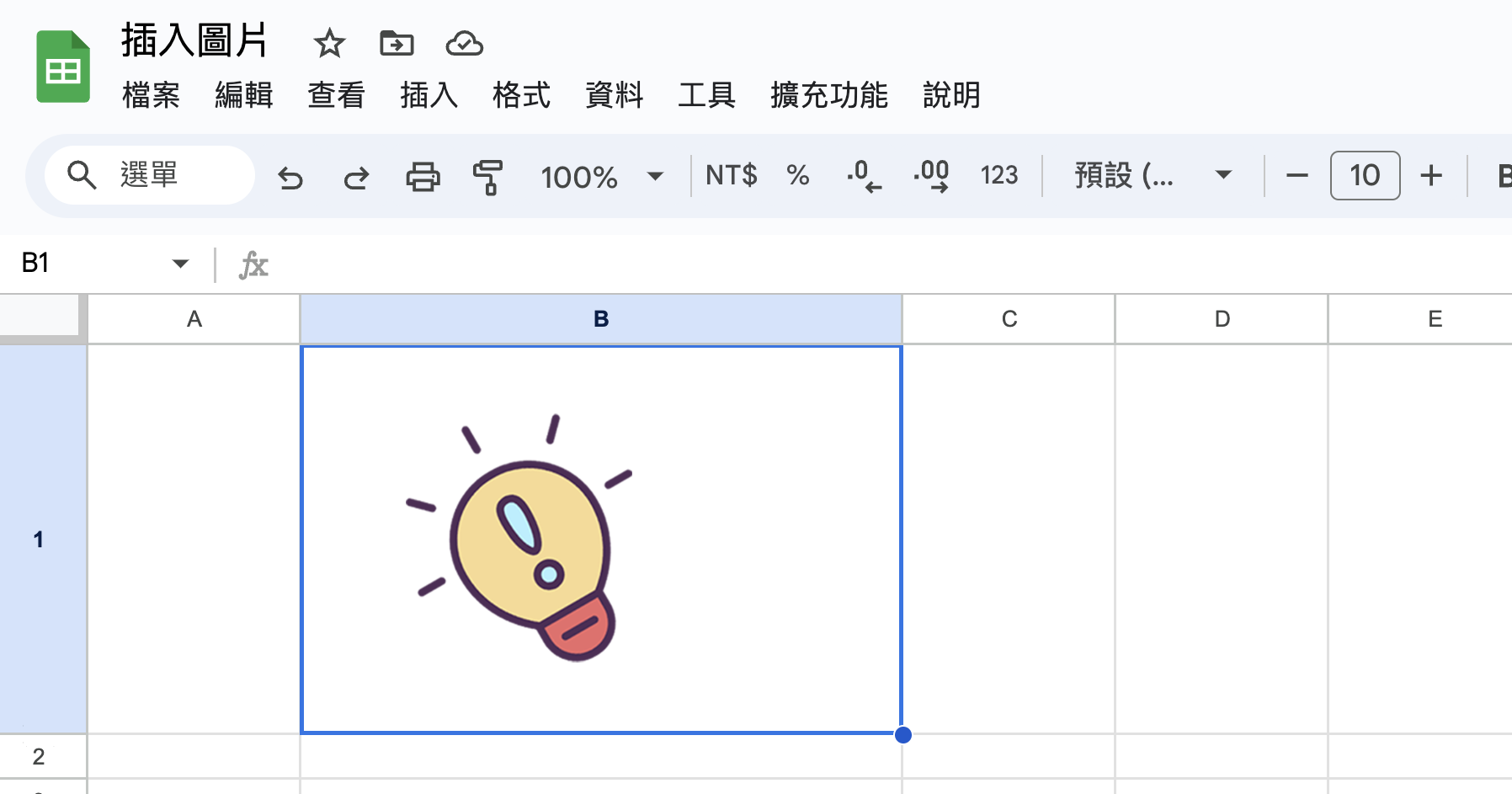
這個需求看似簡單,但在 Excel 裡要做到其實是很麻煩的一件事,但相對的,在 Google 試算表中要做到就簡單多了,插入到儲存格內的好處是,看起來整齊之餘,你只要拉動欄位的寬高,圖片大小也會隨之適應改變,這對於整理資料來說才是正解,如果是照傳統插入圖片的方法,圖片直接浮在表格上,那真的是大災難,往下就來教大家怎麼在 Google 試算表裡將圖片放到儲存格中吧。

DJI OSMO Pocket3 我也入手一陣子了,目前用下來真的蠻順手的,比起之前使用 GoPro 更加喜愛,相信很多人應該對於 Pocket3 也很好奇吧,單看網路上那些大師們拍出的大片應該不夠準確,畢竟我們這些凡人就算拿著百萬設備也弄不出大片啊,那麼到底 Pocket 3 跟 Gopro 二者,最後為什麼我選了 Pocket 3 而不是 GoPro?當然還是有一些原因在的,往下就來開箱兼分享原因吧!
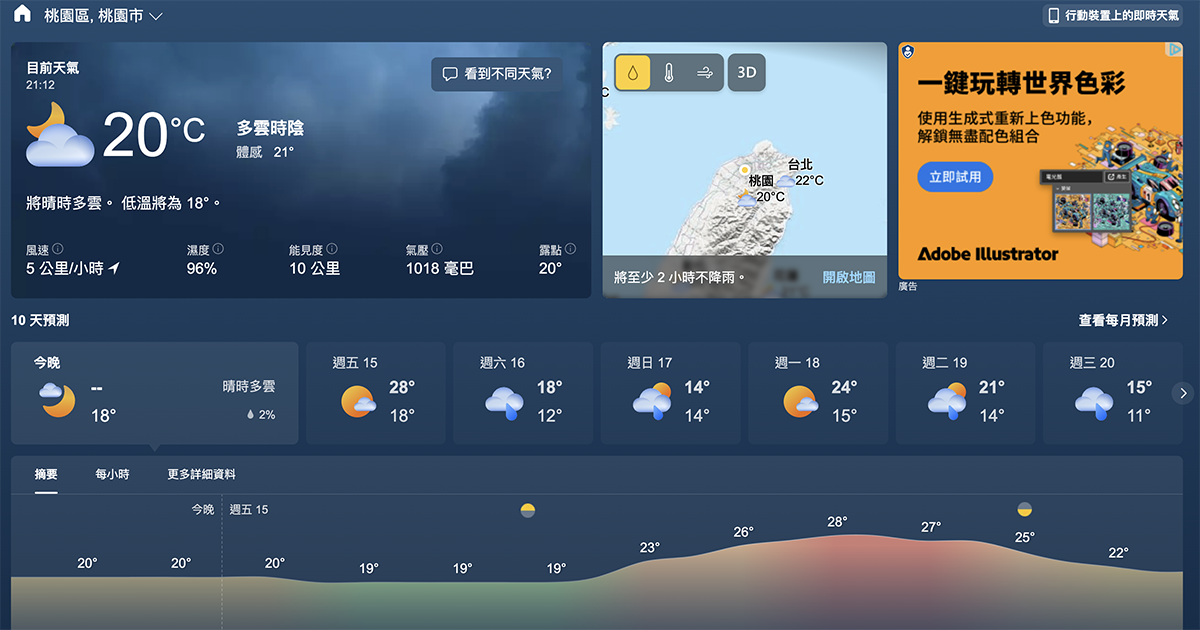
大家都知道微軟,跟我差不多年代的就知道 MSN,不知道的至少一定用過 Windows 系統、Office 文書處理,而我今天要來介紹的是對於大部份人應該很冷門的「微軟天氣服務」,就在微軟入口網站裡,為什麼要分享這個呢?簡單的說,天氣服務有很多,但是能夠查詢超過 20 年的天氣歷史記錄的,應該很少很少很少,不要說 20 年,很多最多只能往回看一個月內的,甚至一週的,其實微軟的天氣服務做的很不錯,可以用看看。

介紹這個服務呢,先說一下,不是拿來給大家做人肉搜索用的,FaceCheck.ID 的數據庫裡,主要是搜羅了很多社交媒體、性犯罪者、通輯照片等相關資料,所以比如,你今天如果被一個怪怪的人騷擾了,但你不知道他是誰,那麼或許你可以試看看將照片丟到 FaceCheck.ID 裡,或許就能找到答案,算是一種保護自己的方式,當然,如果你單純想要找找某個人到底叫什麼名字(比如藝人),也可以直接丟上去找找看哦。

AI 繪圖真的是愈來愈多,目前我覺得用的不錯的像是 Adobe 推出的 Adobe Firefly,而且現在為了累積大數據,大部份都還是免費提供給大家使用,而最近還有加入這戰場的其實還有 Meta 推出的 Imagine with Meta AI,大家可能還沒注意到是因為目前只開放美國區使用,但這問題很好解決,如果你也想嘗鮮看看 Meta AI 所提供的這項服務,往下就來教大家怎麼開啟這嘗鮮之路吧。

今天來跟大家分享一個超級實用的小技巧,一般我們如果要掃描文件,有不少人都是使用 Office Lens 這個 App,或是 iPhone 也有內建的功能可以使用,不過這些掃描完後主要是儲存在自己的手機上,今天來分享一下 Google 雲端硬碟最新加入的掃描功能,只要透過 App 直接拍照掃描,就能做基本編輯,而且可以連續的「自動拍攝」,完成後直接儲存上傳,超級方便!
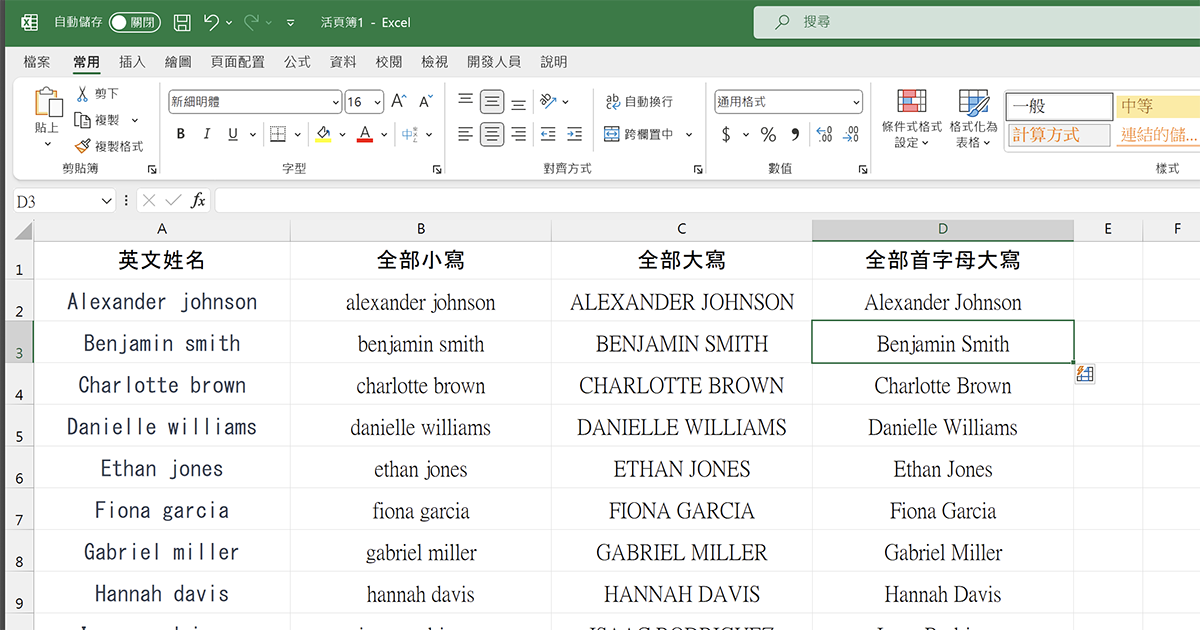
今天來跟大家分享一個在 Excel 裡,要怎麼達成各種英文大小寫的轉換需求,一般來說,會有哪些需求呢?主要會有三種,全部小寫、全部大寫、全部首字母大小寫,那麼在 Excel 裡,我們要怎麼簡單的達成這些需求,大部份人的做法應該是想到用函數,不過除了函數外,還有另一個方法也很快,往下阿湯就來跟大家分享二種快速搞定英文大小寫轉換的方式,快來學起來。