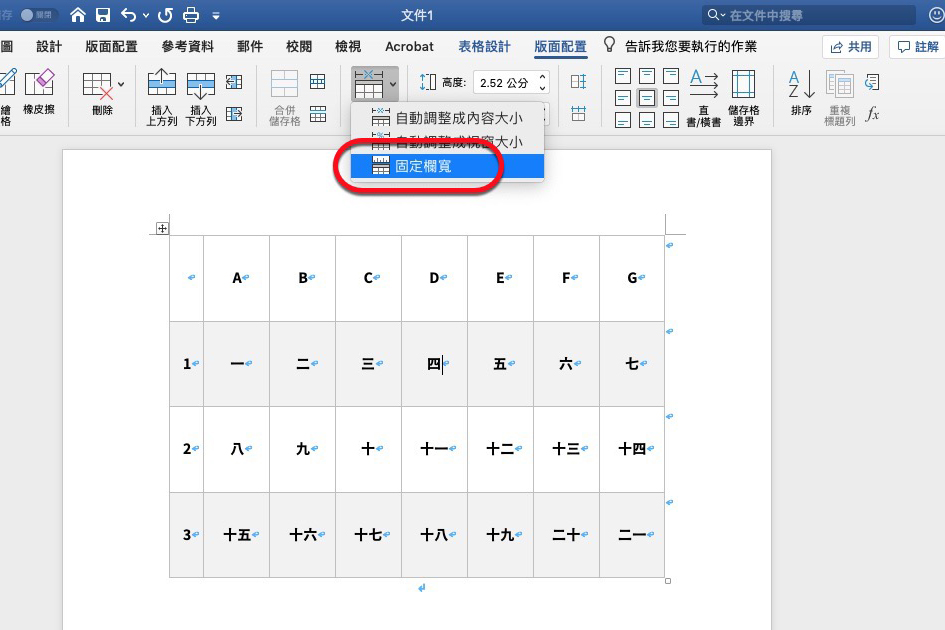
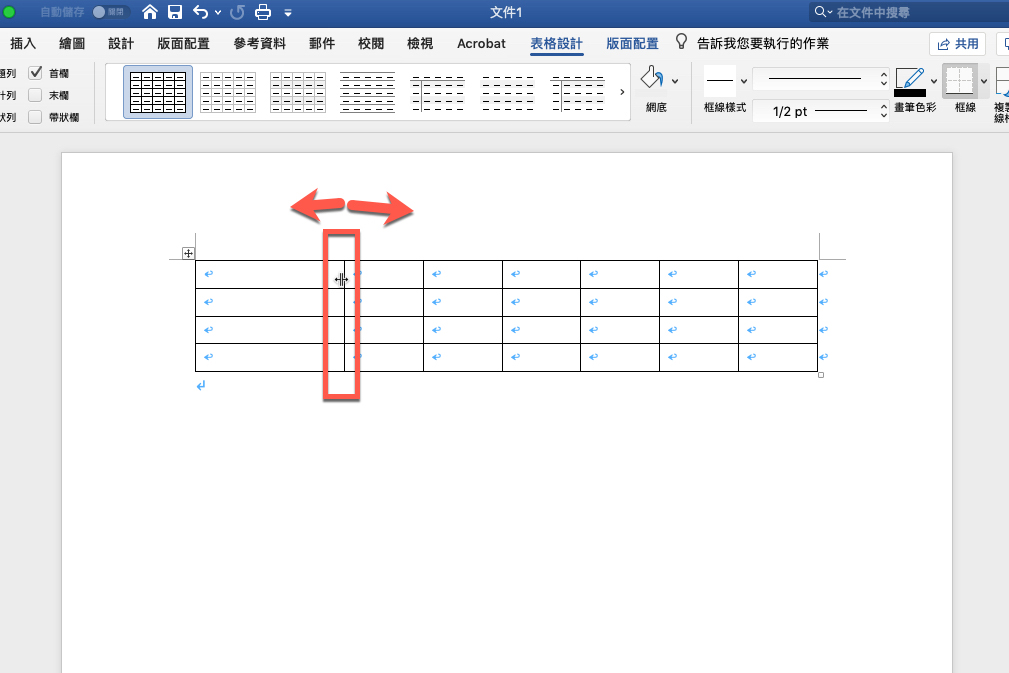
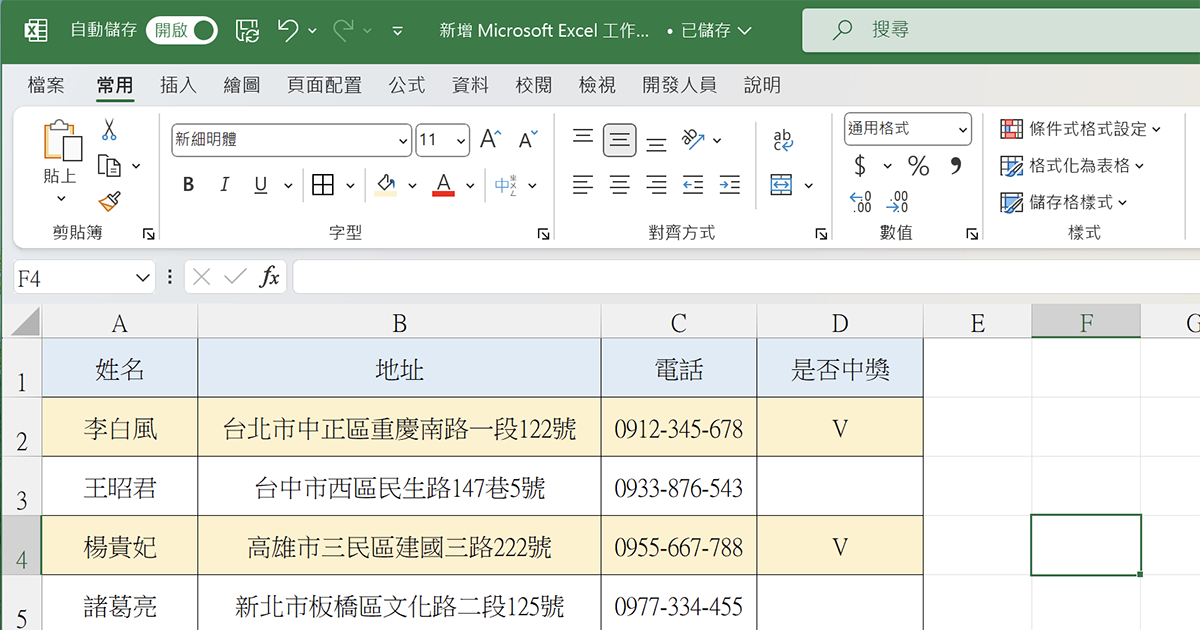
在 Word 中解決 Excel 表格貼上後超出範圍的方法,是點擊表格左上角十字圖示全選表格,接著到上方「版面配置」點選「自動調整」中的「自動調整成視窗大小」,即可讓表格符合頁寬。
今天剛好在 Office 知識家社群裡,看到有網友發問:「將 Excel 表格複製貼到 Word 裡時,右邊的欄位完全超出頁面範圍,不知道應該怎麼調整才好?」很多人遇到這個狀況,會誤以為只能手動慢慢拉邊界、縮排,直到符合寬度為止。但其實並沒有那麼複雜,Word 內建就有非常方便的選項,可以讓 Excel 表格自動適應頁面寬度,往下阿湯就來教大家應該怎麼設定吧。
實作測試:複製寬版 Excel 表格
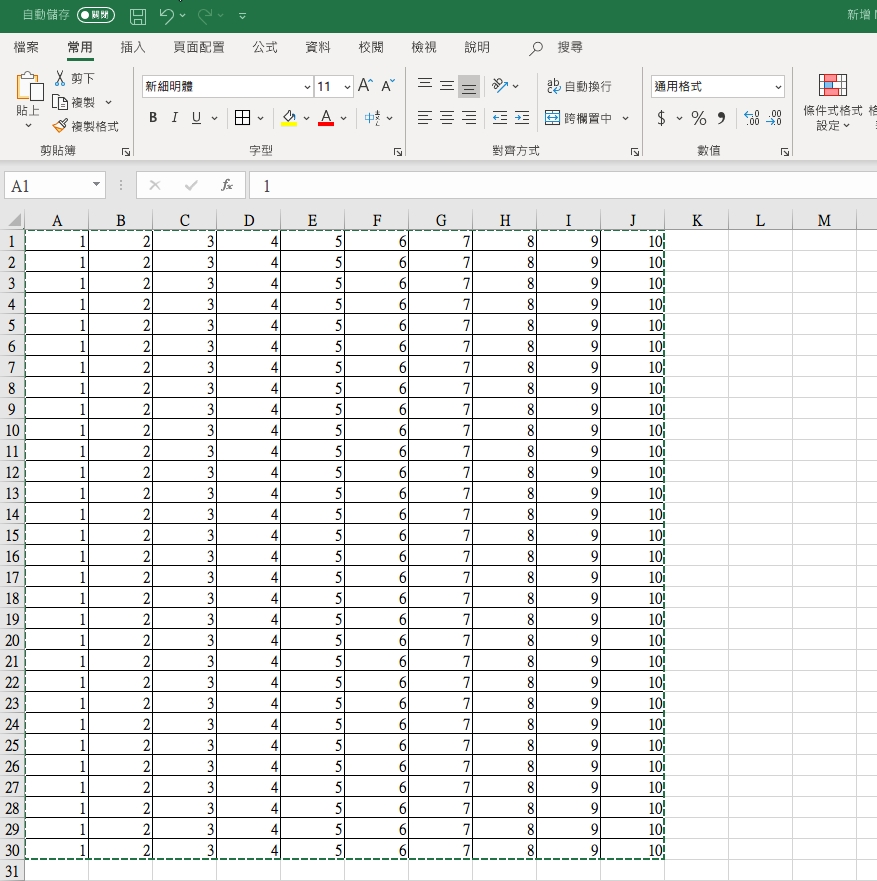
為了示範,我準備了一個 10x30 的 Excel 表格。在預設情況下,這個欄位數量與寬度絕對會超出 Word 的基本邊界。我們先將這個 Excel 表格整個選取後複製起來。
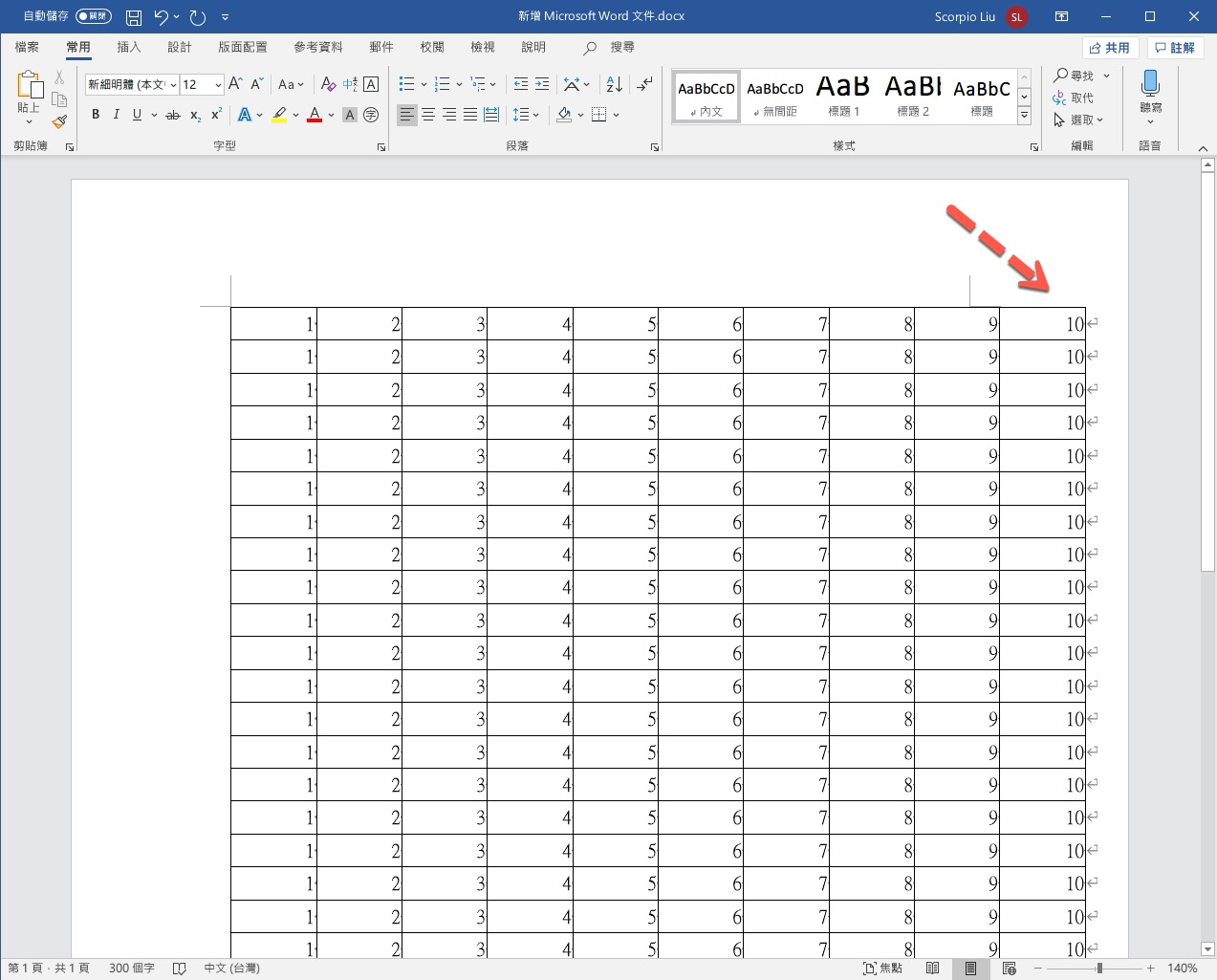
接著,我們切換到 Word 裡,直接貼上剛剛複製的表格。你會發現,最右邊的表格已經超出基本的頁面範圍了。如果你的欄位再更多一點,根本就是直接出界,完全看不到右側的資料。如果你的內容其實是可以順利塞進一頁寬度的,只要做點簡單的設定就能解決。
解決 Word 表格出界的設定步驟
其實 Word 有內建自動調整的功能,只要透過以下幾個簡單的步驟,就能讓表格乖乖回到頁面內:
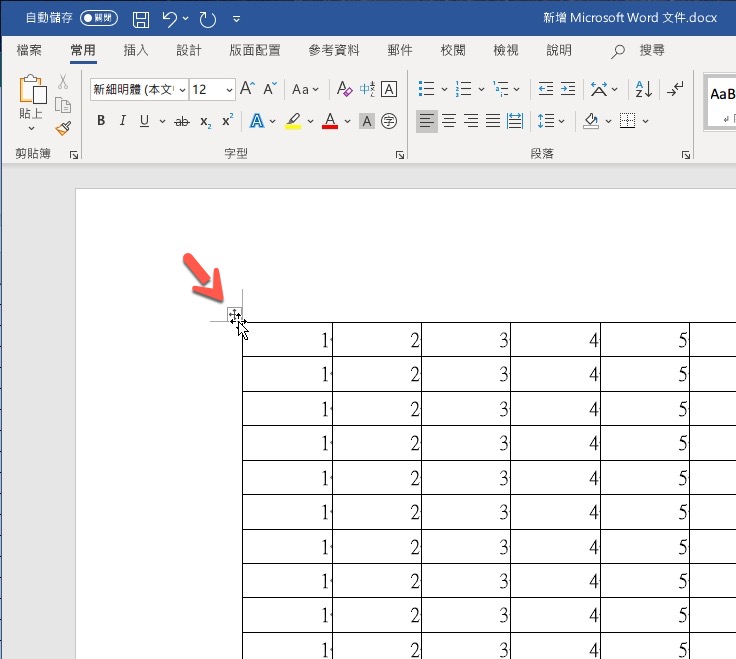
- 全選表格:首先,將滑鼠游標移到 Word 表格的最左上角,這時會出現一個「十字方向鍵」的圖示。請按一下這個十字圖示,就可以一鍵全選整個表格。
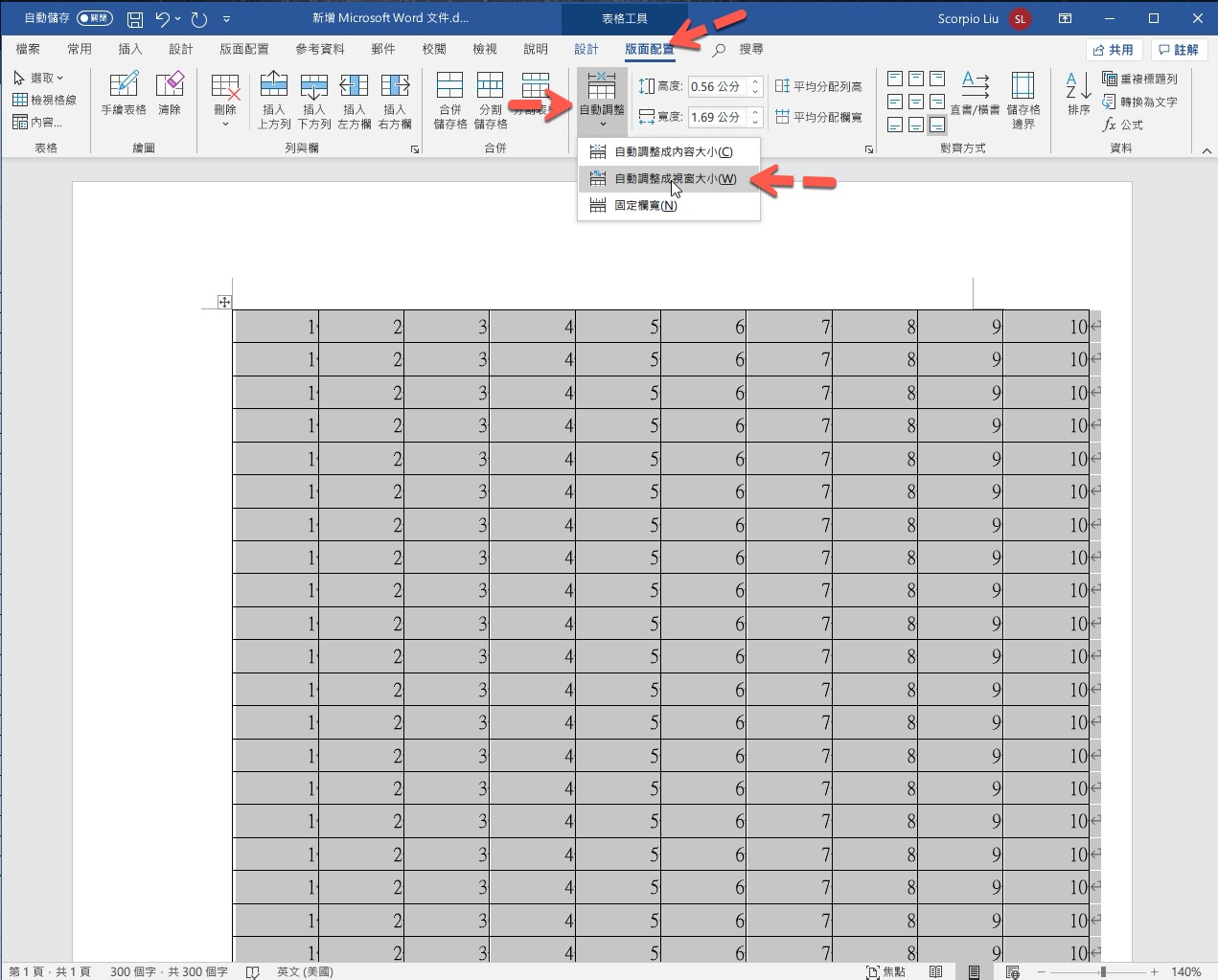
- 設定自動調整:全選表格後,上方功能區的右上角會出現「版面配置」索引標籤。點擊進去後,找到「自動調整」的按鈕,接著在下拉選單中點選「自動調整成視窗大小」。
設定後的注意事項與限制
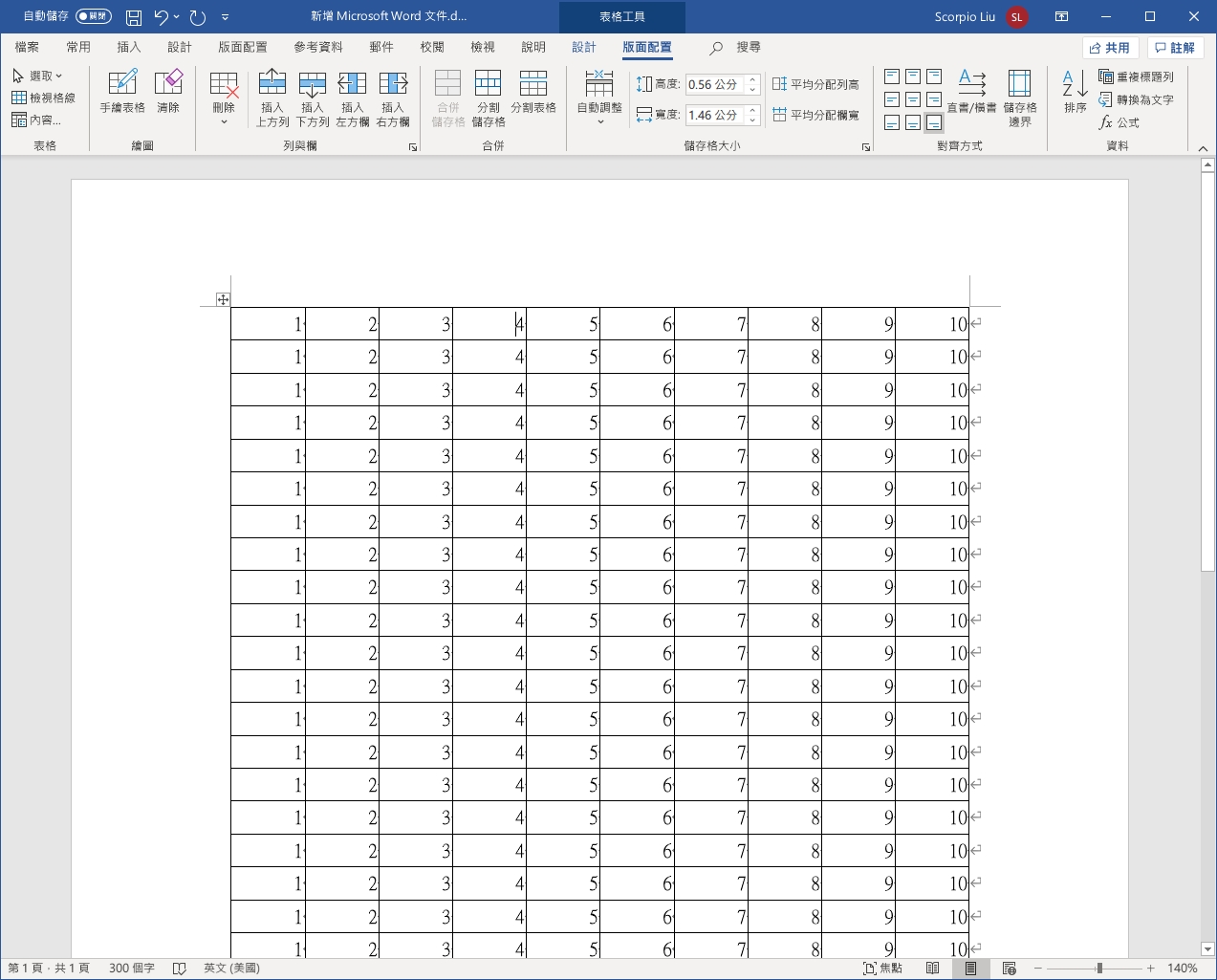
設定完成後,我們再看一下表格,現在已經完全自動縮放,完美符合你設定的 Word 頁面寬度了!是不是相當簡單?
不過阿湯也要提醒大家,雖然這個功能很方便,但如果你原本 Excel 橫向的欄位與內容真的太多,硬是縮成一頁寬度可能會讓文字擠在一起,導致排版變形。所以,想要將 Excel 表格複製過來使用,還是得先評估一下內容多寡,必要時可以將 Word 頁面轉為橫向,或是刪減不必要的欄位喔。
常見問題
為什麼 Excel 表格貼到 Word 會超出範圍?
因為 Excel 表格的原始寬度超過了 Word 預設的頁面邊界,導致貼上後右側欄位會出界、無法完整顯示。
如何在 Word 中全選整個表格?
將滑鼠游標移到表格的最左上角,會出現一個包含四個方向箭頭的「十字圖示」,點擊該圖示即可一鍵全選表格。
使用自動調整成視窗大小有什麼缺點嗎?
如果 Excel 表格橫向的欄位或文字內容真的太多,強制縮放至一頁寬度可能會讓內容過度擁擠,導致排版變形或難以閱讀。
(本文於 2026 年 10 月更新:補充步驟說明與常見問題)