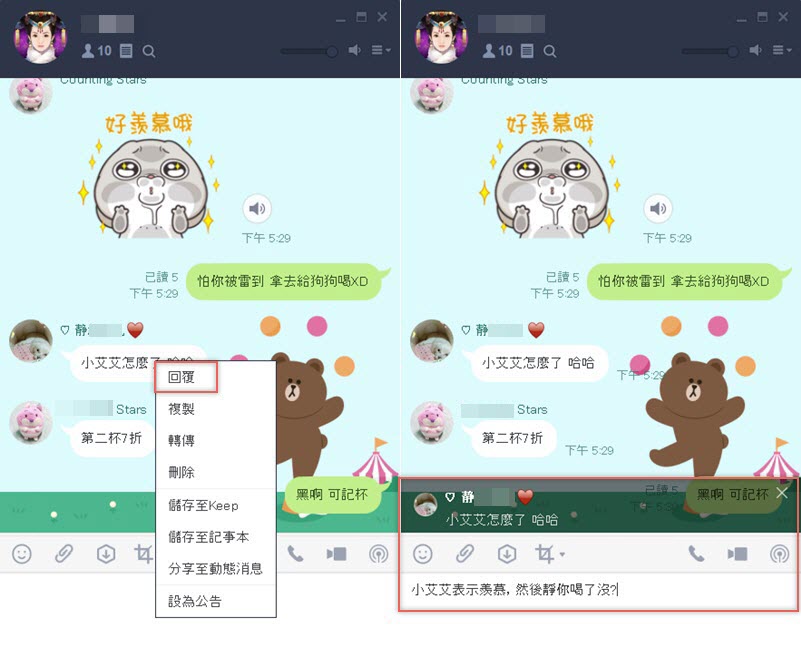
LINE 現在可以收回訊息了! 24 小時內取消再也不怕錯頻啦(手機電腦皆可)
常常聽到關於 LINE 訊息丟錯聊天室的「事故」,像是罵老闆丟錯群組隔天不敢進公司、要傳 A 圖給朋友傳給老婆之類(不是我),或是訊息發出去又後悔想收回也沒辦法,現在 LINE 終於新增這項功能了,發出訊息 24 小時內都可以收回,不管對方已讀未讀(但都讀了收回好像也沒意義?)、不限個人或群組,文字、貼圖、圖片、影片都能使用,大家快去更新吧,不過就算是更新前發出去的更新後也能收回哦。

常常聽到關於 LINE 訊息丟錯聊天室的「事故」,像是罵老闆丟錯群組隔天不敢進公司、要傳 A 圖給朋友傳給老婆之類(不是我),或是訊息發出去又後悔想收回也沒辦法,現在 LINE 終於新增這項功能了,發出訊息 24 小時內都可以收回,不管對方已讀未讀(但都讀了收回好像也沒意義?)、不限個人或群組,文字、貼圖、圖片、影片都能使用,大家快去更新吧,不過就算是更新前發出去的更新後也能收回哦。
PowerPoint2016 之後充實了不少功能,例如阿湯介紹過的 SmartArt 工具,就有很多好用的設計模板可套用,以及更加豐富的動畫效果等等,對於頁面上方眼光撩亂的功能區雖然用習慣了就知道東西在哪裡,但還是有一些項目是要從其他地方挖出來,如果能更人性化一點就好,這篇阿湯就教大家如何增加新的索引頁籤,編輯常用的功能選項,個人化你的 PPT 軟體,相信可大大提升工作效率。
無論做影片或音樂相關工作都需要蒐集各種不同歌曲、音效素材,阿湯也跟大家分享過不少可免費下載的網站,像是 FreePD、Mp3Juices、Jamendo Music 等,現在臉書也推出聲音資料庫,目前收集了 1000 首曲目、1504 個音效,曲目部分包含 24 種風格、21 種心情,還分為合奏、有無人聲、男聲或女聲,而音效也有各種環境音和生活中常會出現的聲音,相當實用,一起來看看。
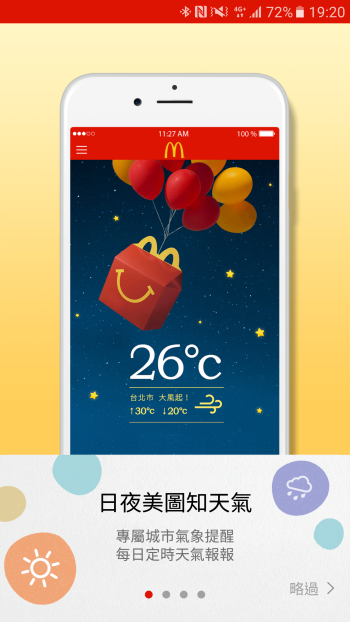
說來也好笑,上個月發表威力導演「PowerDirector 15 LE」限時下載的文章時,還有十幾天可以用,但時限過後竟然有人才跟阿湯說沒下載到怎麼辦?現在,同樣的網站又開始同樣的活動了,原本阿湯看到還以為是新版出來了那麼快,仔細看跟上個月一樣是 15 LE 版,算是給沒下載到的朋友再一次機會吧,如果上次還在猶豫或是下載後刪掉又後悔的朋友,這次一定要把握時機哦。
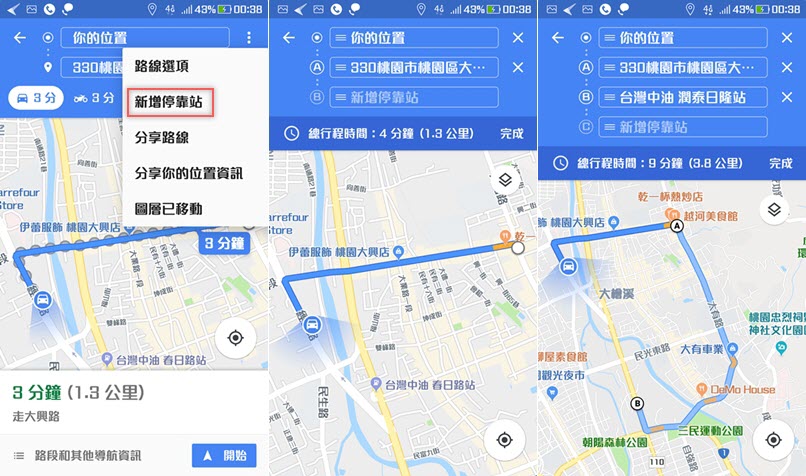
還記得今年一月阿湯寫了「美圖秀秀手繪自拍跨次元相機功能讓你一秒變身小說封面女主角」這篇,那時這項充滿夢幻感的功能一時成為熱潮,臉書上到處都是大家套用特效的照片,連 50 歲阿姨也來湊熱鬧,年底美圖秀秀又再推出「美圖黑科技」功能,標榜以具 AI 的繪畫機器人「Andy」幫你變臉,這次是轉換成類似水彩插畫的風格,不會過度誇張,喜歡簡單文青風格的朋友一定要來玩玩看。
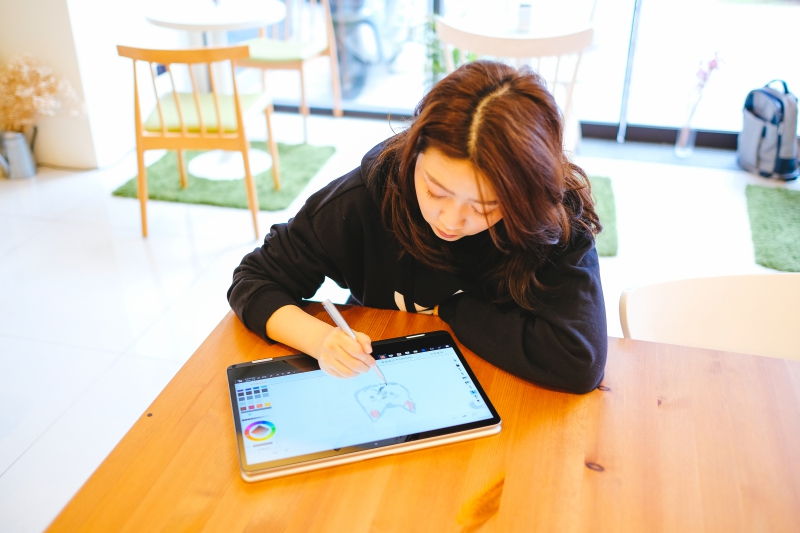
現在買筆電愈來愈多人會以「用途」跟「輕薄」來做優先考量,而如果你想要同時擁有多角度應用的翻轉筆電、輕薄以及效能,那麼華碩推出這款 ASUS ZenBook Flip 14 (UX461) 翻轉筆電(可 360° 旋轉,自由運用 )會是很棒的選擇,這款是目前全球有獨立顯卡中最纖薄的 2 合 1 筆記型電腦,且搭載了最新的第八代 Intel® Core™ i5 8250U 處理器,效能出眾,加上薄邊框設計讓這 13 吋機身擁有 14 吋大螢幕,完全集「美」與「力」於一身,往完來看看這翻轉筆電的魅力吧!
就快年底了,今年跨年決定怎麼過了嗎?阿湯可能還是會在家看電視吧,到了一定年紀,就少了一點衝勁…話說回來,如果你打算去聽演唱會、看個煙火秀,就不要錯過這篇阿湯整理的全台各地(含離島)跨年資訊,包括晚會時間、地點、有無轉播,還有最重要演出陣容,有的還沒公佈或不完整的會再隨時補上並更新,給大家做參考,希望各位跨年夜不管是跟朋友、家人、另一半,或是一個人都能過得開心哦。
阿湯平常是很少一次傳大量照片上 FB,都是一張一張貼動態比較多,前兩天有個出國回來的朋友將整個相機共一千多張相片放上臉書,不知道是不是網路太慢,花了快一小時而且還一直當掉,真的很費時費力,「Bloom」這套軟體可以讓你在自己電腦編輯好相簿或影音的名稱、地點、簡介後,再一次傳到臉書,也能調整檔案大小與觀看權限,速度比在臉書操作快多了,來看看。