到了 2026 年,Google NotebookLM 已經不只是單純的筆記工具,更是最強大的個人 AI 研究助理。除了基礎的閱讀 PDF,你是否掌握了它最新的潛能?本文整理了 10 個 NotebookLM 實用技巧,包含進階音訊總覽設定、跨媒體來源整合以及與 Workspace 的無縫協作,幫助你在資訊爆炸的時代,將學習與工作效率提升到全新層次。

Google 的 NotebookLM 在這幾年快速演進,到了 2026 年,它已經成為許多研究人員、學生和內容創作者不可或缺的「第二大腦」。不同於一般的 ChatGPT 或 Gemini,NotebookLM 的核心優勢在於「基於來源(Grounding)」,它只會根據你提供的資料回答問題,大幅降低了 AI 胡說八道的機率。
如果你還停留在只會上傳 PDF 問摘要的階段,那就太可惜了!以下是我們精選的 10 個 NotebookLM 實用技巧,幫你徹底釋放這款工具的潛力。
1. 深度客製化「音訊總覽」 (Audio Overviews)
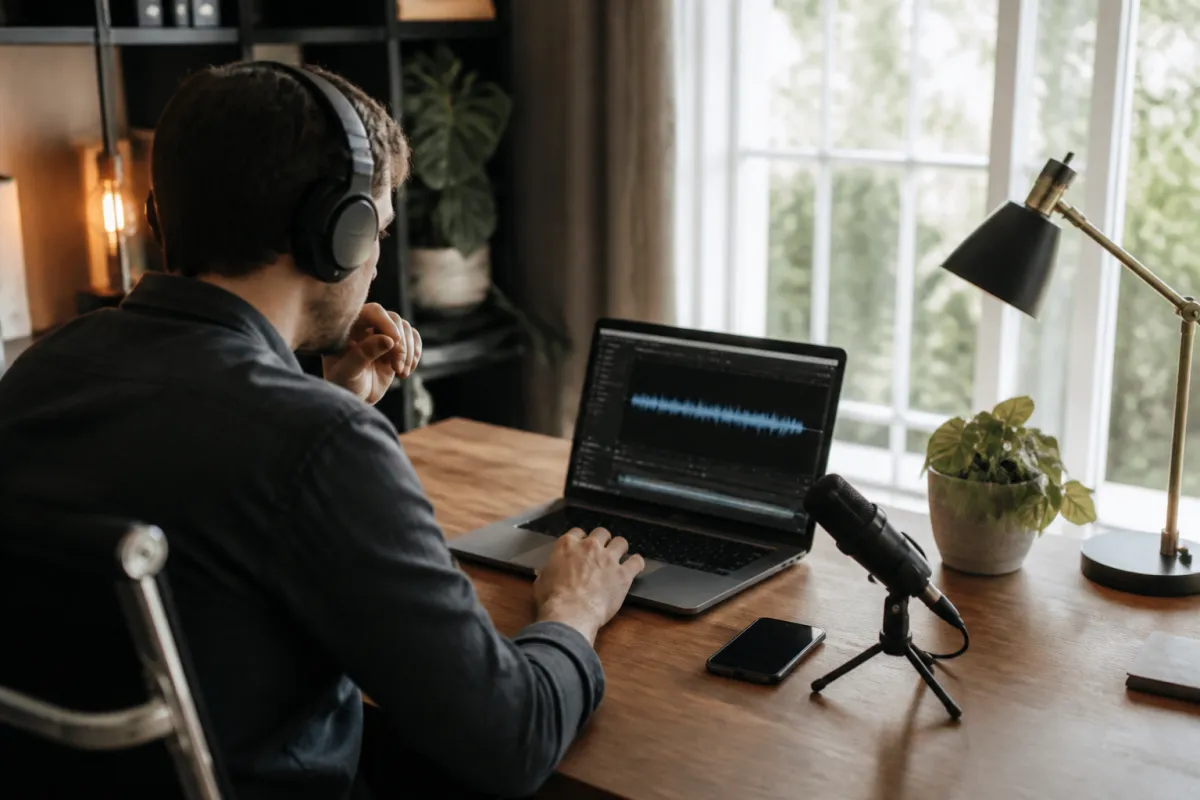
NotebookLM 最受歡迎的「雙主持人 Podcast」功能在 2026 年已經更加成熟。現在你不僅能生成音檔,還能點擊「自訂 (Customize)」按鈕,指示 AI 主持人專注於特定主題、調整說話語氣(例如:更學術或更有趣),甚至指定目標聽眾的程度。這對於通勤時快速吸收複雜論文非常有效。
2. 混合多媒體來源:YouTube 與音檔整合
不要只上傳文字檔!NotebookLM 強大的多模態能力允許你同時匯入 PDF、Google Slides、網站連結,甚至是 YouTube 影片連結或會議錄音檔。嘗試將一個主題的「論文 PDF」與「相關 YouTube 演講」同時加入,AI 能交叉比對文字與影音內容,找出兩者觀點的異同。
3. 善用「儲存到筆記」功能
當你在對話框與 AI 互動並得到滿意的回答時,不要只是看過就算了。點擊回答下方的「固定/儲存 (Pin/Save to Note)」圖示。這樣可以將 AI 的洞察轉化為獨立的筆記卡片,方便後續寫作時直接引用或重新組織,而不是讓精華消失在對話歷史中。
4. 建立「簡報大綱」與「學習指南」
在筆記本介面中,NotebookLM 預設提供了多種生成選項。如果你是學生,利用「學習指南 (Study Guide)」功能,它可以將你的所有講義自動轉化為包含名詞解釋、簡答題和測驗的複習文件。如果你是上班族,試試「簡報大綱 (Briefing Doc)」,能快速將雜亂的會議記錄整理成條理分明的報告。
5. 針對特定來源進行提問
當你的筆記本內有數十個來源時,全域提問可能會得到太發散的結果。你可以勾選左側來源列表中的特定 2-3 個檔案,這時 AI 只會針對被選取的來源進行分析。這在進行「甲說法 vs 乙說法」的比較研究時非常實用。
6. 檢查引文編號 (Citation) 驗證事實
這是 NotebookLM 最強大的功能之一。AI 的每個回答段落後方都會標註數字引文(Citation)。點擊這些數字,系統會直接跳轉並高亮顯示原始文件中的對應段落。在 2026 年,務必養成點擊檢查的習慣,確保 AI 沒有誤解原文意涵,這對於學術寫作至關重要。
7. 利用圖片圖表分析能力
現在的 NotebookLM 對於文件內的圖表理解力大幅提升。你可以直接詢問:「請分析第三份報告中的銷售趨勢圖」,AI 能讀懂圖表數據並結合文字內容進行解釋。這對於解讀財報或數據密集型報告非常有幫助。
8. 扮演特定角色 (Role Prompting)
雖然 NotebookLM 是基於來源回答,但你依然可以使用提示工程技巧。試著在對話框輸入:「請扮演一位資深的行銷顧問,根據這些市場調查報告,為我列出 5 個具體的行動建議」。給予 AI 角色設定,能讓它產出的內容更符合你的應用場景。
9. 跨語言閱讀與翻譯
面對外文文獻(如日文、英文、德文),直接丟進 NotebookLM 即可。你可以用繁體中文提問,要求它用中文總結。這比使用整頁翻譯更精準,因為它是基於理解後的重述。技巧:要求它「保留專有名詞的原文」,以免翻譯過度導致術語混淆。
10. 將筆記本轉化為寫作素材
當你累積了足夠的「已儲存筆記」後,選取這些筆記,利用 NotebookLM 的「結合筆記創建新內容」功能,要求它草擬一篇部落格文章、Email 草稿或大綱。這能幫你跨越「空白頁恐懼症」,直接從現有的知識庫中生成初稿。
結語
2026 年的 NotebookLM 證明了 AI 不僅僅是聊天機器人,更是知識管理的利器。透過上述 10 個技巧,你可以將它從單純的閱讀工具,轉變為能夠協助思考、創作與決策的強大夥伴。現在就打開你的 NotebookLM,試試看這些新功能吧!