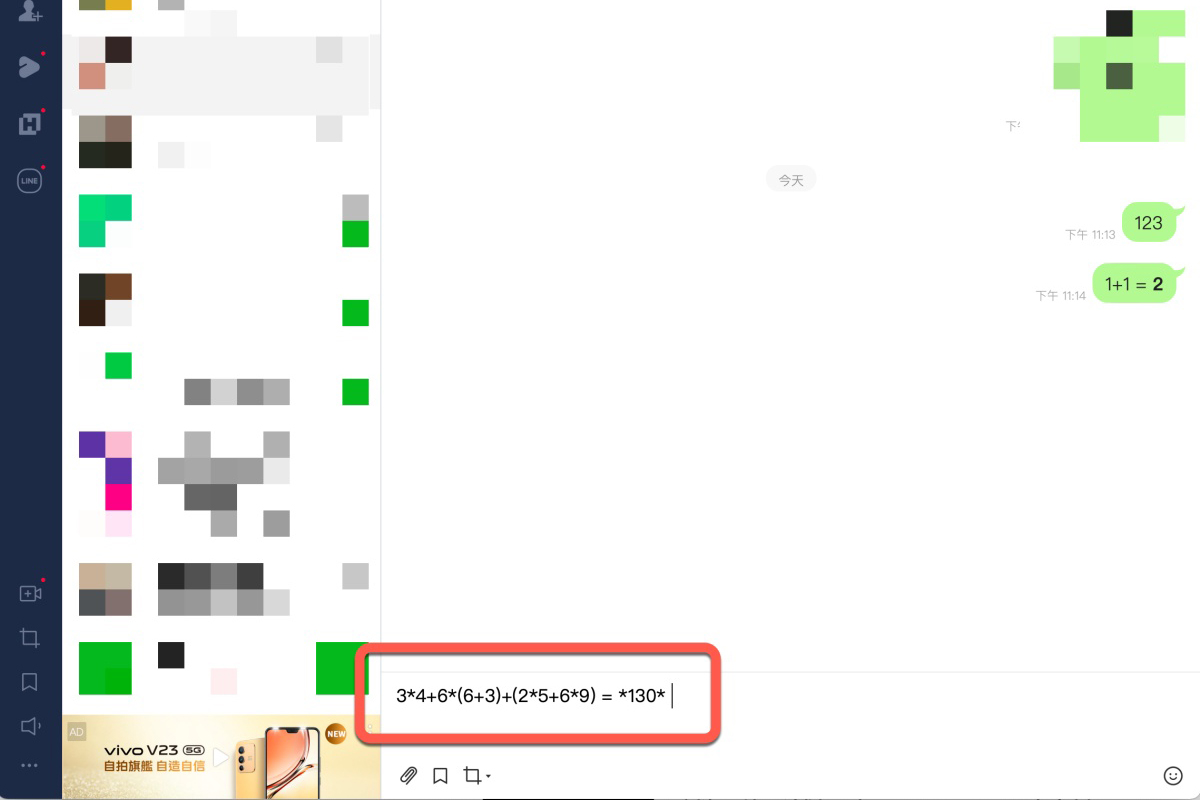
LINE 隱藏小技巧,直接輸入算式加上等號就能獲得答案!
在 LINE 裡其實隱藏了很多小技巧,其中今天要跟大家分享是相當實用的「計算」功能,LINE 現在幾乎是大家不可或缺的一個聊天工具,特別是和朋友聊到飯錢或玩的錢,或是團購的錢怎麼分時,都會另外去按計算機,但事實上在 LINE 的電腦版上呢,只要輸入算式,再加上等號,就會得到算式答案,完全不用再跳出去按計算機,相當的方便,往下來看。

在 LINE 裡其實隱藏了很多小技巧,其中今天要跟大家分享是相當實用的「計算」功能,LINE 現在幾乎是大家不可或缺的一個聊天工具,特別是和朋友聊到飯錢或玩的錢,或是團購的錢怎麼分時,都會另外去按計算機,但事實上在 LINE 的電腦版上呢,只要輸入算式,再加上等號,就會得到算式答案,完全不用再跳出去按計算機,相當的方便,往下來看。

在 iOS 裡,隨著升級內藏著愈來愈多實用的小功能,特別是在操作上的部份,其實很多人都沒有用到精髓,阿湯接下來也會慢慢的跟大家分享更多 iOS 的使用小技巧,今天呢?我們就先來分享每天都息息相關的鍵盤小技巧吧,學會後包你在操作上又更加的無往不利啦。 還有想要學什麼樣的小技巧呢?快跟阿湯說吧。

「VPN」這三個看似熟悉又好像很陌生的英文字,對於有在使用 VPN 服務的人來說,大概就是駕輕就熟,但沒在使用或偶而使用的人來說,應該還是沒有很清楚,偶而使用的人大概就是教學上寫著要先裝 VPN 軟體,你就安裝然後啟動了,但事實上 VPN 服務在挑選時也必須要注意一下,依據使用的需求,最好還是注意一下每間 VPN 服務的功能有哪些,阿湯今天也來簡單的分享一下 VPN 小知識,剛好平常也有在用的 NordVPN 正推出春節特惠,最低只要 3 折起,往下來看吧。
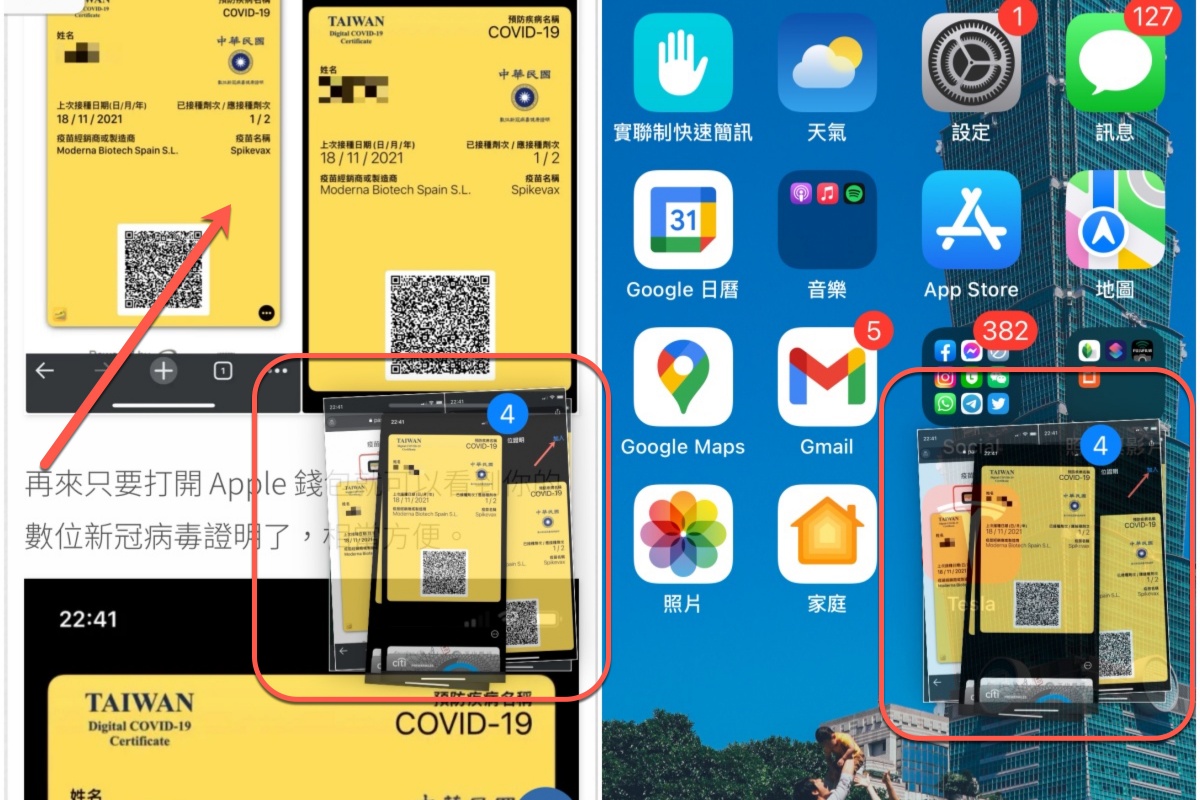
iOS 其實在這 2 年的改版裡,加入了非常多好用的功能,像阿湯今天要來分享的是,可以一次拖曳網頁上的多張照片進行儲存,或者直接傳送給朋友,不需要一張一張下載儲存再操作,操作起來甚至我覺得比在電腦更加直覺,認真來說,電腦也沒辦法像 iOS 這樣多張同時拖曳啊,往下來看看是什麼神奇的技巧吧。
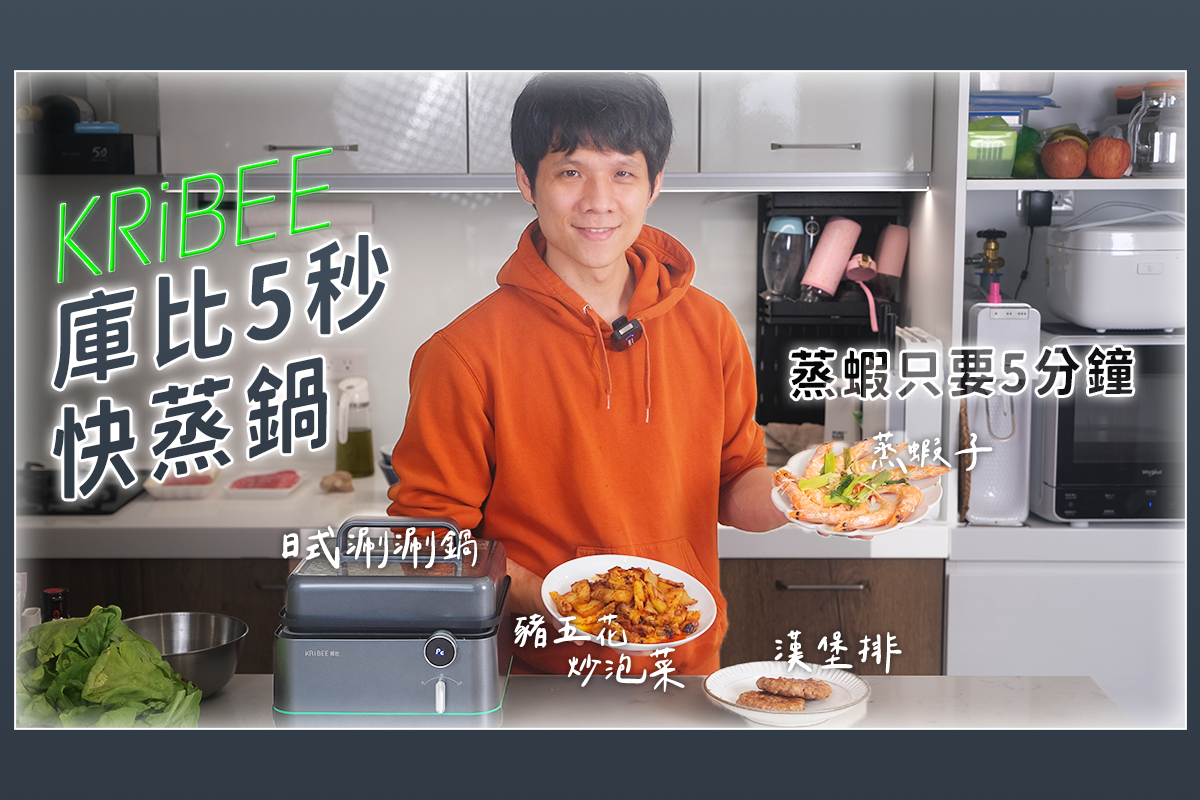
5 秒就出蒸氣! 傳統電鍋或用鍋子煮水蒸東西都需要等一段時間,比如蒸蝦子可能就需要 10 分鐘,但是用KRiBEE 庫比 5 秒快蒸鍋只要一半的時間 5 分鐘就搞定,超快! 還能用來煎東西、煮火鍋、做韓式烤肉等各種料理,不囉嗦,阿湯馬上做四道菜給你看!!小家庭超適合,保證一鍋煮一桌菜!不論煎、烤、煮、蒸、炒都沒有問題。
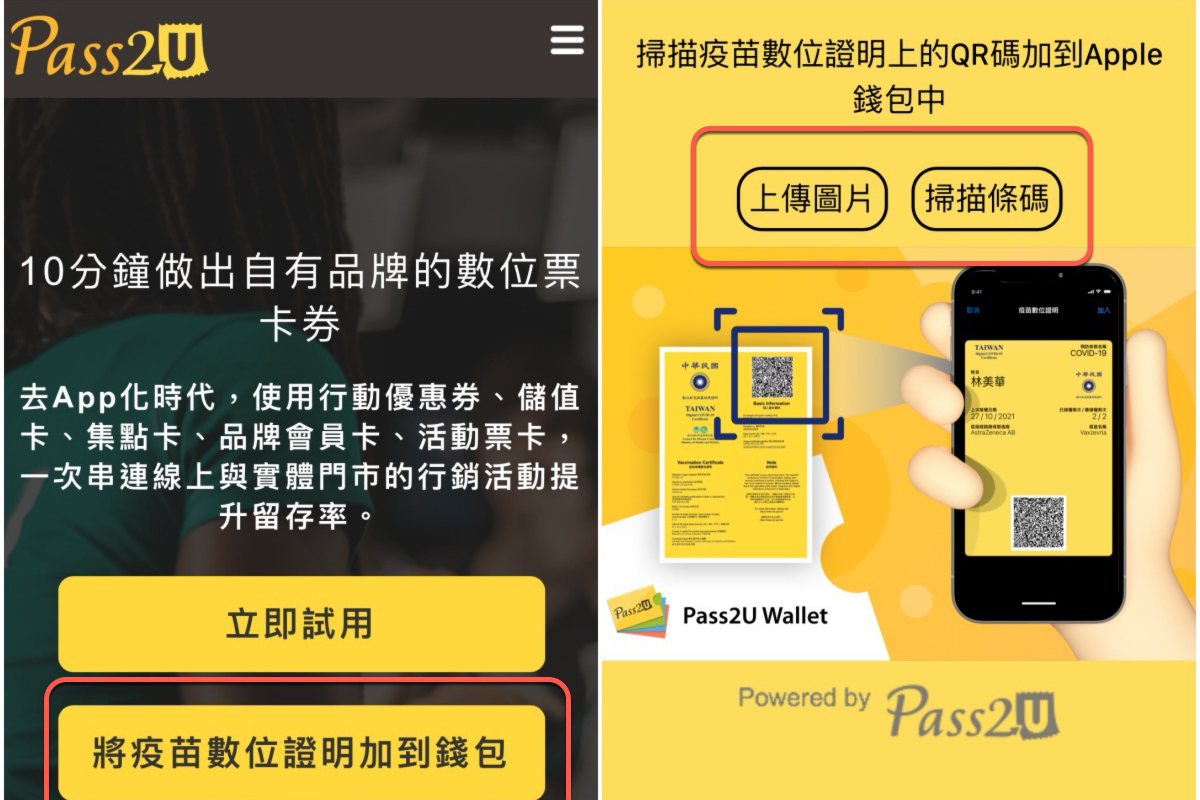
前二天才分享了數位新冠病毒健康證明的申請方式,接著有網友就詢問除了下載為圖片之外,還有沒有其它儲存方式,如果你是使用 iPhone 的朋友,今天就來分享一下,如何將數位新冠病毒健康證明加入到 APPLE 錢包裡,真的出國用到的話,直接用手機秀出來就好,而且結合在錢包裡使用也更加的方便,往下就來分享應該要怎麼加入吧。
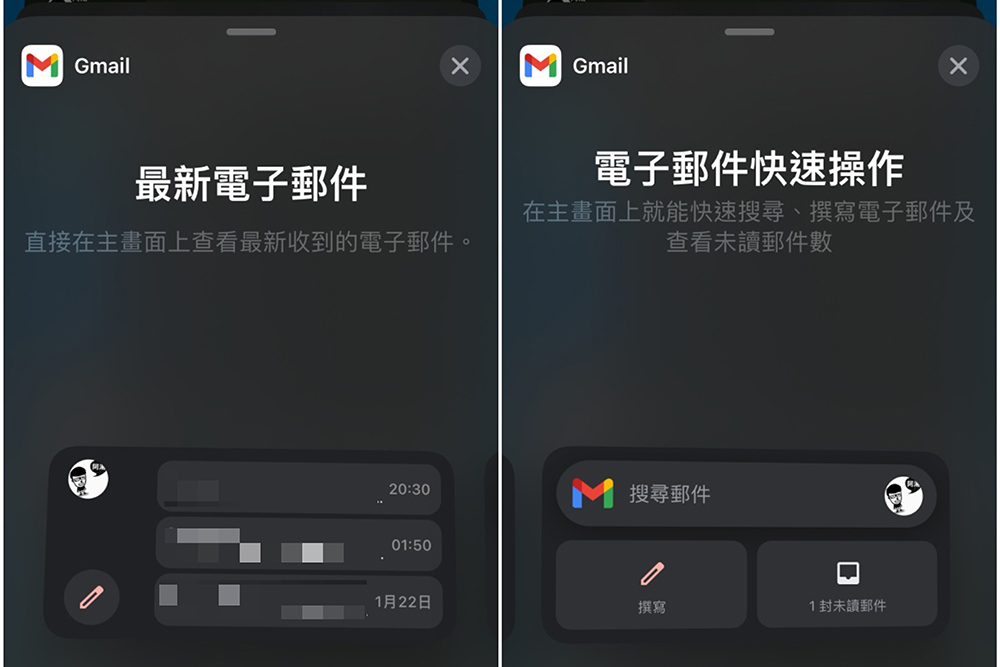
iOS 開放桌面小工具的功能後,陸續愈來愈多 APP 跟進加入了桌面小工具的功能,不過阿湯一直在等的最主要有二個,一個是行事曆,另一個就是 Gmail,行事曆之前就已經可以加入,最近終於 Gmail 也新增了桌面小工具功能,可以直接在桌面新增一個視窗,快速查看前三封郵件,以及直接快速點擊搜尋、撰寫郵件,比點進 Gmail 更快更方便。
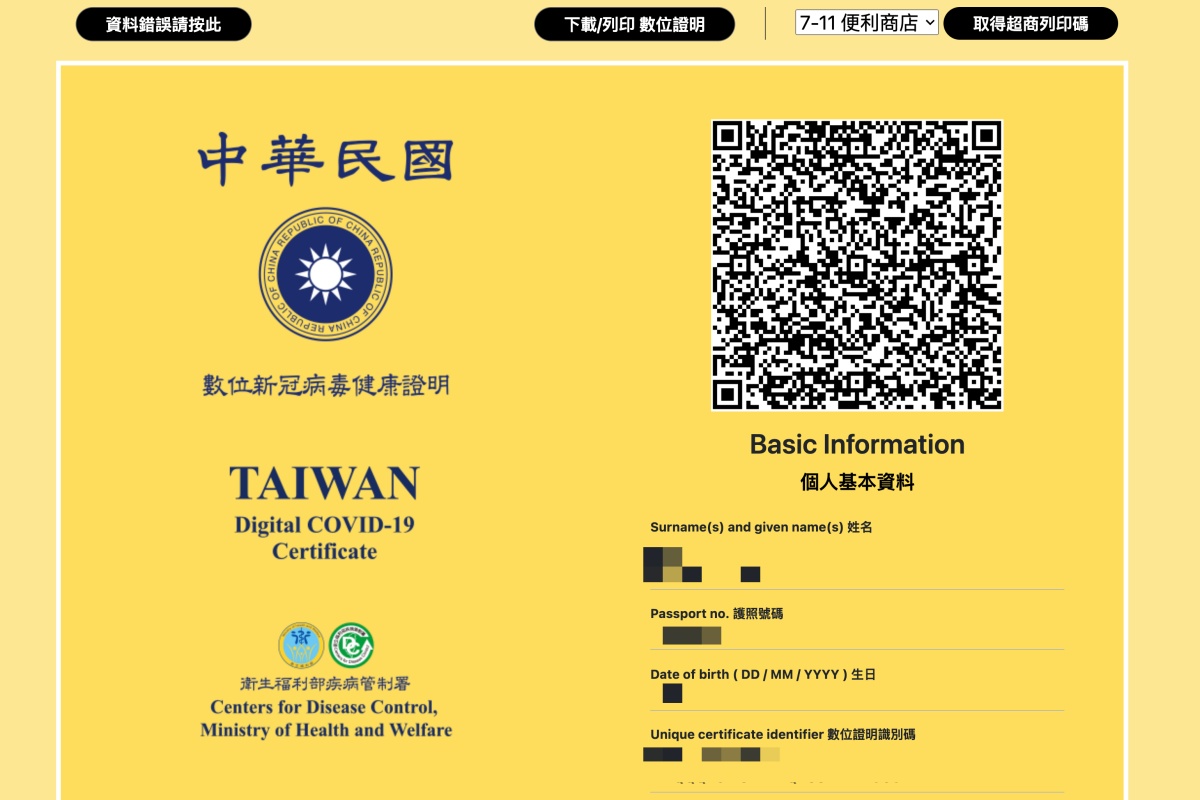
現在疫苗愈來愈普及,已經有人打到第三劑,也有人打到第二劑,當然也有人真的還沒去施打的,而台灣在 12/21 就正式加入了歐盟數位新冠證明系統,意謂著你只要申請了這個數位新冠病毒健康證明,是可以在 60 個以上國家入境時查驗使用,證明你已經有施打過疫苗,如果你真的在這期間有需要出國的話,很多國家都是有需要出示接種證明,這時只要提供這份數位新冠病毒健康證明即可,怎麼申請往下來看吧。
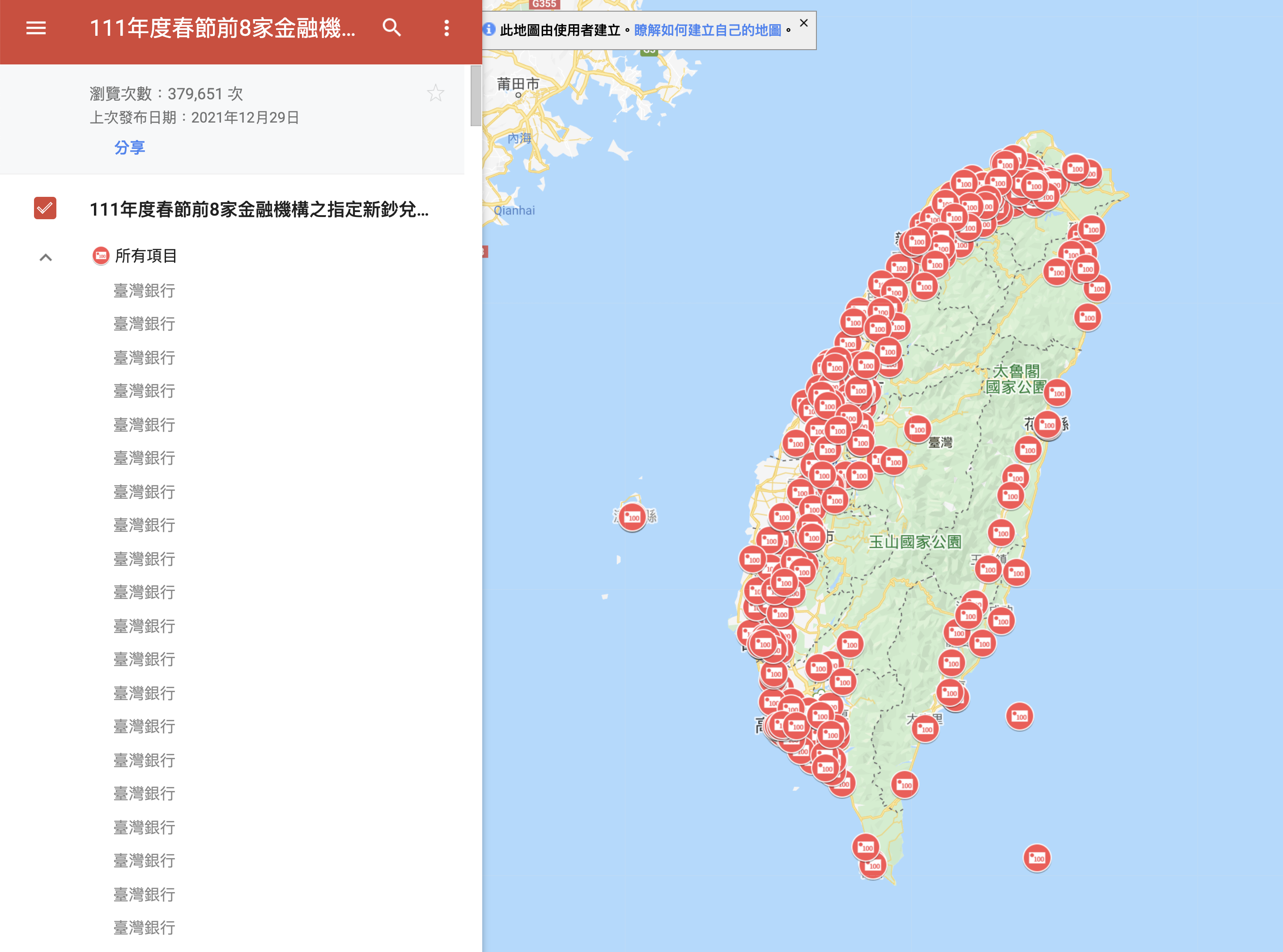
又來到了農曆過年前夕,家家戶戶除了打掃之外,大概也要準備新鈔要包紅包了,也算是討個吉利,每年政府單位也都會準備好可以兌換新鈔的據點給大家查詢,可以更快的前往離自己最方便或最近的銀行、郵局進行兌換,阿湯也在這邊跟大家分享據點列表,以及 Google 地圖查詢,讓大家可以更加順利前往兌換吧。
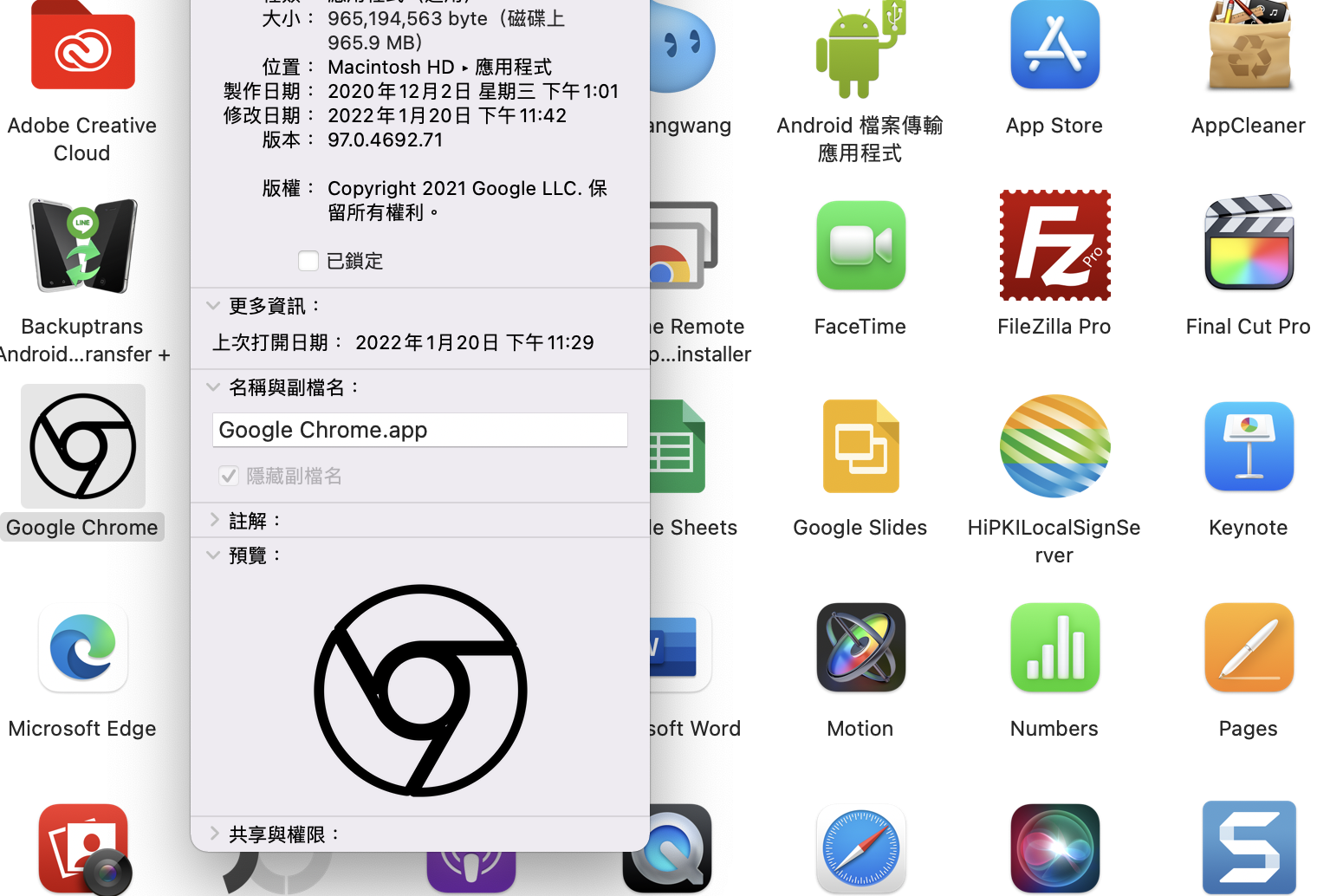
以前在用 Windows 系統時,很常會搞東搞西,特別是非常愛更換軟體圖示,有人問 macOS 能夠換嗎?macOS 因為可以換的設定沒有很清楚,所以大多數人不知道怎麼換,或去哪裡換,今天就來分享一下 macOS 應用程式圖示的更換方法,比較可惜的是,系統圖示似乎不能更換,只能更換額外安裝的,但也 OK 啦,先學起來再說。