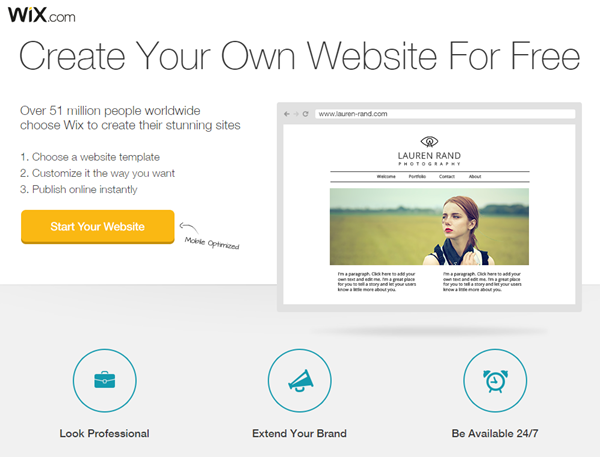
用 Wix 建立網站的流程是按 Start Your Website 註冊帳號、選擇網站類型與版型,用拖拉方式編輯內容,再按 Publish 自訂網址名稱發佈,付費可綁定自己的網址。
一般商店或企業的官方網站,如果請外面的人設計與建置,基本上至少都是幾萬元起跳,再加上每年的主機費用也不少。如果你是小成本的企業,自己又有一點設計能力,就算不懂網頁技術也沒關係,現在透過 Wix 這個建置網站的服務,用滑鼠就能輕鬆「免費」建置網站;想綁定自己的網址,也能透過付費方案輕鬆達成,很適合一般餐廳、民宿或 App 官網使用。
Wix 是什麼?註冊帳號與選擇網站類型
Wix 是一個用滑鼠拖拉就能建立網站的線上服務,註冊帳號、選好版型就能開始編輯。網站是英文介面,阿湯只會簡單帶過說明,詳細的操作大家可能要靠自己摸索。
Wix 網站:http://www.wix.com/
- 進入 Wix 網站,按下「Start Your Website」開始。
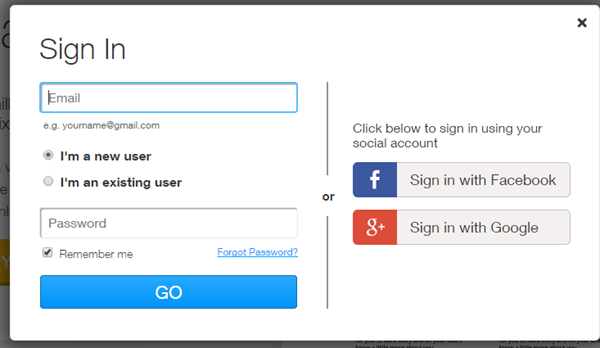
- 先註冊一個 Wix 帳號,也可以直接用 FB 或 Google 帳號登入。
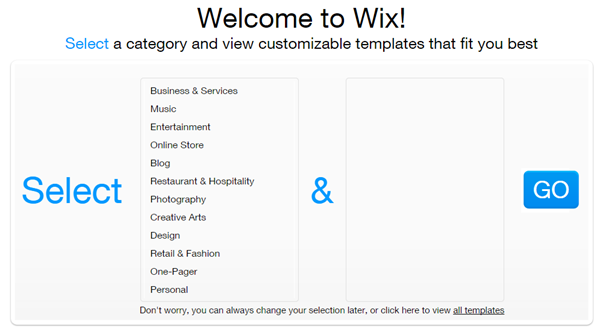
- 選擇你要建置的網站類型。其實也可以先隨便選一個,這個步驟不太會影響什麼。
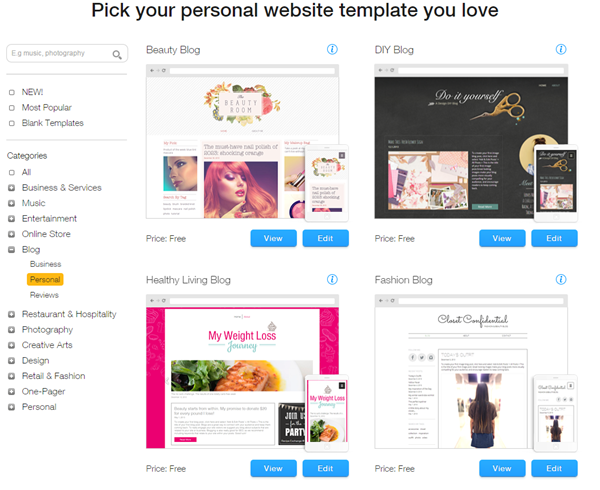
- 例如我選擇「個人」,就會自動跳到個人類別的版型,挑一個大概符合你想要架構的版型來修改。如果都不喜歡,也可以點左邊的其他類別選擇。
用 Wix 編輯器拖拉調整版型與頁面
Wix 的編輯方式是所見即所得,想改哪裡就點哪裡,按鈕和圖片都能直接拖拉調整。阿湯先隨便選了一個版型,第一次進入編輯時會播放一段影片,大致教你怎麼調整。建議看完它,就算不懂英文也沒關係,看影片在做什麼就能猜出七成了。
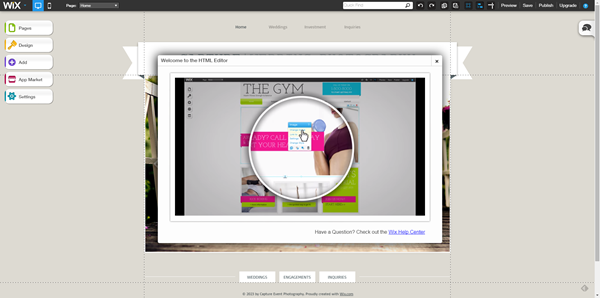
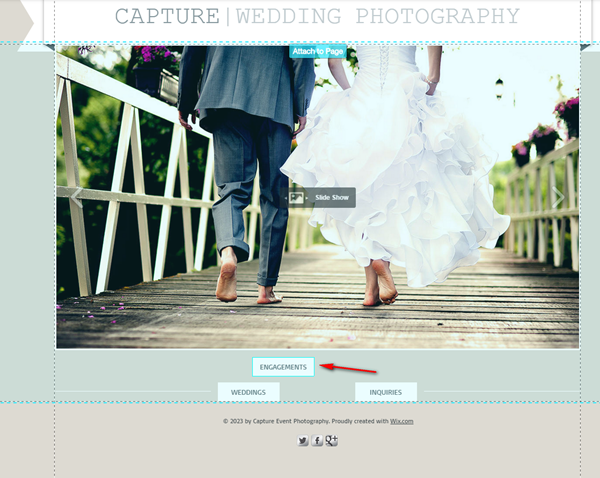
調整版型時,按鈕都可以任你直接拖拉,圖片的大小、寬度等也都能直接拉大縮小,很直覺。
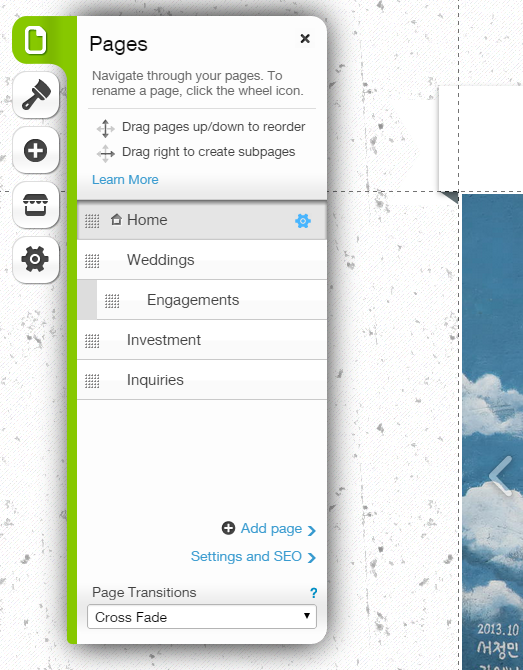
左上角的「Page」可以新增你想要的頁面,也能在不同頁面之間切換編輯。
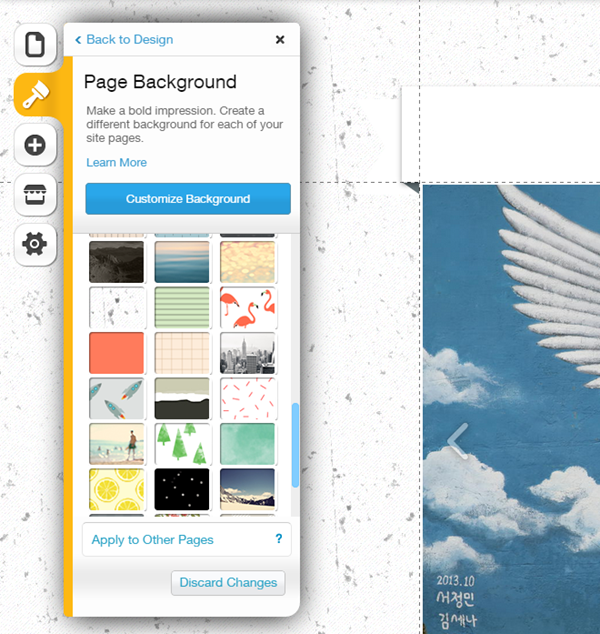
背景也可以任意選擇圖片,超方便的。其他部分阿湯就不一一解說了,基本上你要編輯哪邊就去點哪邊,所見即所得。
預覽、儲存與發佈 Wix 網站
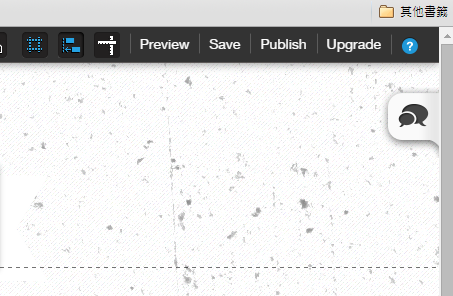
網站編輯完成後,可以按 Preview 預覽、按 Save 儲存,確定沒問題再按 Publish 發佈。
- Preview:先看一下網站完成後的樣子。
- Save:先儲存起來,日後再繼續編輯。
- Publish:確定完成、要正式發佈時按這個。
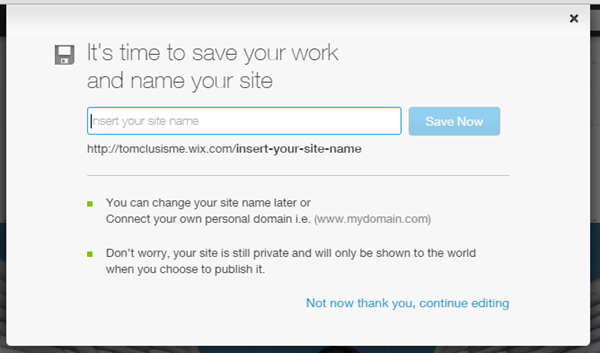
發佈時會要求你自訂一個網址名稱。雖然網址是用 Wix 的,不過你也可以付費綁定自己的網址。
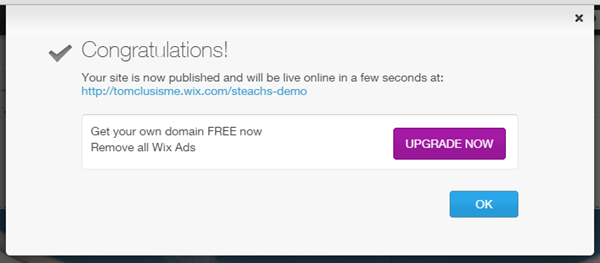
發佈完成後,就可以去看看自己的成果了。
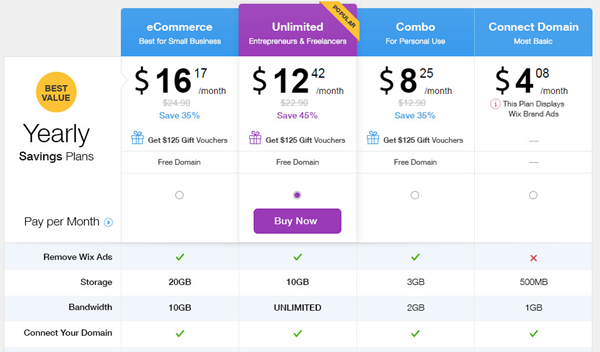
Wix 付費方案:綁定自己的網址
想綁定自己的網址就要付費,阿湯撰文時最划算的是月繳 12.42 美金的方案,有 10GB 空間且流量無限制,平均一個月也才台幣 300 多元。用它來建置網站其實真的蠻划算的,想要簡單架站的朋友可以試看看。
常見問題
用 Wix 架網站要錢嗎?
建置網站本身可以免費,用滑鼠拖拉就能完成;但網址會是 Wix 提供的,想綁定自己的網址就需要付費方案。
Wix 是英文介面,不懂英文能用嗎?
可以。第一次進入編輯器會有一段教學影片,就算不懂英文,看影片在做什麼大概能猜出七成,編輯時也是點哪裡改哪裡。
Wix 編輯到一半可以先存起來嗎?
可以,按 Save 先儲存,日後再繼續編輯;也能按 Preview 先預覽成果,確定完成再按 Publish 發佈。
Wix 適合用來做哪種網站?
很適合一般餐廳、民宿或 App 官網這類形象網站,特別是小成本、有一點設計能力但不懂網頁技術的人。
(本文於 2026 年 11 月更新:補充步驟說明與常見問題)