在老司機瀏覽器中將常用網站加入收藏的方法,是透過搜尋框找到網頁後,點擊畫面下方的星號圖示,即可在首頁快速點擊瀏覽。iOS 版更額外內建了台鐵訂票與跑馬燈等實用小工具。
「老司機」這個有趣的名詞其實最早是來自於大陸一首很經典、怪誕的雲南山歌「老司機帶帶我」,不過當大家普遍使用後,大概以為就是鄉民發明出來的。阿湯今天在逛 APP Store 的時候,發現了一個名稱很有趣的 APP 叫做「老司機瀏覽器」,立刻就下載來看看。
發現這款其實真的就是一款瀏覽器 APP,但方便的是,可以將你常逛的網站收藏進來,瀏覽速度很快。大家可以試試看將自己私藏的網站帶上車當個老司機。
老司機瀏覽器 iOS 與 Android 版有什麼差異?
老司機瀏覽器 APP 的 iOS 版內建了新聞第四台、台鐵訂票等實用小工具,而 Android 版則是以單純的網頁瀏覽與收藏功能為主。這款 APP 有 iOS 跟 Android 雙版本,所以大家都能用,但二個版本在「小工具」的部份有點差異。阿湯就分為二個版本的畫面簡略的給大家介紹一下,首先來看一下 iOS 的畫面。
開啟 iOS 版老司機瀏覽器,首頁上方會顯示各類實用小工具,像是新聞第四台、台鐵時刻查詢及訂票、QR Code、跑馬燈跟電影資訊,下方則為熱門新聞列表,可以一直往下滑個不停來閱讀。

如何在老司機瀏覽器中將常用網站加入收藏?
要將常用網站加入收藏,只要透過上方的搜尋框輸入網址或關鍵字,找到網頁後按下畫面下方的星號即可。這款老司機瀏覽器最實用的應該就是收藏功能,在搜尋框輸入網址或關鍵字後,點擊畫面下方的星號圖示即可將網站加入收藏。在 APP 首頁一進入就可以看到你的收藏網站,點擊馬上就可以快速瀏覽。
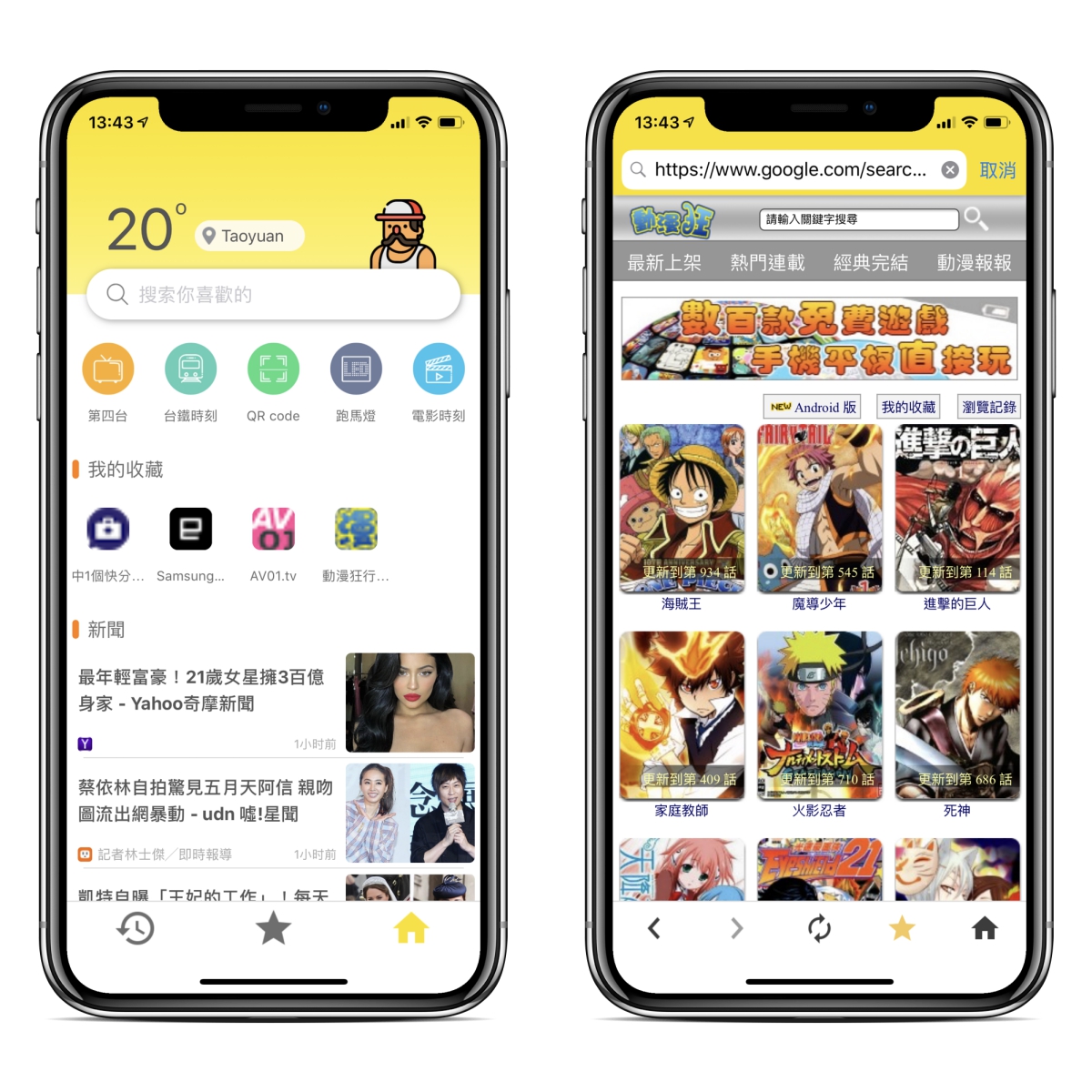
iOS 版老司機瀏覽器內建了哪些實用小工具?
iOS 版老司機瀏覽器內建了 YouTube 新聞直播、可讀取圖片的 QR Code 掃描器、台鐵訂票、跑馬燈以及電影時刻查詢等工具。以下為大家詳細說明這些工具的操作方式。
內建第四台直播與 QR Code 圖片讀取
第四台的部份,主要是搜集了在 YouTube 上有的新聞直播頻道。點擊首頁的第四台可觀看 YouTube 新聞直播;而 QR Code 工具就應該不用阿湯多說了,點擊 QR Code 工具可選擇直接讀取手機內的 QR Code 圖片,不一定只能用相機掃描,非常方便。

台鐵火車時刻表查詢與訂票
火車時刻表的介面做的挺好的,台鐵應該仿製一下。進入火車時刻表功能,設定好起訖站與時間後,即可查詢班次並直接在 APP 內輸入身份證字號進行訂票。
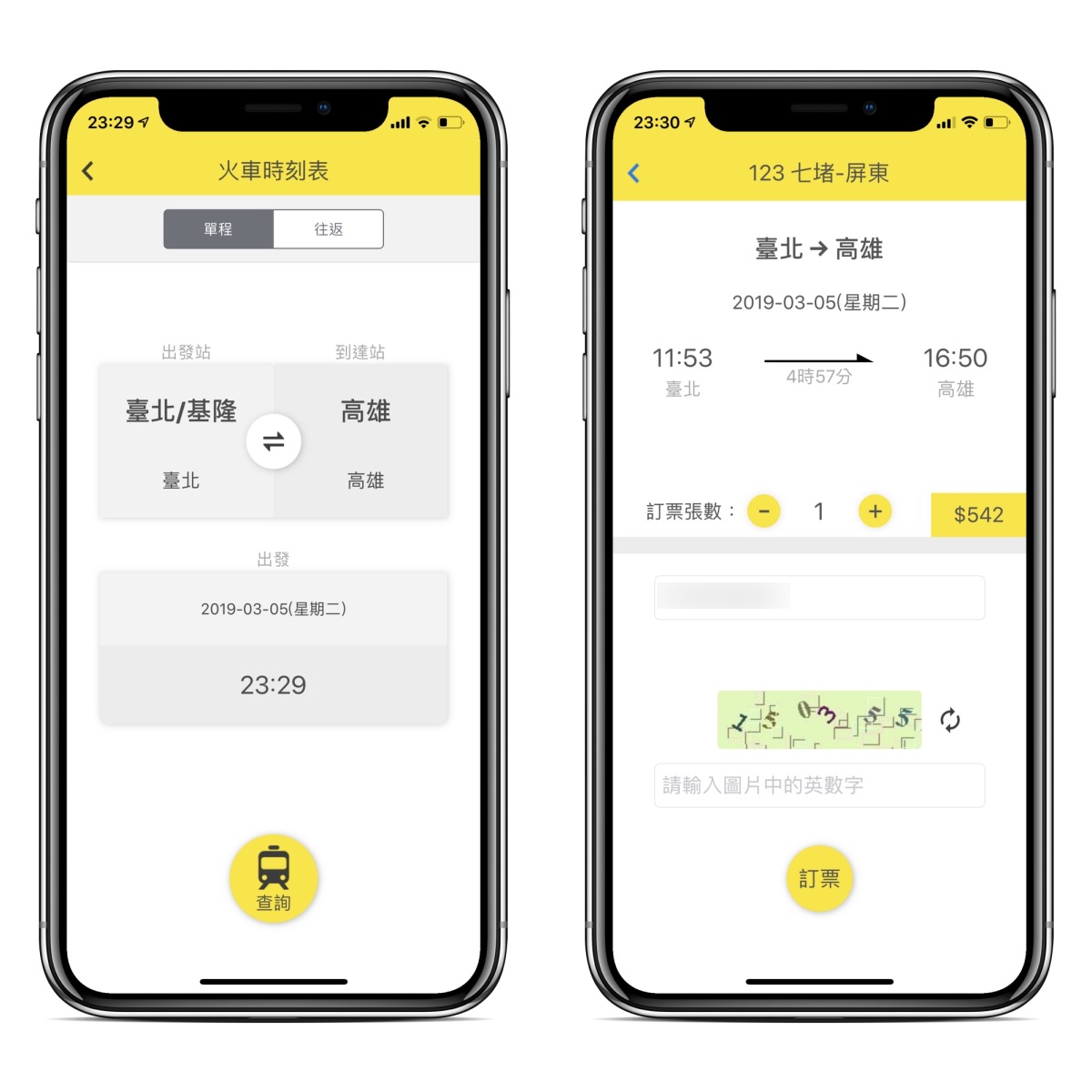
跑馬燈與電影時刻查詢功能
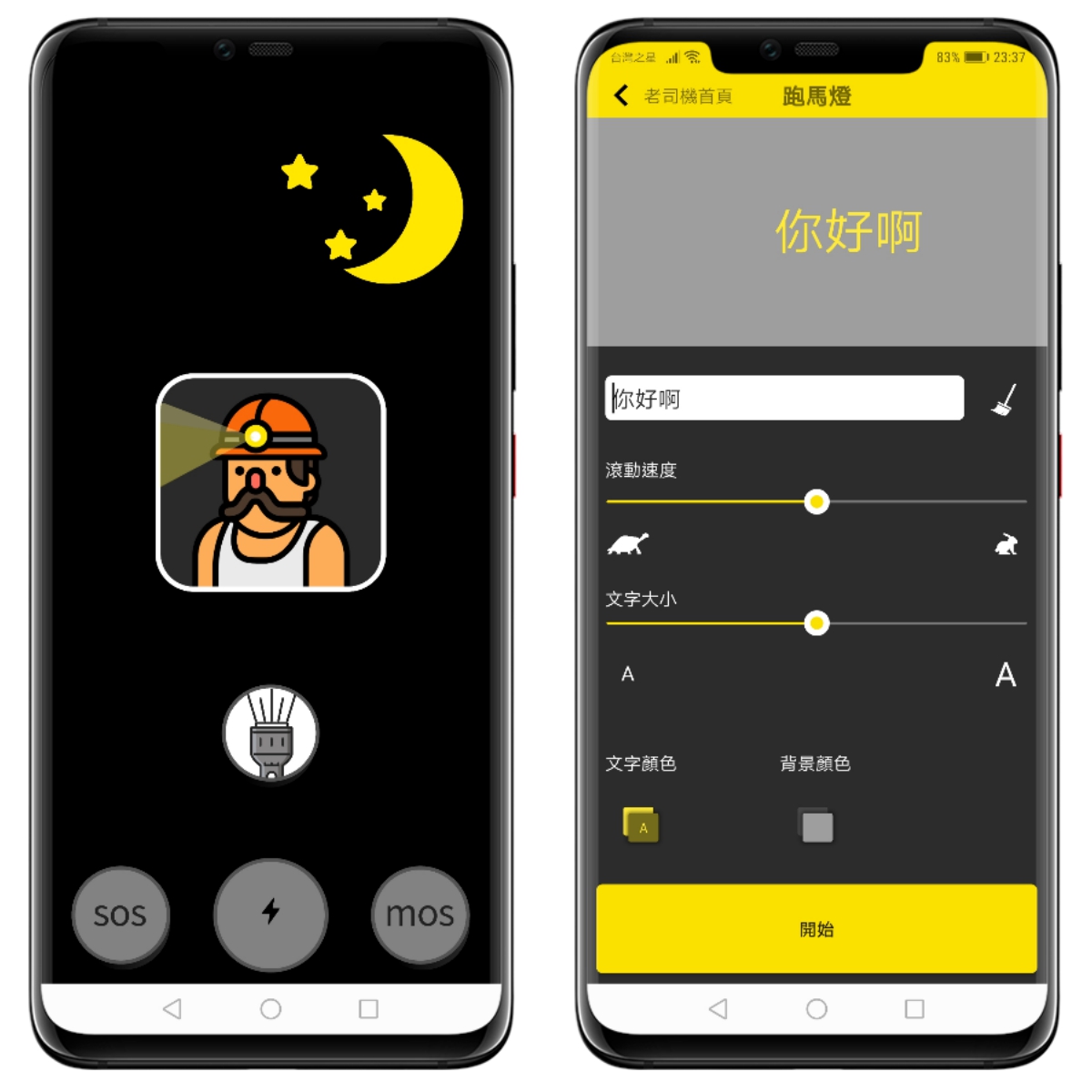
另外還有跑馬燈功能,這在看演唱會時應該很好用吧!不過很可惜的,阿湯試了一下,在 APP 內直接輸入只能打英文。開啟跑馬燈功能時,如果你先在別的地方輸入好中文後再貼上文字框,中文顯示也是 OK 的。
電影時刻的部份,點擊電影資訊會直接連結到 Yahoo 電影的介紹頁查詢時刻表,阿湯就不多講了。
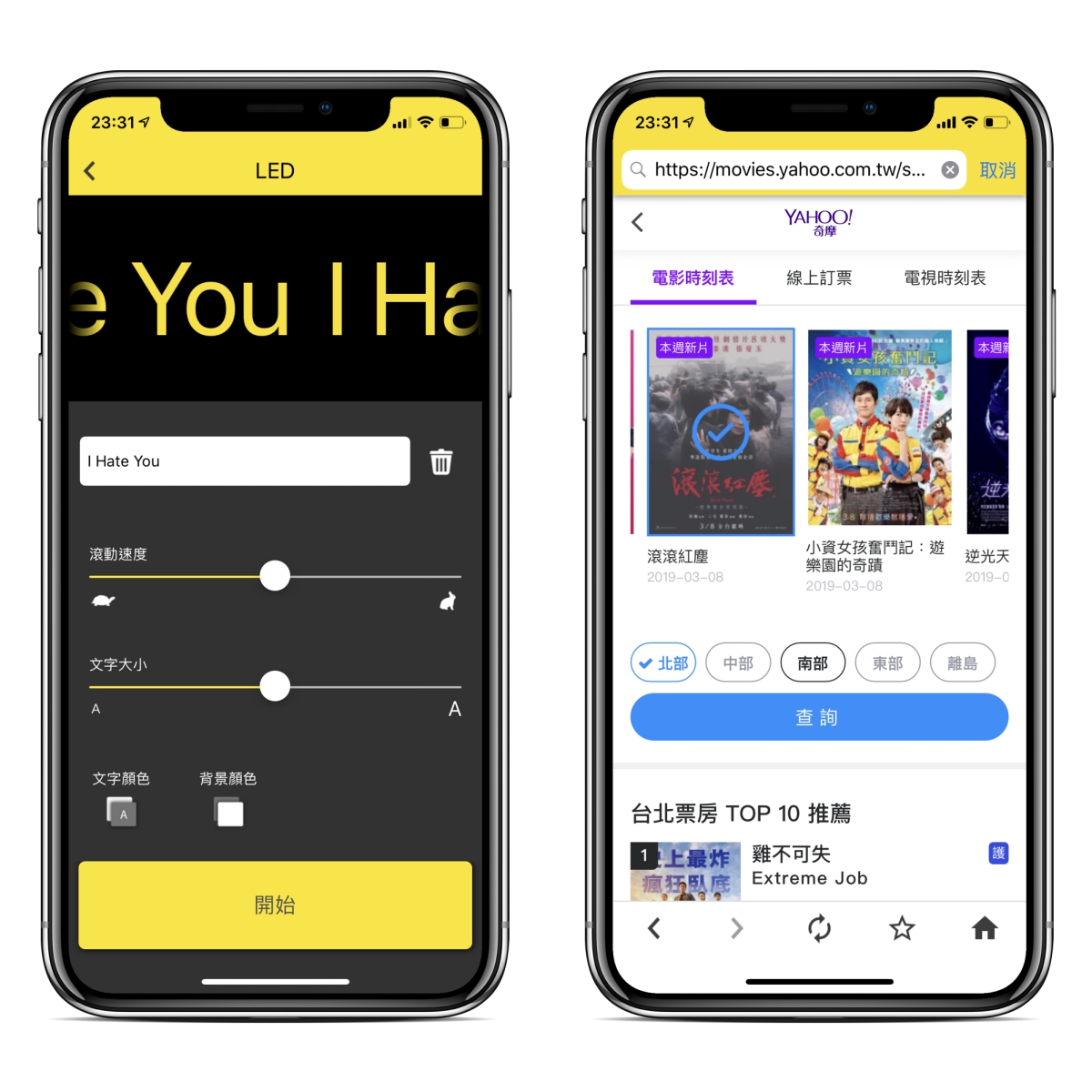
Android 版老司機瀏覽器的介面有什麼特色?
Android 版老司機瀏覽器沒有獨立的內建工具,全部的內容都是直接嵌入網頁連結,操作上以純網頁瀏覽與收藏為主。因為 Android 版本沒有像 iOS 版有獨立做一些功能進去,阿湯直接給大家看下方的截圖。
在 Android 版老司機瀏覽器中,開啟想收藏的網頁並點擊星號圖示即可加入收藏,做法跟 iOS 版是一樣的。
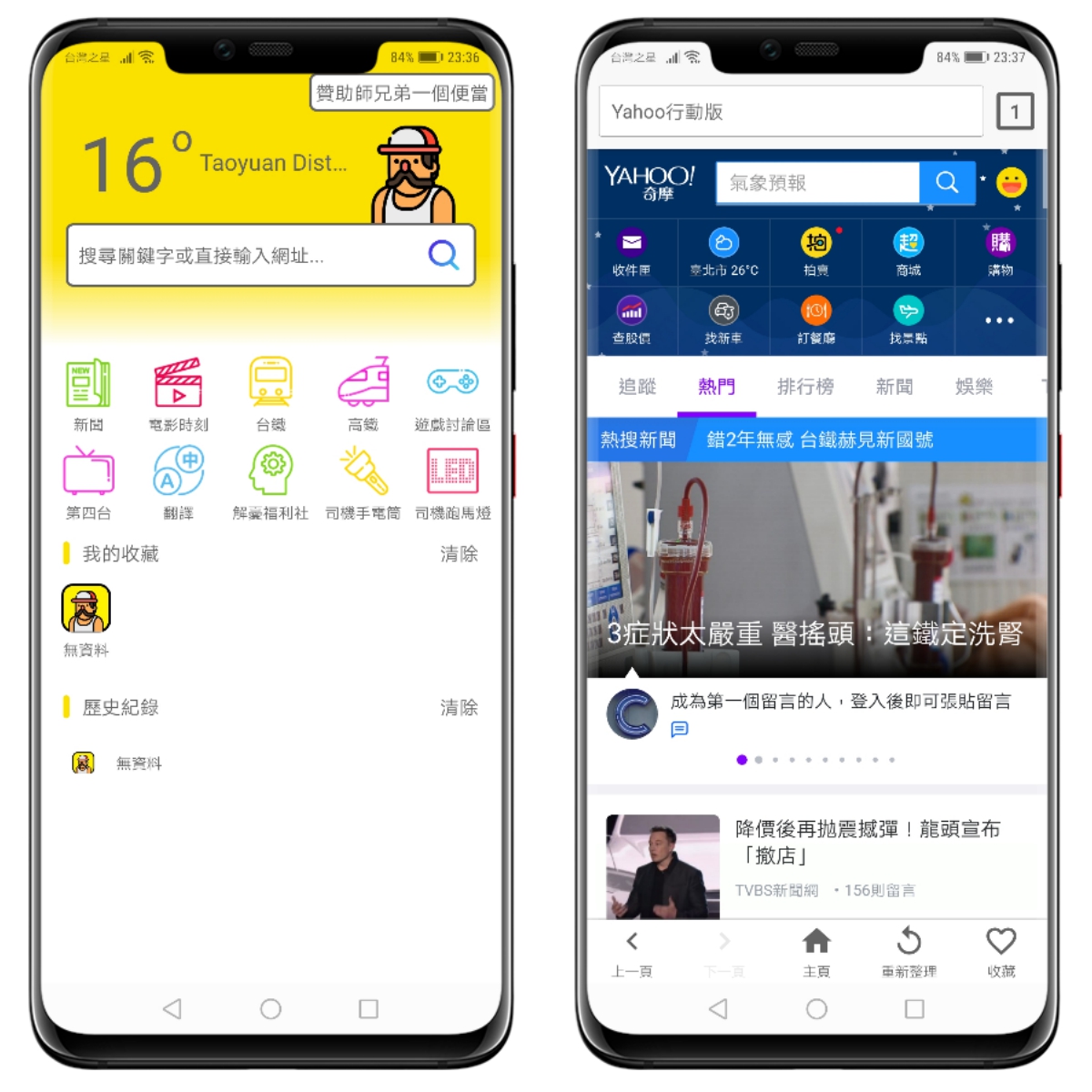
Android 版的首頁介面同樣會顯示你已經加入收藏的常用網站清單。
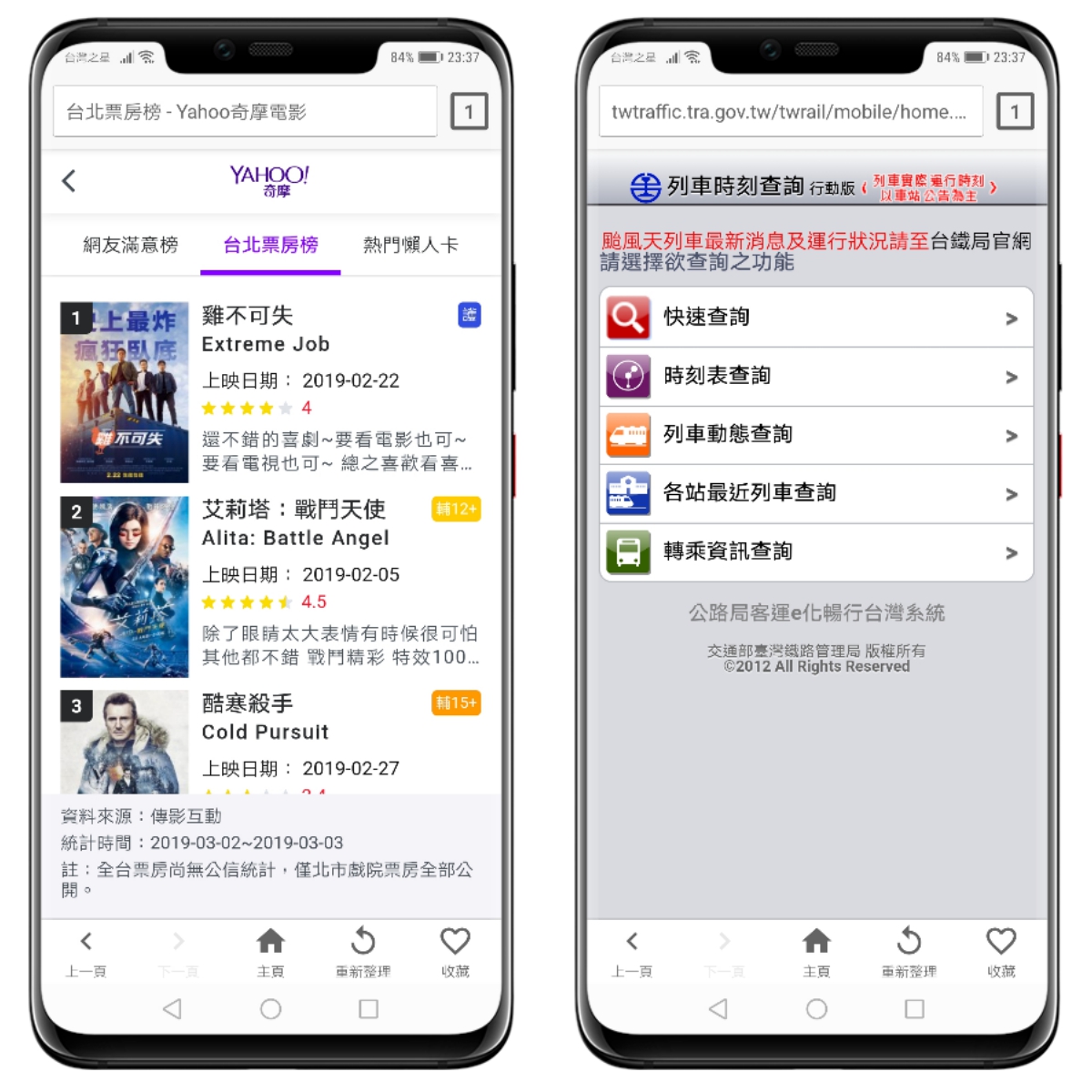
透過 Android 版的搜尋功能,可以直接輸入關鍵字尋找你想瀏覽的網頁內容。
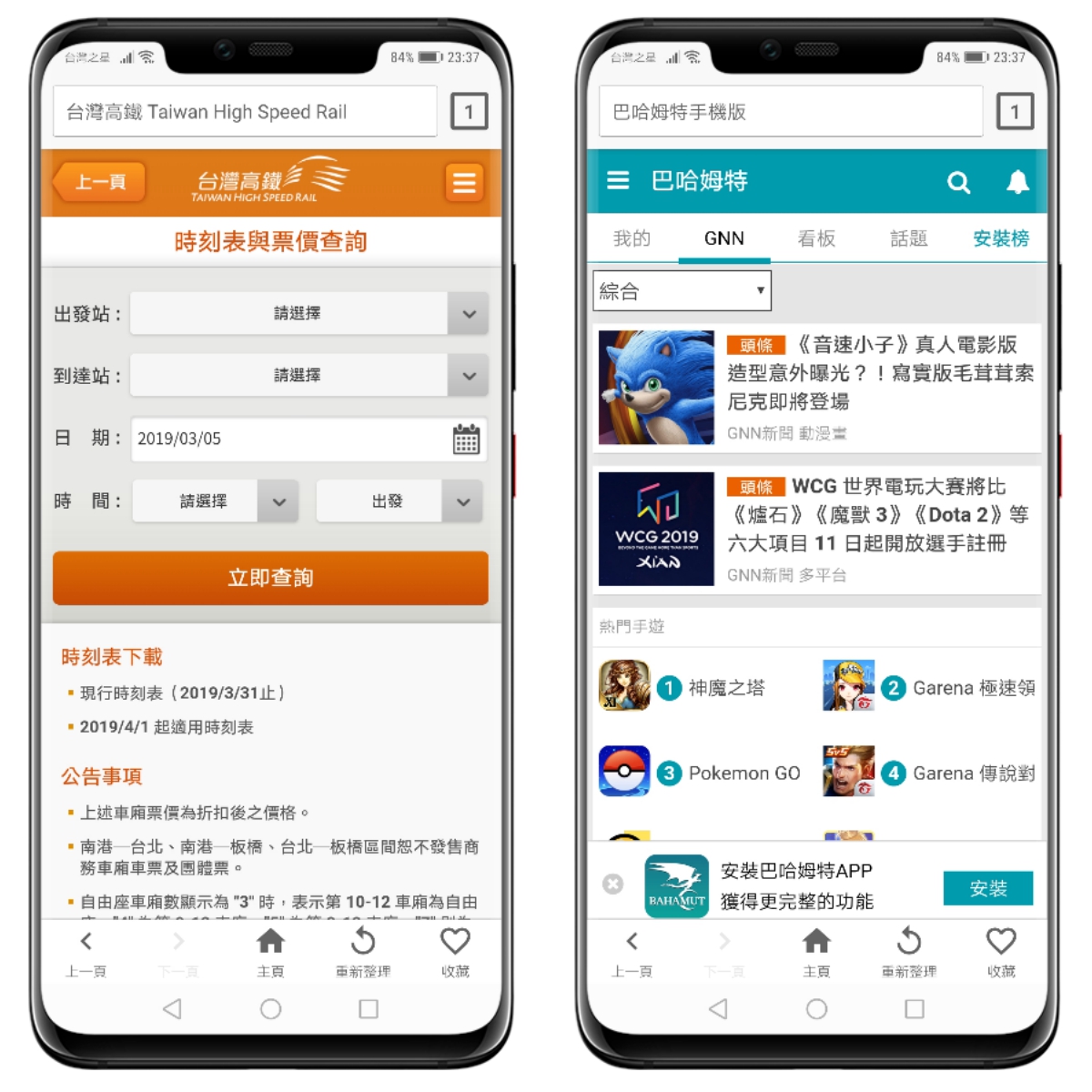
在 Android 版的介面中,可以進行基本的瀏覽器功能調整與網頁操作。
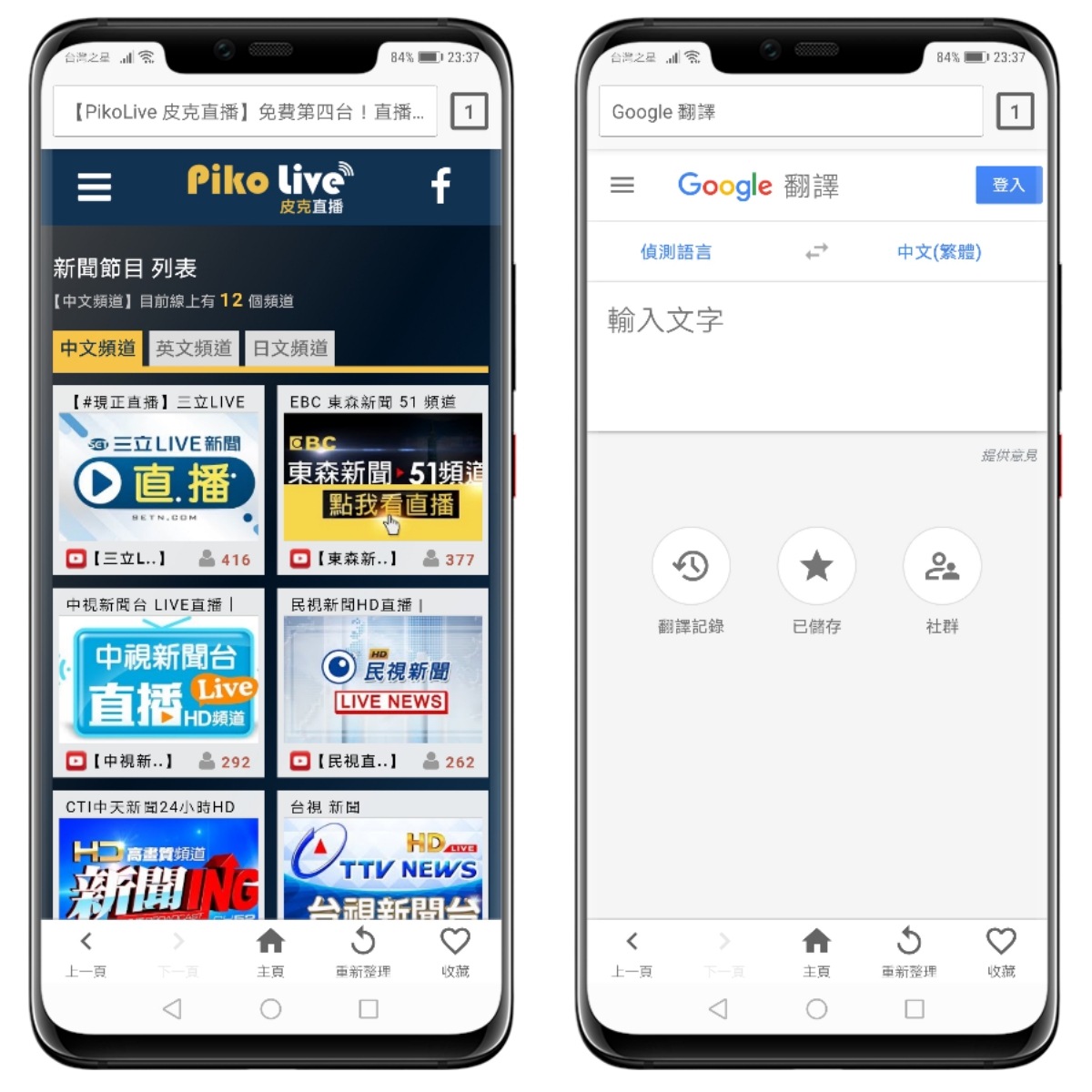
瀏覽網頁時,Android 版的介面會將所有內容以網頁連結的形式呈現,沒有額外的獨立工具。
老司機瀏覽器 APP 可以在哪裡下載?
老司機瀏覽器 APP 可以透過下方的 Android 與 iOS 官方商店連結進行下載,或者前往官方網站查看更多資訊。
- 老司機瀏覽器下載:Android、iOS
- 老司機瀏覽器網站:請點我
常見問題
老司機瀏覽器 iOS 版和 Android 版有什麼不同?
iOS 版內建了新聞第四台、台鐵訂票、QR Code 讀取、跑馬燈等實用小工具;而 Android 版則沒有獨立的內建工具,主要以單純的網頁瀏覽與網站收藏功能為主。
如何在老司機瀏覽器中收藏常用的網站?
無論是 iOS 或 Android 版,只要在瀏覽器中透過搜尋框輸入網址或關鍵字找到網頁,接著點擊畫面下方的星號圖示,就能將該網站加入收藏,並在首頁快速點擊瀏覽。
老司機瀏覽器的跑馬燈功能可以輸入中文嗎?
在 APP 內直接輸入時只能打英文,但如果先在其他地方輸入好中文,再複製貼上到跑馬燈的文字框內,就可以正常顯示中文。
(本文於 2026 年 10 月更新:補充步驟說明與常見問題)