在 Google 文件分割儲存格的方法非常簡單,只要在表格內點擊滑鼠右鍵,選擇「分割儲存格」,接著輸入想要的欄與列數量即可完成,搭配合併功能還能輕鬆製作複雜排版。
Google 文件如何快速分割表格?
要在 Google 文件中快速分割表格,只要在目標儲存格上點擊滑鼠右鍵,選擇「分割儲存格」,再輸入想要的欄列數即可。以往在 Google 文件製作複雜表格時,如果要切分內容,通常只能靠「合併儲存格」來反向操作,過程比較麻煩。現在透過內建的「分割儲存格」功能,直接就能在格子裡做切割,讓表格排版變得更加方便且充滿彈性。
Google 文件分割儲存格的操作步驟
要執行分割儲存格,請先在文件中插入表格,接著在目標格子點擊右鍵即可開始設定。目前在全部的 Google 個人帳號應該都已經有更新這項功能,而 Google 的企業帳號有可能還沒有,如果你是用企業帳號登入沒看到的話,就再等等吧。
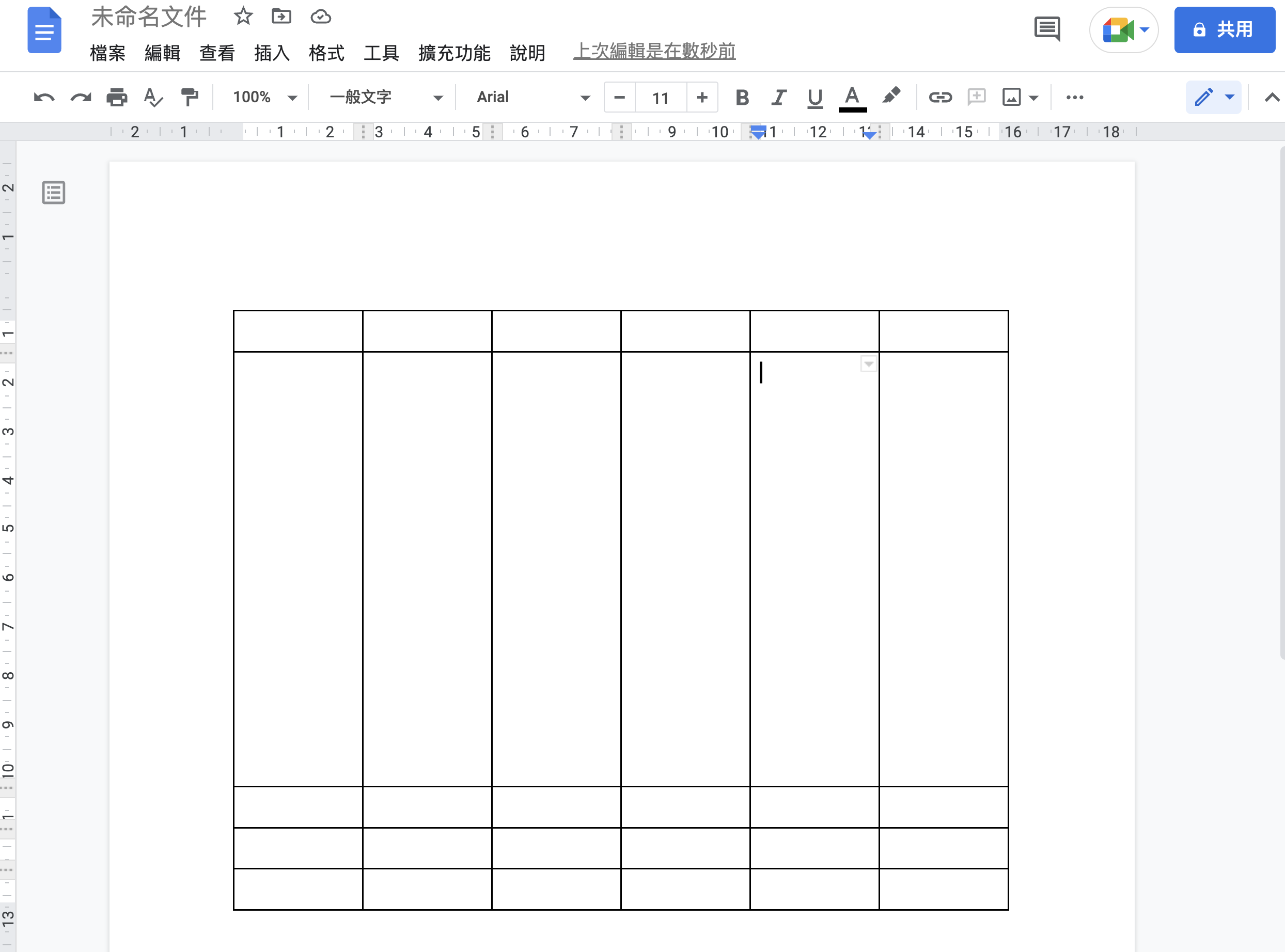
首先,我們在 Google 文件中簡單插入一個基本的表格。
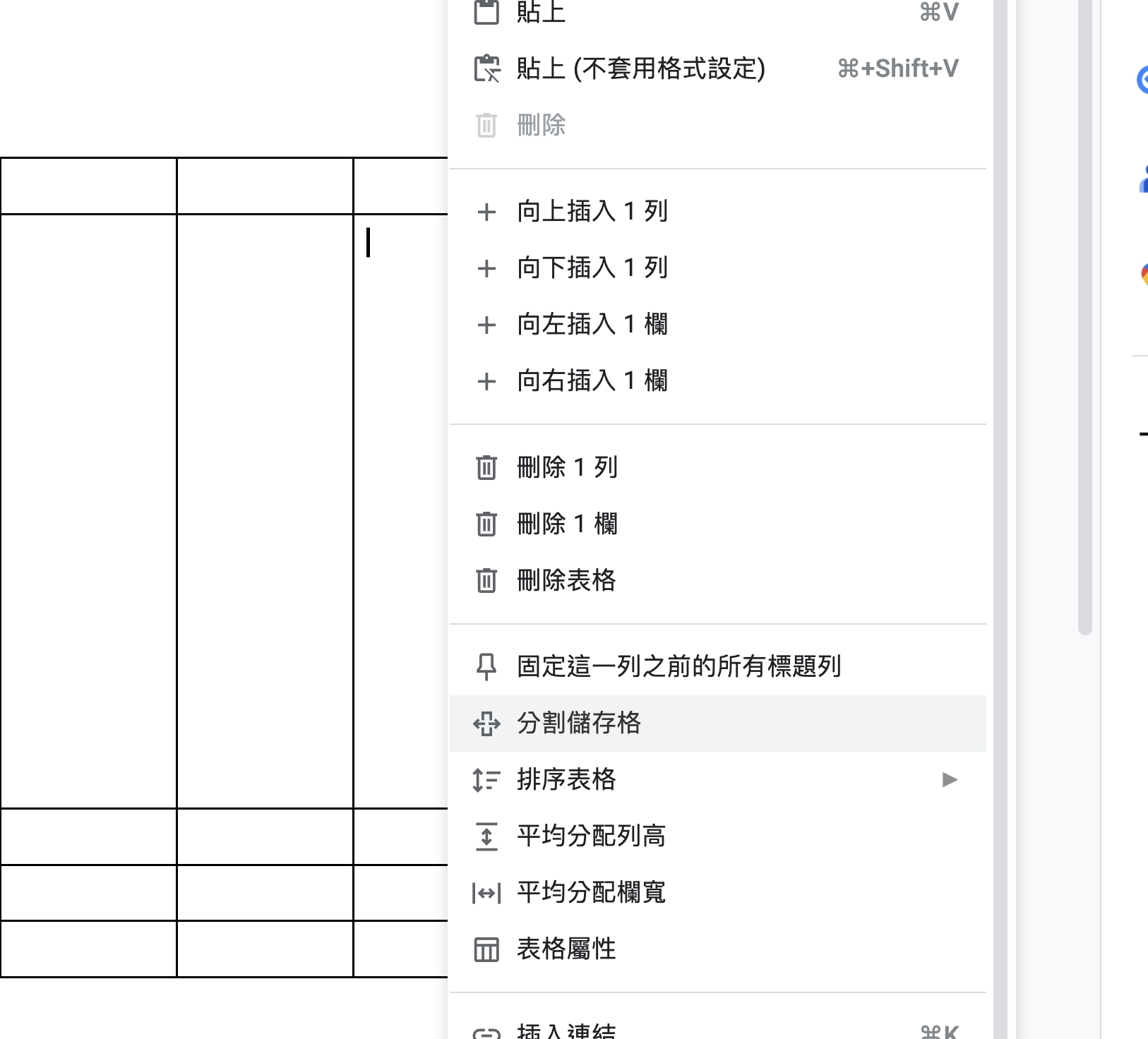
接著,在任一個想要分割的儲存格內點擊滑鼠右鍵,然後在選單中點選「分割儲存格」。
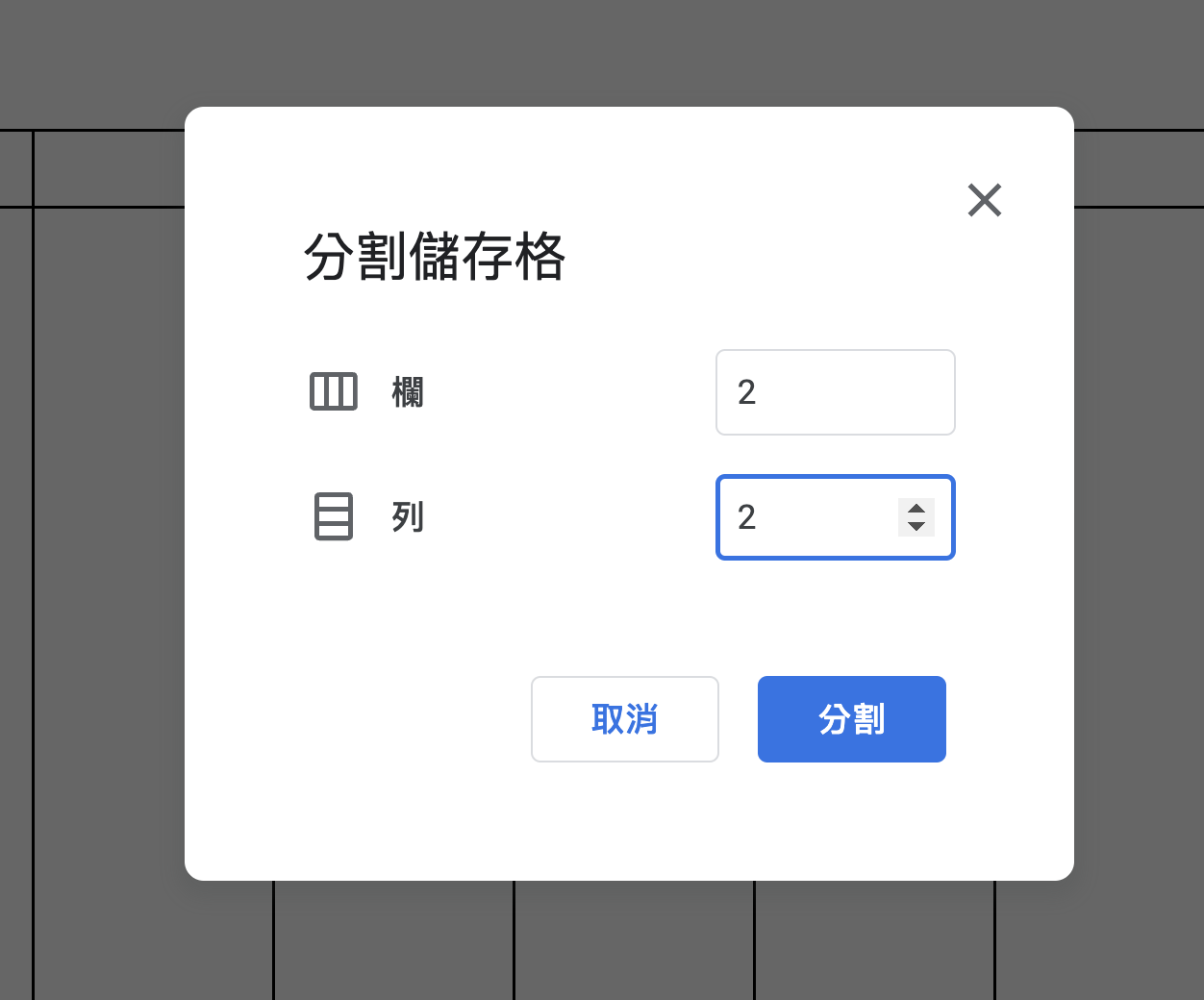
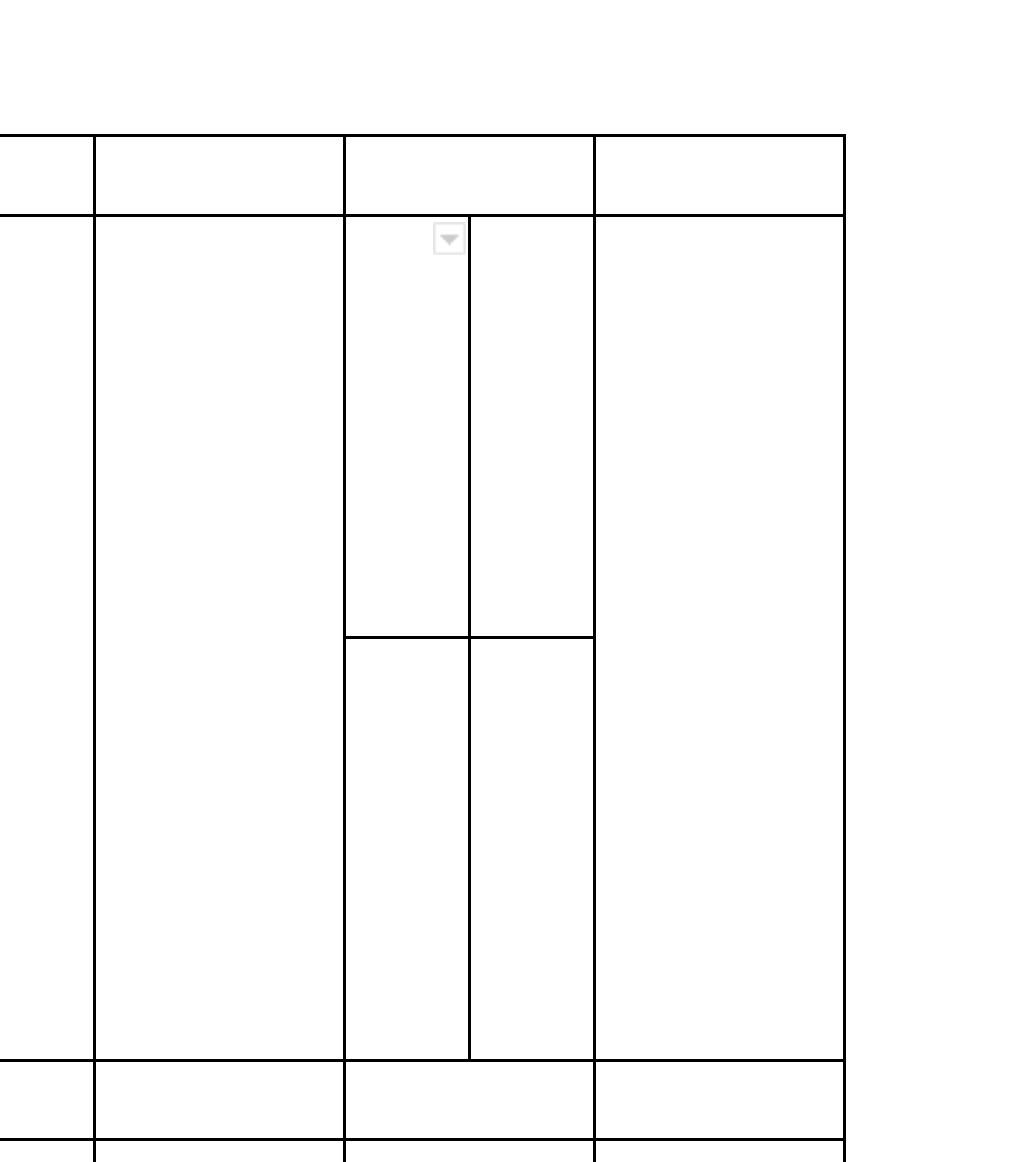
這時畫面上會跳出設定視窗,可以直接選擇儲存格要怎麼分。假設我們是要將一格再切成四格,只要在「欄」與「列」的欄位中直接輸入 2 跟 2,並點擊確認。
完成設定後,原本的單一儲存格就會立刻變成四格囉。
搭配合併儲存格製作進階表格格式
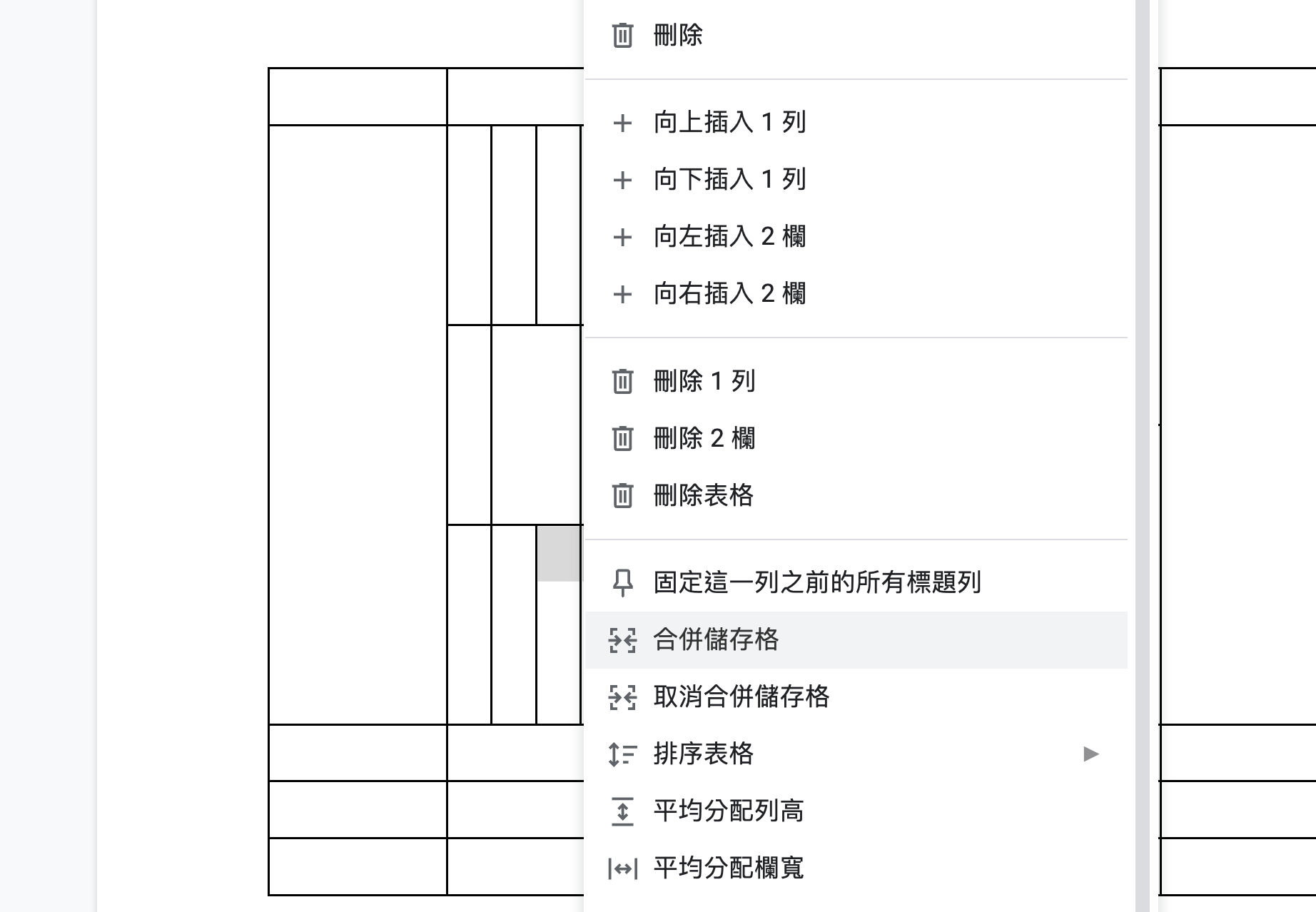
想要製作進階的表格格式,可以在分割儲存格後,選取特定格子點擊右鍵選擇「合併儲存格」來微調排版。如果想要讓表格有更多變化,交互使用這兩個功能就能快速達成。
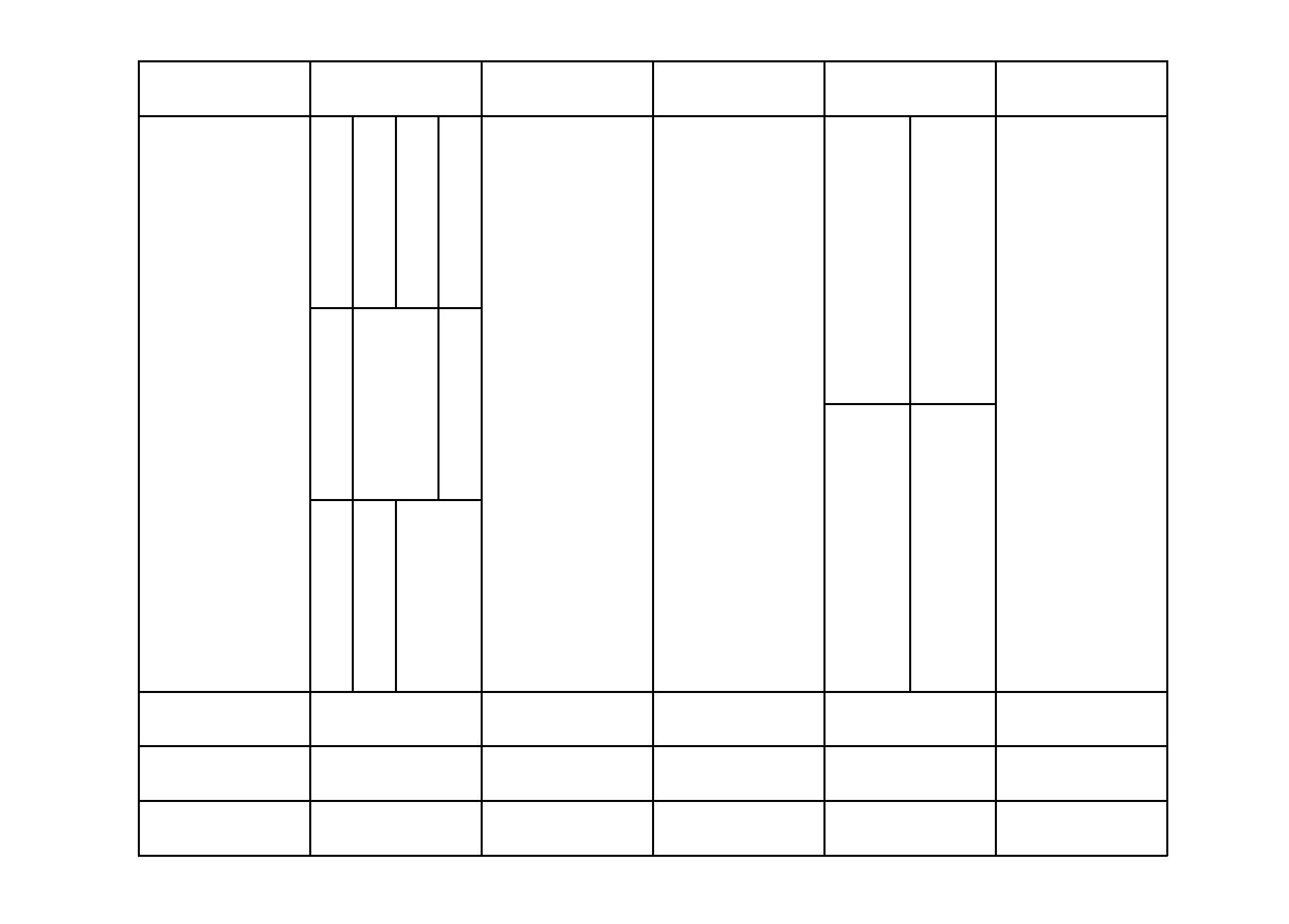
經過分割與合併的搭配,最終就可以輕鬆產生出像下方這樣格式複雜的表格。比起原本只能依賴合併的製作方式,現在的操作更加彈性,也能讓你花更少的時間完成表格製作哦。
常見問題
Google 文件的表格可以分割儲存格嗎?
可以的,只要在表格內想要分割的儲存格上點擊滑鼠右鍵,選擇「分割儲存格」,就能將單一格子切分成多個欄位與列數。
為什麼我的 Google 文件找不到分割儲存格的功能?
目前這項功能已在 Google 個人帳號全面更新。如果您使用的是 Google 企業帳號且尚未看到此功能,可能是系統尚未推送更新,建議稍候一段時間。
分割儲存格後還可以再合併嗎?
可以。在分割儲存格之後,如果需要進一步調整排版,依然可以框選多個格子,點擊滑鼠右鍵選擇「合併儲存格」來製作更複雜的表格格式。
(本文於 2026 年 10 月更新:補充步驟說明與常見問題)