在 Google 文件快速製作表格的方法,是安裝「Vertex42」外掛程式。內建財務報表與日程規劃等豐富範本,挑選喜歡的樣式並點擊複製,就能存入雲端硬碟直接修改套用。
使用設計好的表格模板(範本)不只方便,之後自行編輯時也比較有頭緒。尤其很多表單你可能不太確定應該有哪些元素,這時候就要去找別人做過的版本來參考。最近阿湯整理的履歷表系列裡面的素材就不少。
如果有在用 Google 文件等相關雲端功能的朋友,我非常推薦安裝「Vertex42」這個外掛程式。它內建多樣化的各式表單範本,像是財務報表、日程規劃、工作分配等都有模板可直接套用,相當方便,一起來看看怎麼操作吧!
如何在 Google 文件安裝「Vertex42」外掛程式?
要使用這些豐富的範本,我們需要先在 Google 文件中將外掛安裝起來,步驟非常簡單:
- 首先,開啟一份空白或現有的 Google 文件。
- 點擊上方選單列的「外掛程式」,接著選擇「取得外掛程式」。

接著會跳出外掛安裝的視窗:
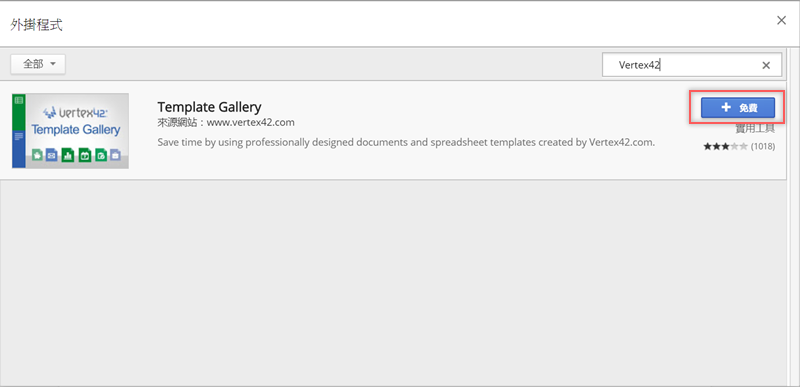
- 在搜尋列輸入「Vertex42」進行搜尋。
- 找到該外掛後,點擊旁邊的「+免費」按鈕來進行安裝,並依照提示完成 Google 帳號的授權。
瀏覽並挑選 Vertex42 的各式表格範本
安裝完成後,我們就可以開始尋找適合的表格範本了:
- 再次點擊上方選單的「外掛程式」。
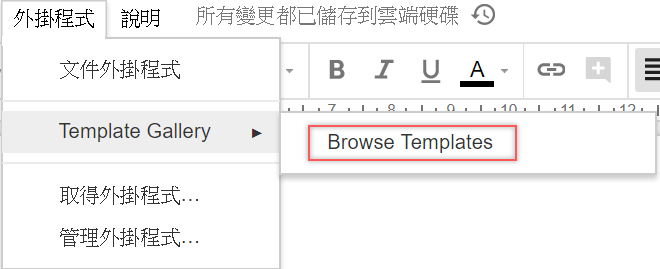
- 找到剛剛安裝好的 Vertex42,然後點擊「Browse Templates」來開啟範本瀏覽面板。
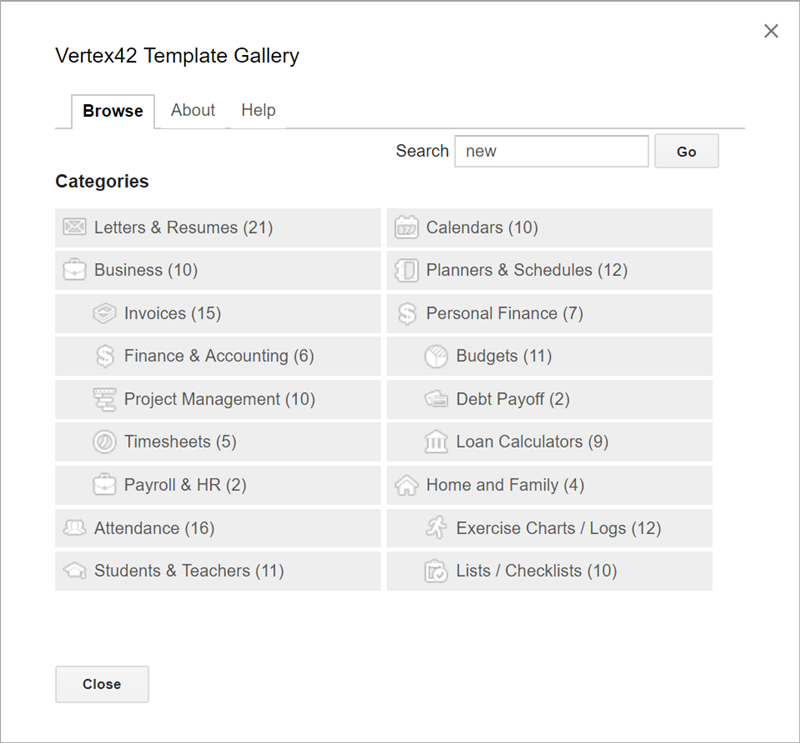
開啟後,畫面右側會出現面板,裡面提供了好幾種類型可供選擇。包括書信及履歷表、商務類、日曆、出席表、計畫表等,無論是公司、學校還是家庭會用到的各式表單,都可以從這裡匯入使用。
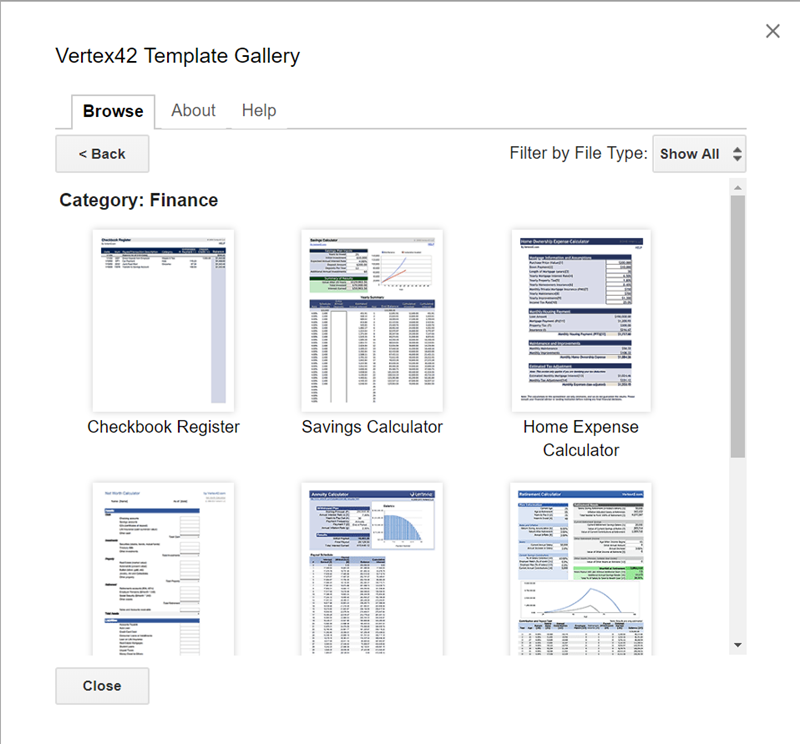
以財務類的報表為例,點擊進入該分類後,底下就提供了幾種不同設計與功能的範例可供選擇,你可以根據自己的需求來挑選最合適的版面。
將範本複製到 Google 雲端硬碟並開啟
找到喜歡的範本後,就可以將它複製到自己的雲端空間:
- 隨便選一個範本來看,雖然說阿湯這個外掛是裝在 Google 文件,但如果選擇的是表格類(試算表)的範本,也是可以正常開啟的。
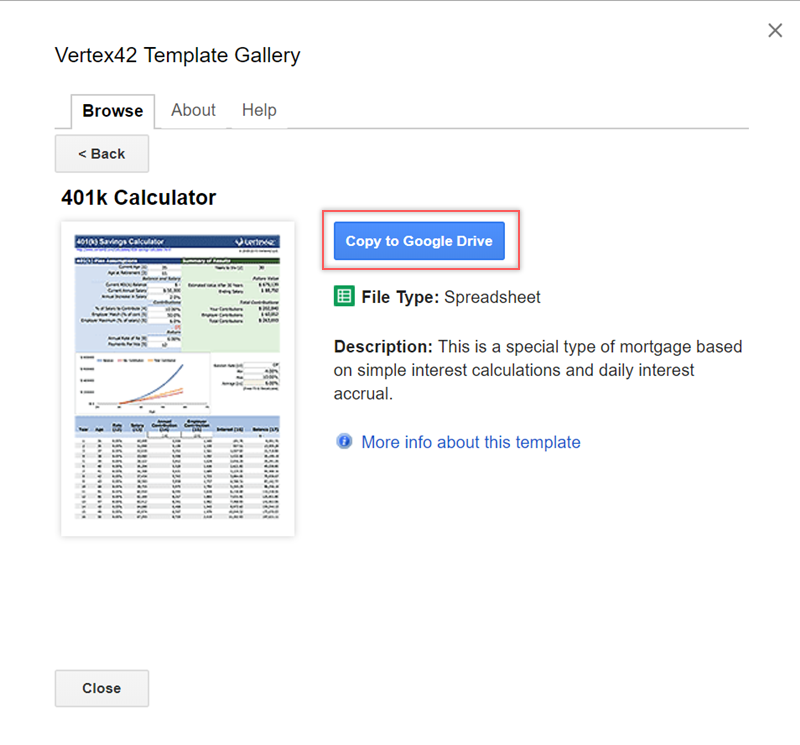
- 點擊範本下方的「Copy to Google Drive」按鈕,系統就會將這份檔案複製到你的雲端硬碟中。
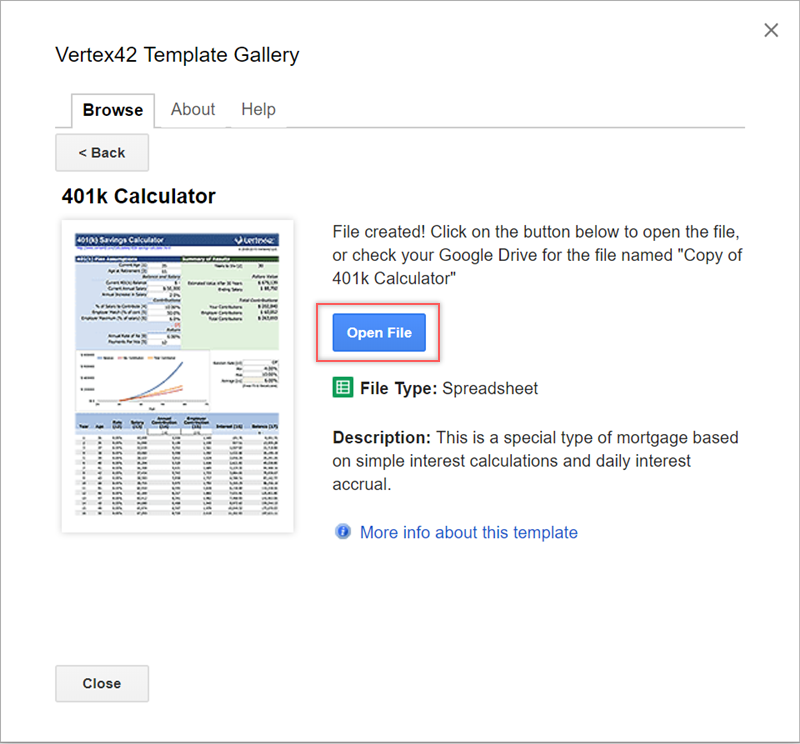
下載(複製)完成後,按鈕會變成「Open File」,直接點擊它,就會在新分頁中開啟這份剛剛複製好的檔案。
實際範例展示與修改建議
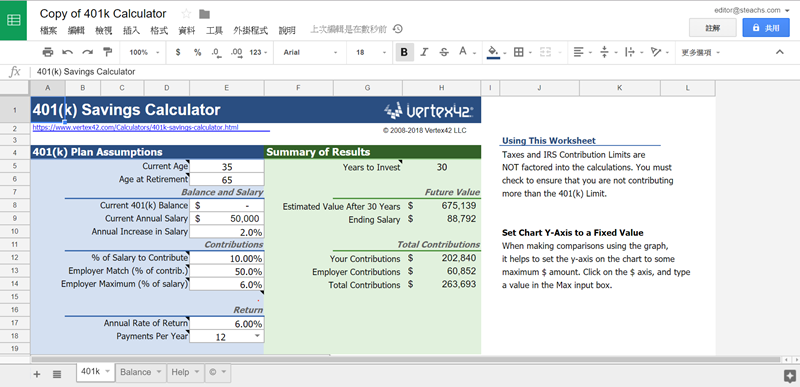
我們來看看實際套用後的表格長什麼樣子。這份薪資相關的表格就相當詳細,不只版面清楚美觀,需要的項目及公式也都幫你設計好了,只要更改裡面的內容即可直接使用。要說缺點的話,就是如果不習慣英文介面、看不懂英文單字,可能就比較不好操作。
另外這份員工工時計算表應該就很好懂了。什麼時間工作多久、領多少薪水,都能在輸入資料後,藉由表格內建的公式自動算出,非常省事。
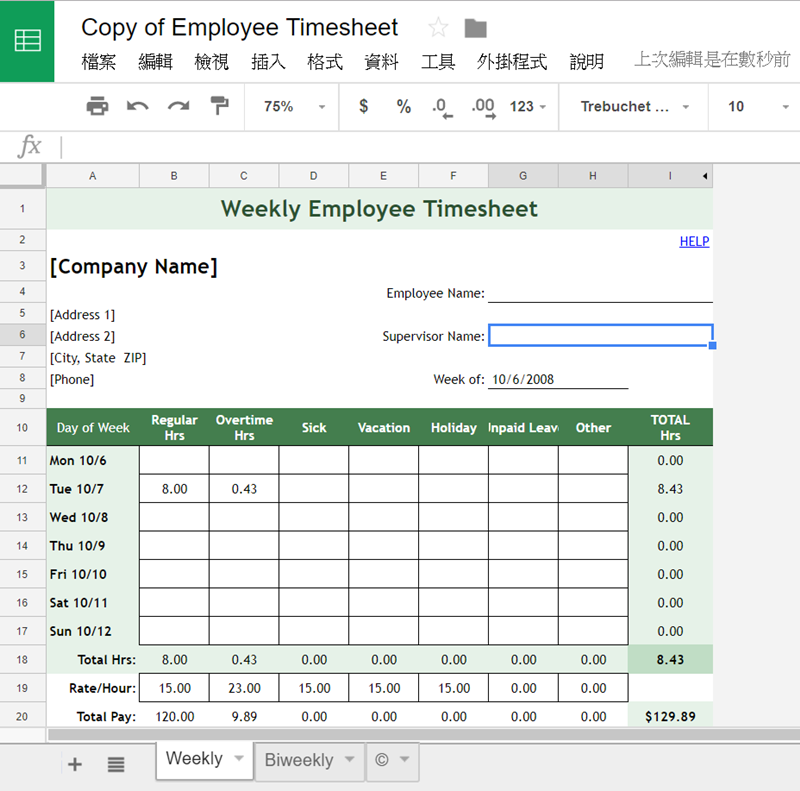
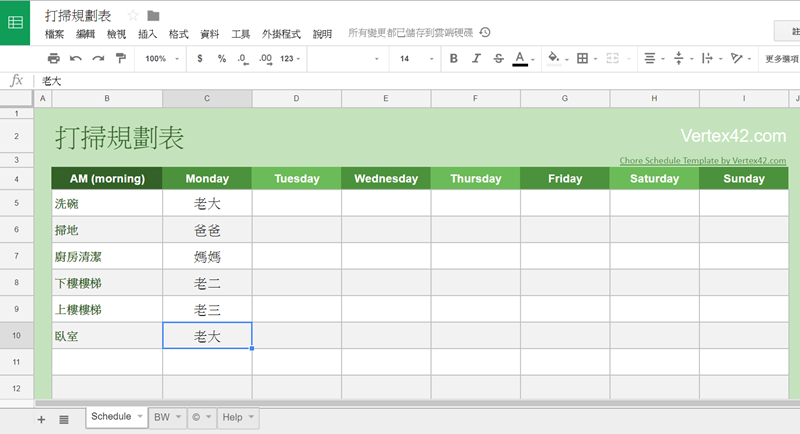
使用上當然可以自己把標題和欄位改成中文,方便理解與後續使用。套用現有設計的好處就是,改一下就能拿去用,不需要自己從頭去規畫一張表格的架構;而且檔案都直接存放在 Google 雲端,不佔電腦空間也不容易不見,推薦給大家試試看!
常見問題
可以在 Google 文件中使用 Vertex42 套用試算表範本嗎?
可以的,雖然外掛安裝在 Google 文件中,但如果選擇的是表格類的範本,點擊複製到 Google 雲端硬碟後,依然可以正常開啟並使用。
Vertex42 提供的範本是英文的,可以改成中文嗎?
可以,範本複製到你的 Google 雲端硬碟後,你擁有完全的編輯權限,可以自行將表格內的標題和欄位名稱修改成中文,方便後續使用。
使用 Vertex42 範本需要付費嗎?
不需要,在 Google 文件的外掛程式商店中,可以免費安裝 Vertex42,並直接套用裡面提供的各種實用表格範本。
(本文於 2026 年 10 月更新:補充步驟說明與常見問題)