Google 試算表插入下拉式選單的方法:選取欄位,到「資料」>「資料驗證」把條件選成項目清單,輸入以半形逗號隔開的選項後儲存即可。
昨天發了一篇 Google 試算表的小技巧後,立刻有人舉手發問要怎麼在欄位裡插入下拉式選單。Google 試算表雖然功能不如 Excel 強大,不過很多功能在設計上我覺得比 Excel 方便好用。今天就來分享這個做法,其實跟昨天的日期選單差不多。
Google 試算表如何在欄位插入「下拉式選單」?
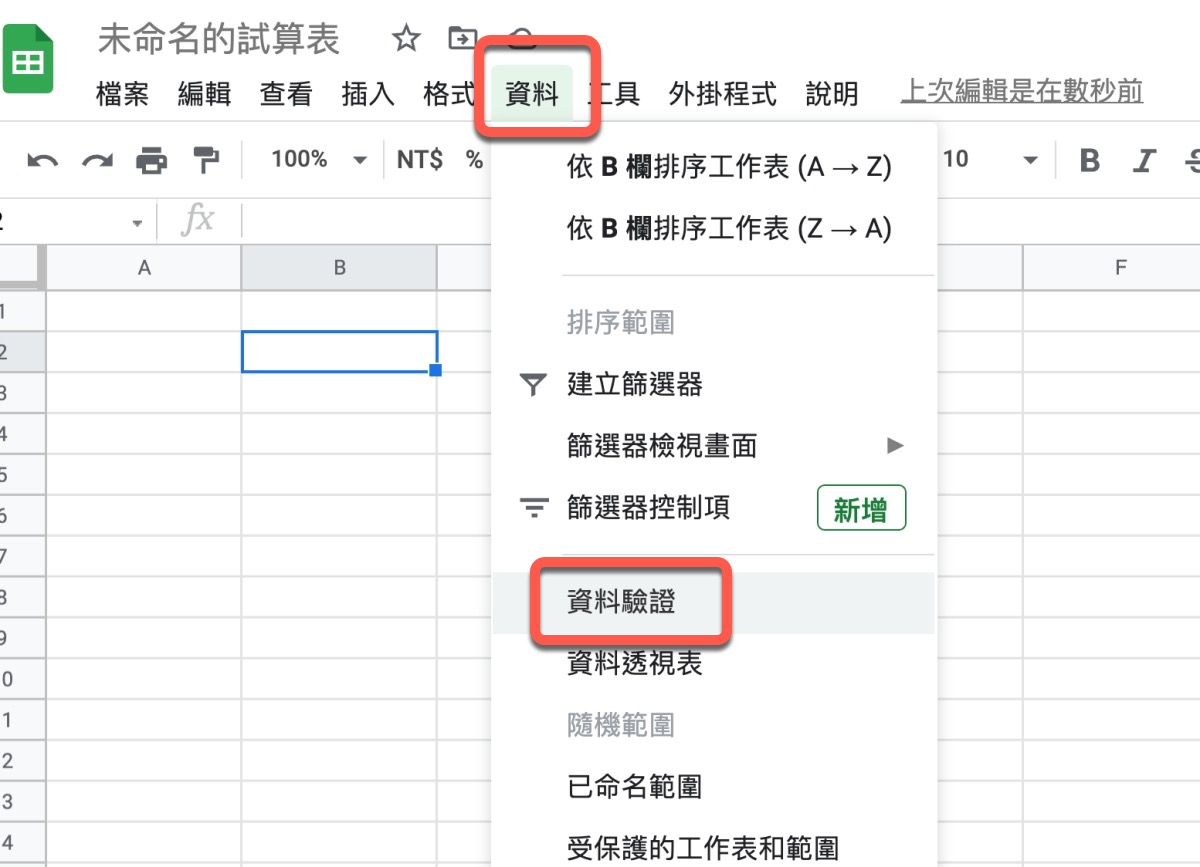
做法是選擇要建立下拉式選單的欄位後,到上面的「資料」>「資料驗證」設定。如果這個範圍都是同樣的下拉資料,可以一次選擇多個範圍。
下拉式選單的選項要怎麼輸入?
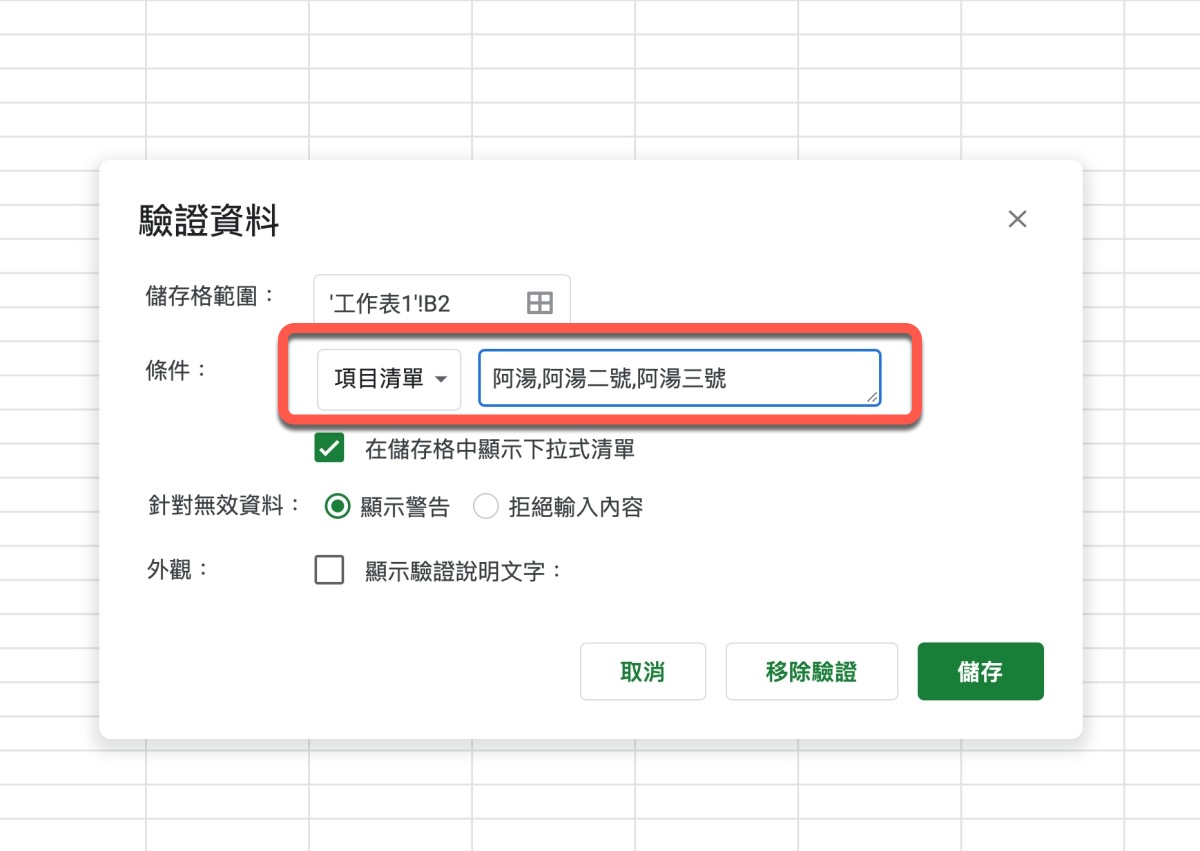
選項要用半形逗號隔開。在條件的部分選擇「項目清單」後,到後方的欄位輸入每一個選項內容並以半形逗號隔開,輸入完後按下「儲存」即可。
建立好之後怎麼使用下拉式選單?
建立好後就會在欄位看到一個下拉圖示。
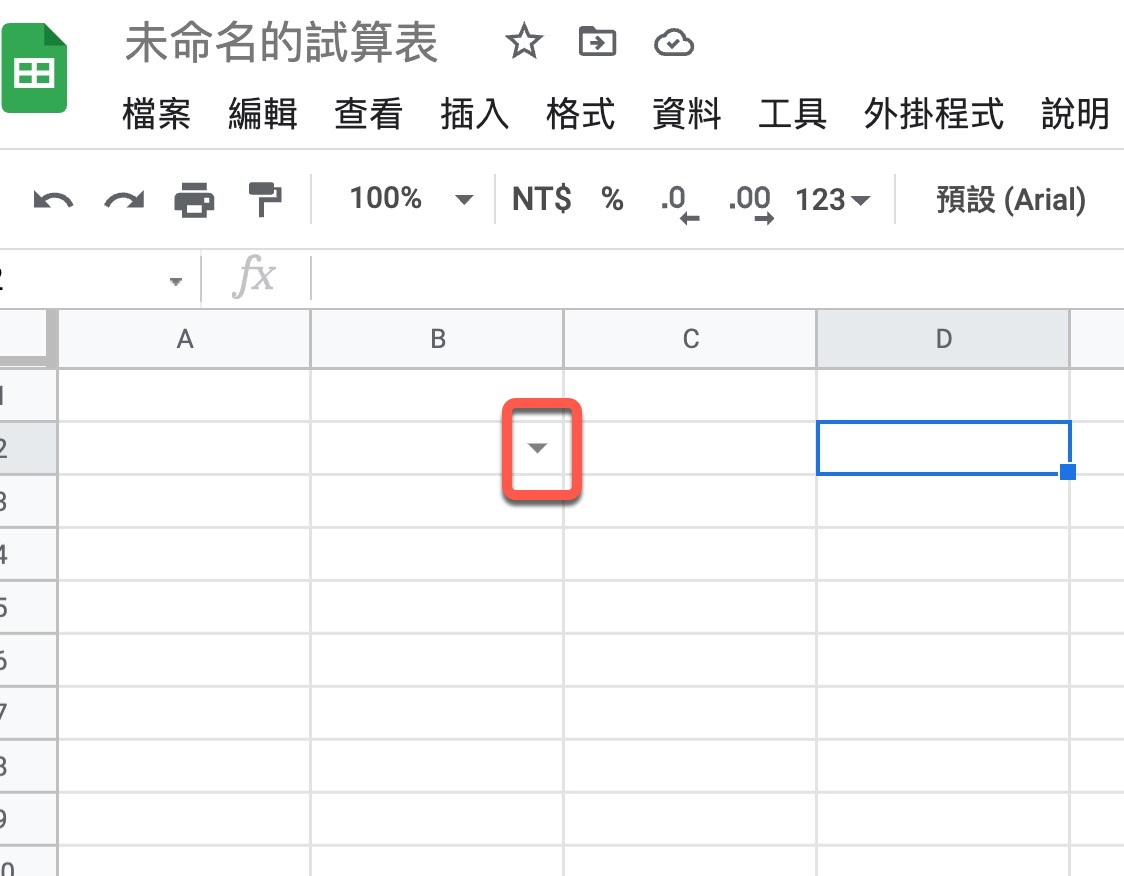
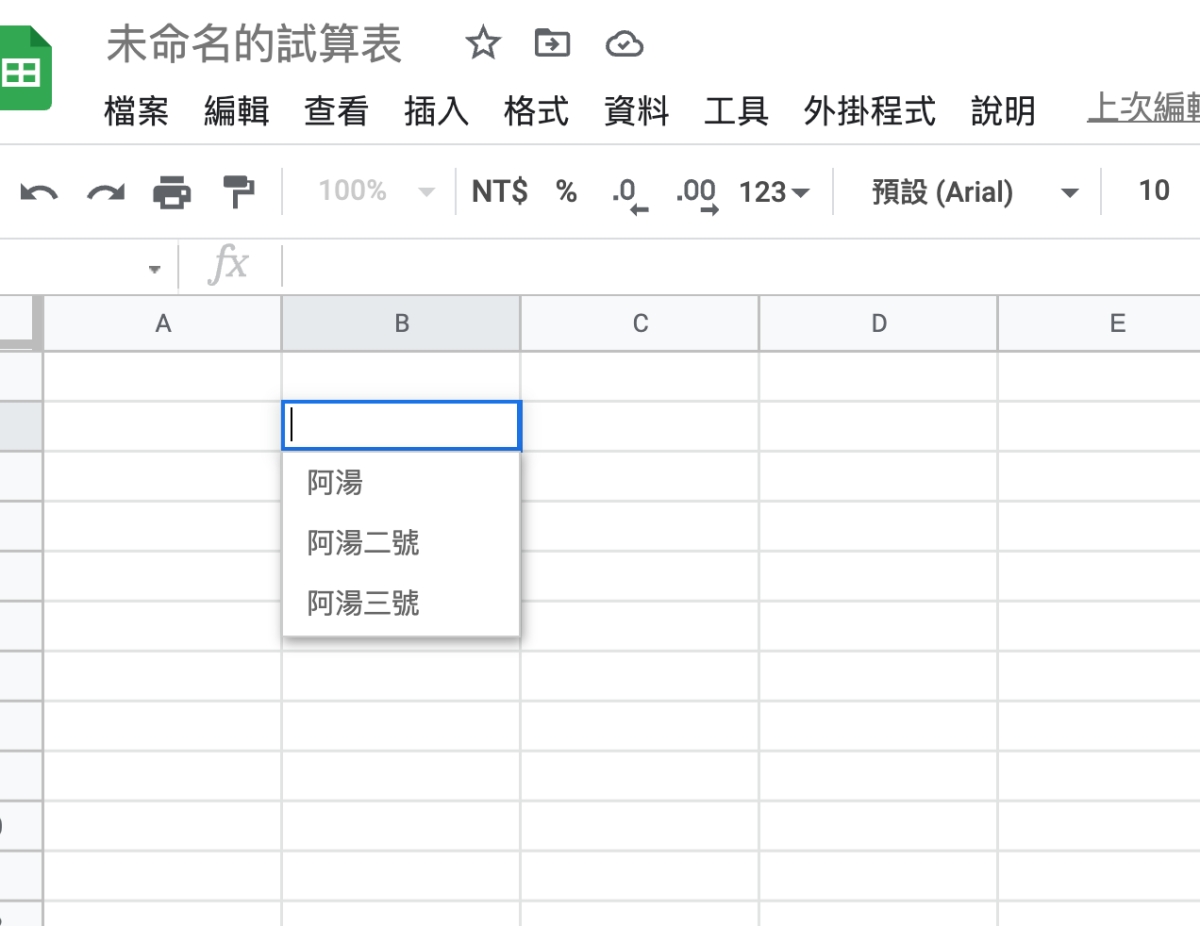
要叫出選單有兩種方式,你可以雙擊欄位,或是點那個下拉圖示,去試看看吧。
常見問題
Google 試算表下拉選單的選項要用什麼符號隔開?
要用半形逗號隔開。在條件選擇項目清單後,把每一個選項內容輸入到後方的欄位,並以半形逗號隔開,再按儲存即可。
可以一次幫多個範圍建立同樣的下拉選單嗎?
可以。如果這些範圍都是同樣的下拉資料,選擇欄位時可以一次選擇多個範圍,再到「資料」>「資料驗證」做設定。
下拉式選單要怎麼叫出來?
建立好後欄位會有一個下拉圖示,你可以雙擊欄位叫出選單,或是直接點那個下拉圖示,兩種方式都可以使用。
(本文於 2026 年 11 月更新:補充步驟說明與常見問題)