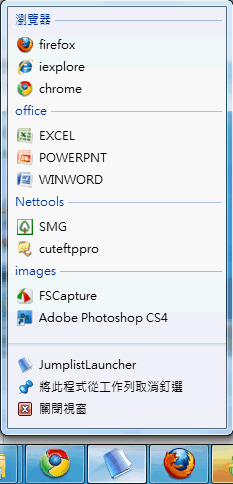
Windows 7的工作列釘選功能愈用愈覺得好用,不過就像檔案一樣,數量一多就會想要分類區隔開來,因此就有網友突發奇想,干脆就利用「釘選」這個特色,製作了沒有作用的執行檔,並將圖示製作成分隔線的樣式,釘選上去後就像是真的在工作列加上了分隔線哦。
分隔線檔案下載:請點我
如何加入分隔線?
下載後解壓縮會得到4個不同顏色的分隔線檔案,分別有黑色、藍色、紅色及白色。

比如要使用白色的分隔線,進入到白色分隔線資料夾後,任選一個右鍵「釘選到[開始]功能」。

釘選上去後就跟一般用程式一樣釘在上面,只不過因為圖示是一條線,看起來就會像是真的分隔線一樣,再利用滑鼠拖曳位置即可。

和一般釘選項目一樣,如果要拿到分隔線,在上面右鍵「將此程式從工作列取消釘選」就可以囉。