在 KEYBR.COM 練習英打的方法非常簡單,這是一個免安裝的線上打字網站。進入網站後無須設定,直接點擊畫面文字區域即可開始打字,還能看著虛擬鍵盤記位置,並隨時調整難度等級。
告別一指神功!為什麼學打字要先練英打?
你還在用一指神功嗎?不要再看著鍵盤點點點啦,有空也要自己練習一下打字哦!網路上的英打練習千百種,中打也千百種,但阿湯認為,要學好打字,一定要先增進自己的英打能力。不管你之後想學哪一種中文輸入法,先學好英打、熟練鍵盤之後,相信學習任何中文輸入法都能夠得心應手。
不過安裝打字軟體太麻煩了,阿湯今天來介紹一個線上就可以練習的網站《KEYBR.COM》,讓你走到哪練到哪,不用再侷限於軟體。
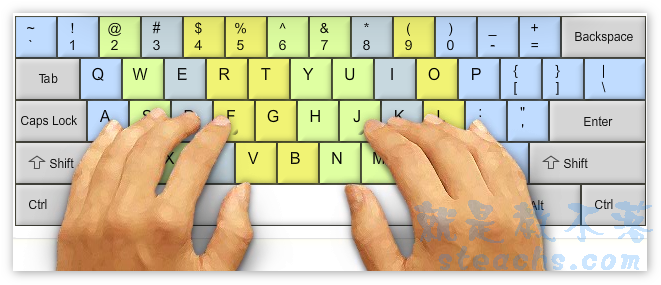
常常看著別人打字霹哩趴啦的打不停,是不是也很羨慕,自己也很想要打字快一點?可能平常用不太到,但每每用到時恨不得想把手剁掉…
就阿湯來講,中英打速度大概都 100~150,不過這是經歷長久以來的練習,而且很常用到,所以才有這樣的速度。總之,只能靠努力的練習,今天介紹的 Keybr.com 就是阿湯無聊時都會開來練練英文的好網站。
KEYBR.COM 操作教學:免設定直接開始練習
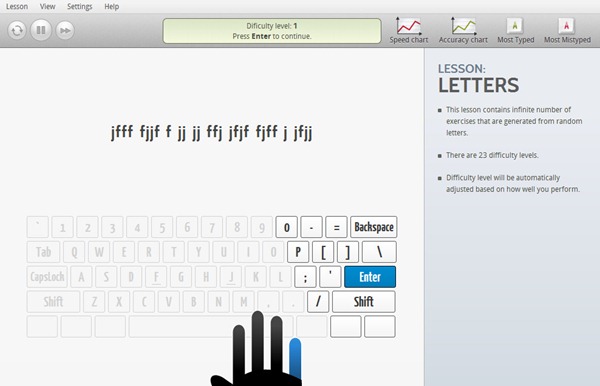
這個網站最大的好處就是一進來完全不用設定,馬上可以開始練習,這也是為什麼我會用它來練習的原因。進到網站後,只要點擊一下畫面上方顯示文字的地方,就可以開始打字。
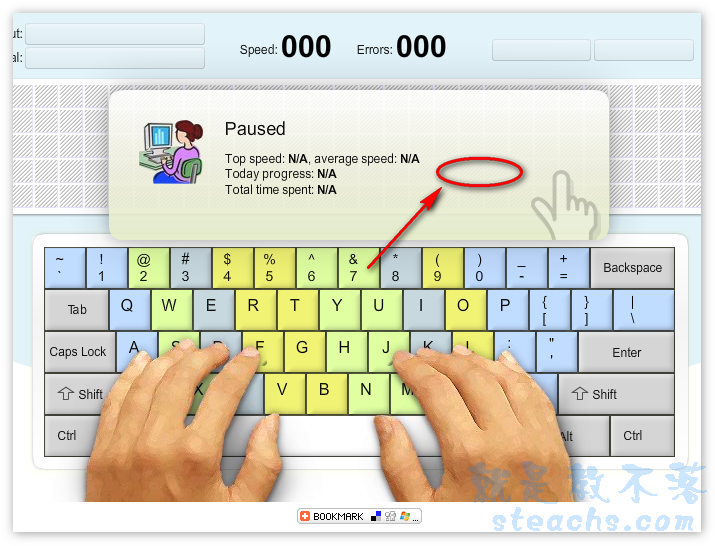
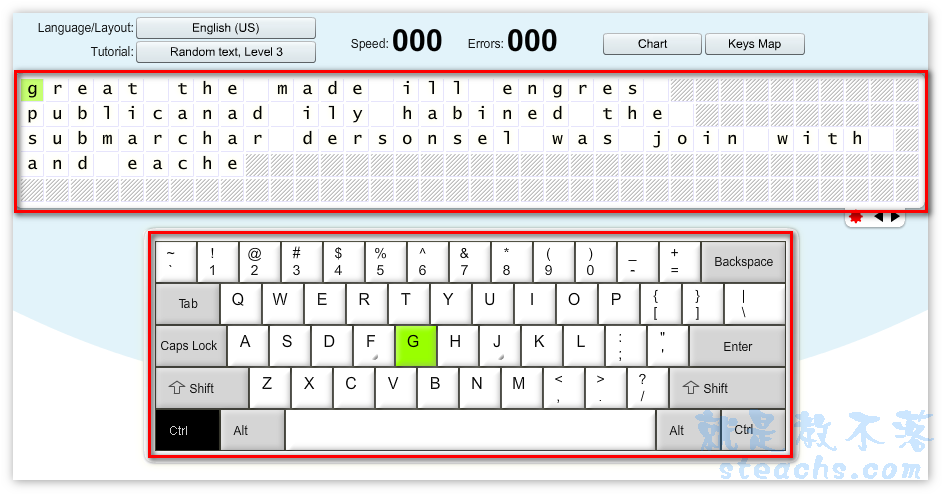
接著依照畫面上顯示的文字輸入即可。如果你是新手,鍵盤還沒記熟位子,可以看著畫面下方的虛擬鍵盤框框,了解每個字母的位置在哪裡,這對促進記憶非常有效果。
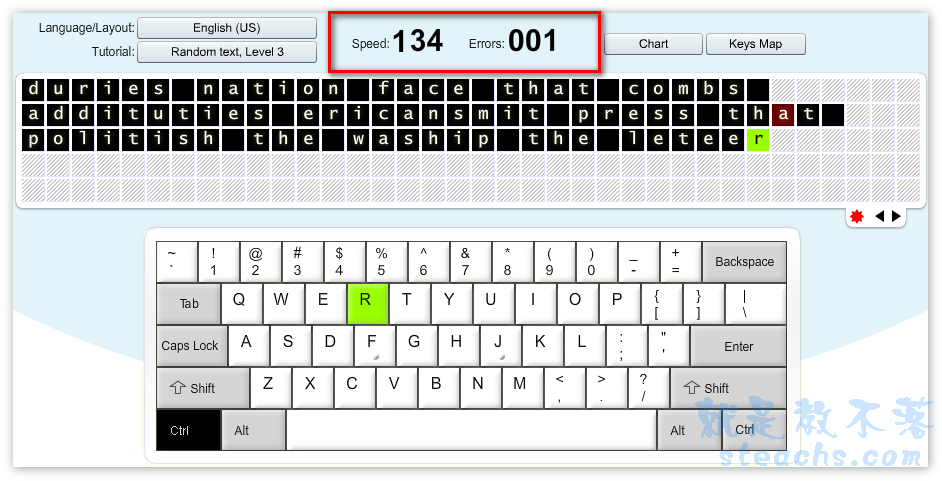
在邊輸入的同時,畫面上方會即時顯示你的打字速度(每分鐘字數)及錯誤字數,讓你隨時掌握自己的練習狀況。
如何設定打字練習的內容與難易度等級?
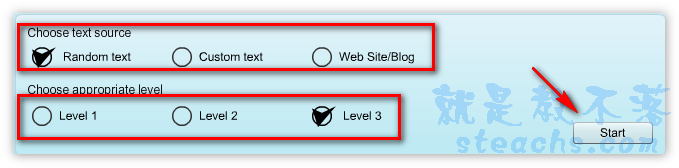
如果你想要調整練習的內容,可以點擊畫面上方的「Random test, Level」選項,點進去後就可以選擇等級及要輸入的內容。

共可設定三種輸入內容來源:
Random text:隨機內容 Custon text:自訂內容 Web Site/Blog:網址(也就是練習某網站的內容)
三種打字等級:
這裡的 Level 1~3 差別在於練習時會用到的鍵盤字母數量。如果你想一步一步記熟鍵盤,不妨先選擇等級 1,等待熟練之後再往上調整難度。
當你的英文打字速度若達約每分鐘 50 字以上,就算是熟練鍵盤了。接下來就可以去練練其它中文相關的輸入法,相信一定會事半功倍的!
常見問題
為什麼學中文打字前建議先練英文打字?
熟練英打可以幫助你快速記住鍵盤上所有字母的位置。不管未來想學哪一種中文輸入法,只要先熟悉鍵盤,學習起來都會得心應手、事半功倍。
KEYBR.COM 需要安裝軟體或註冊才能用嗎?
不需要!KEYBR.COM 是一個免費的線上英打練習網站,免安裝軟體,一進網站也不用任何設定,點擊畫面就能馬上開始練習打字。
英文打字速度要多快才算熟練鍵盤?
一般來說,英文打字速度如果能達到每分鐘 50 字以上,就算是對鍵盤相當熟練了,這時再轉練中文輸入法會比較輕鬆。
KEYBR.COM 可以調整練習難度嗎?
可以的。點擊畫面上的「Random test, Level」可以設定三種輸入內容來源,以及 Level 1~3 三種等級,等級的差別在於練習時會用到的鍵盤字母數量。
(本文於 2026 年 10 月更新:補充步驟說明與常見問題)