在 Excel 中要略過空白儲存格進行自動編號,可以在編號欄位輸入「IF」與「COUNTA」的組合函數。先用 IF 判斷儲存格是否為空白,再用 COUNTA 搭配絕對參照計算非空白儲存格的數量,下拉複製公式即可完成。
有人最近來問阿湯一個 Excel 問題,一開始看到時我也想了一下應該怎麼做,問題是:當我要把一整排項目進行編號時,但中間有一些已刪除的儲存格,我要怎麼略過這些空白儲存格(在不刪除情況下)進行編號?方法阿湯大致上想了 2~3 個,今天主要來教大家用「函數」來達成,順便當做是練習吧,這次用到的函數分別是 IF 以及 COUNTA 這二個,都不是很難理解的函數,往下來看怎麼做吧。
為什麼需要在 Excel 中略過空白儲存格編號?
當我們在整理資料時,常會遇到清單中夾雜著已刪除或未填寫的空白儲存格,這時如果直接下拉產生連續編號,空白的列也會被算進去,導致編號錯誤。
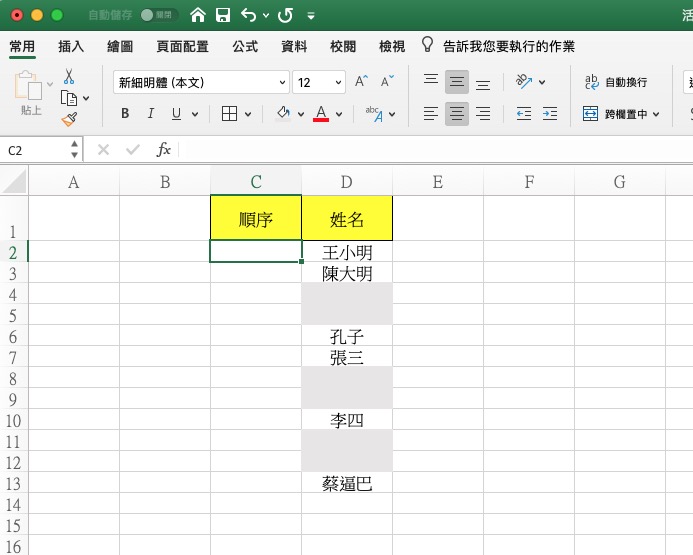
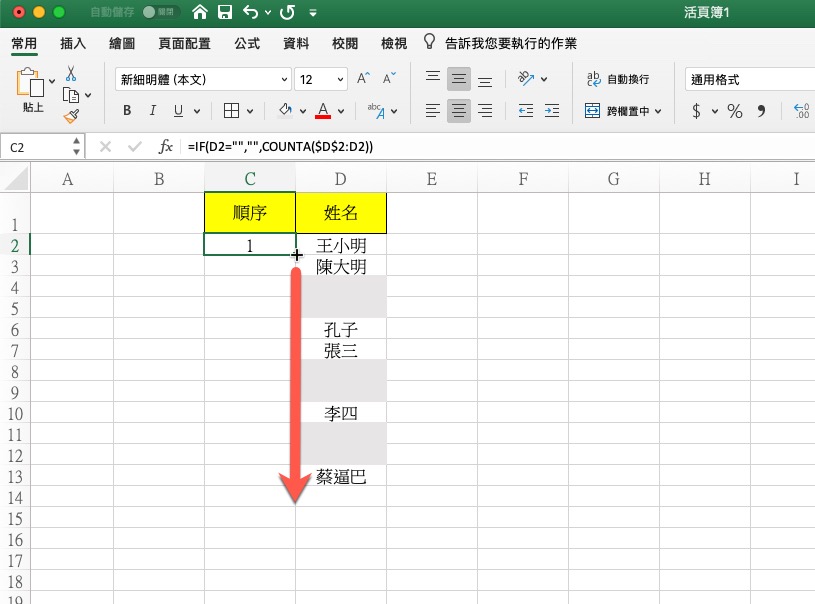
先解說一下我們實際要做的事情,就像下面的截圖這樣,在「姓名」那一排會出現一些空白的儲存格。如果這時我們要進行編號,數量不多可能你就手動打一打,但如果有幾百個項目,就不能這樣土法煉鋼了,我們必須透過函數來自動判斷並略過這些空白格。
使用 IF 與 COUNTA 函數自動編號的步驟
要達成略過空白格自動編號,我們需要結合 IF 條件判斷與 COUNTA 計算非空白格數量的功能。以下是具體的操作步驟:
- 首先,點擊你要顯示編號的第一個儲存格(例如 C2),在裡面輸入以下公式:
=IF(D2="","",COUNTA($D$2:D2))
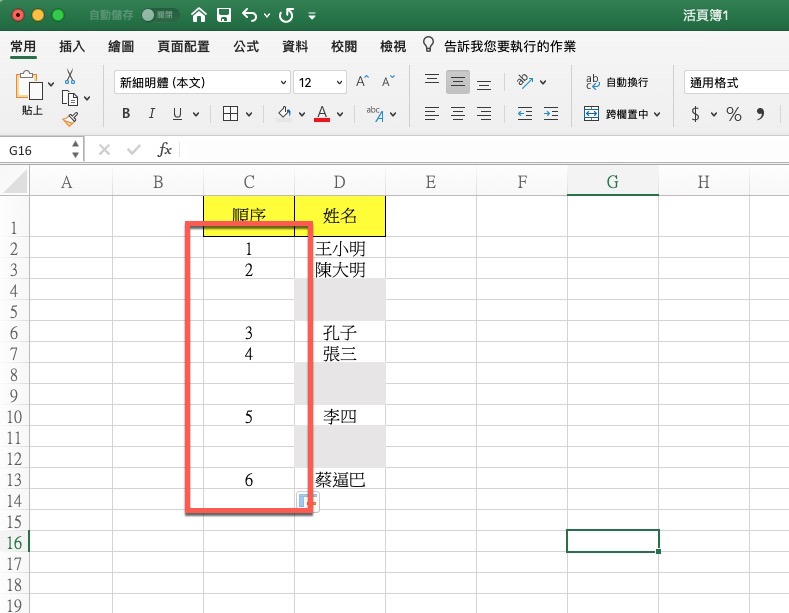
輸入公式後,按下 Enter 鍵確認,這時第一個有內容的項目就會顯示編號「1」。
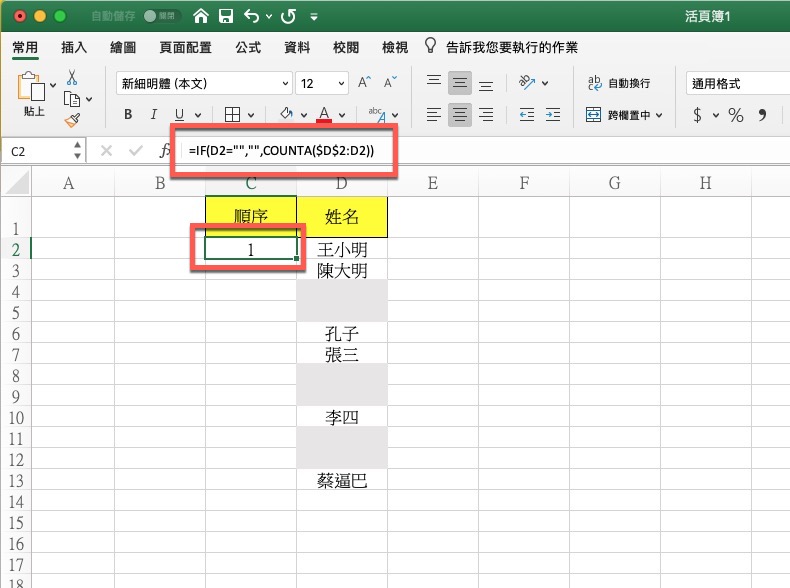
- 接下來,將滑鼠游標移到剛才輸入公式的第一個順序儲存格的右下角。
- 等待游標變成黑色的「十字」圖示後,按住滑鼠左鍵往下拉,就可以將公式延伸套用到下方的所有儲存格。
函數公式原理解析:絕對參照的應用
這個公式的原理是先判斷旁邊的儲存格是否為空白,如果是就不顯示內容,如果是就計算到目前這一格為止有幾個非空白儲存格,藉此達成連續編號的目的。
來詳細解說一下公式的運作邏輯:
- IF 函數的部分:
IF(D2="","", ...)的意思是,如果 D2 欄位是空白的話,就讓目前的儲存格(C2)顯示空白;如果不是空白,就執行後面的 COUNTA 函數。 - COUNTA 函數的部分:COUNTA 這個函數的作用是用來計算「不是空白儲存格」的個數。所以我打
COUNTA($D$2:D2)的意思,就是先計算 D2 到 D2 範圍內有幾個非空白的儲存格。 - 絕對參照($):D2 為什麼要打成
$D$2呢?這是絕對值(絕對參照)的意思。加上$符號可以固定起始儲存格的位置,當我們把公式往下拉時,起始點才不會受到影響。
舉例來說,當我往下拉到順序編號為 6 的這一格時,公式會自動變成:
=IF(D13="","",COUNTA($D$2:D13))
你會看到起始的 $D$2 是不會變動的,而範圍的結尾變成了 D13。到這一格為止,公式就是計算 D2 到 D13 共有幾格非空白的儲存格,進而自動算出正確的編號數字。透過這個簡單的函數組合,就能輕鬆解決大量資料的編號問題了!
常見問題
Excel 如何略過空白儲存格進行編號?
可以使用 IF 與 COUNTA 函數組合。先用 IF 函數判斷目標儲存格是否為空,若不為空,則利用 COUNTA 函數計算累計的非空白儲存格個數來產生連續編號。
公式中的 $D$2 是什麼意思?
加上錢字號的 $D$2 代表「絕對參照」,也就是固定該儲存格位置。這樣在往下拉延伸公式時,起始計算點才不會跟著變動,能正確計算累計的數量。
COUNTA 函數的作用是什麼?
COUNTA 函數的作用是用來計算指定範圍內「不是空白儲存格」的個數。在這個情境中,剛好可以用來累計目前為止有幾個項目需要進行編號。
(本文於 2026 年 10 月更新:補充步驟說明與常見問題)