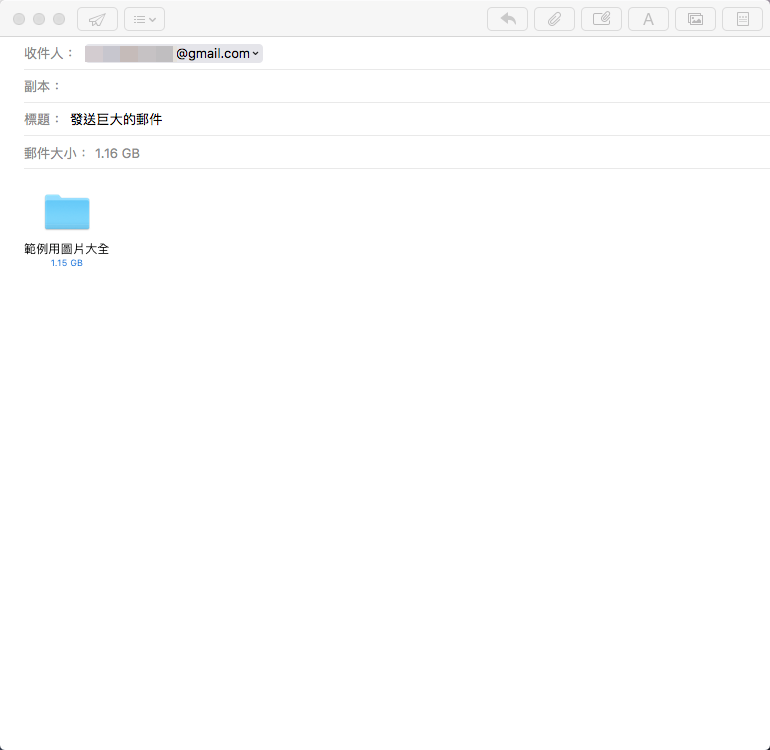
在 Mac 上寄送大型附件的方法,是透過「郵件」偏好設定開啟「使用 Mail Drop 傳送大型附件」功能,夾帶檔案時系統會自動將最大 5GB 的檔案上傳至 iCloud,並在信件中產生下載連結。
為什麼郵件無法夾帶大型檔案?Mail Drop 是什麼?
記得以前要寄簡報檔給同學的時候,只要檔案容量大就會顯示無法夾帶,因為各郵件服務商都有一定的限制,大檔案傳輸大多都是跟第三方應用像是 Dropbox 搭配來解決。現在 OS X Yosemite 所提供的 Mail Drop 就可以直接傳送 5GB 內的檔案。其實 Mail Drop 的運作原理很簡單,一般都是用「郵件」在收發 E-Mail,現在夾帶檔案的時候,直接就會把大型檔案附件傳送到 iCloud 上傳送出去,其實就跟 Dropbox 的方法類似。
Dropbox 必須手動複製連結後貼在郵件中寄給收件者,Mail Drop 則省略了許多操作步驟,直接幫你做好上傳、複製連結貼到郵件內容,使用者只需要一貫的 Apple 原則:拖、拉、放就可以了。
如何在 Mac「郵件」中開啟並使用 Mail Drop 傳送大檔案?
要在 Mac 上使用 Mail Drop,首先需要確認郵件設定中是否已經開啟這項功能:
- 第一次使用前,請先點擊選單列的「郵件」,選擇「偏好設定」。
- 切換到「帳號」分頁,點選「進階」標籤。
- 確認「使用 Mail Drop 傳送大型附件」這個選項有勾選使用。
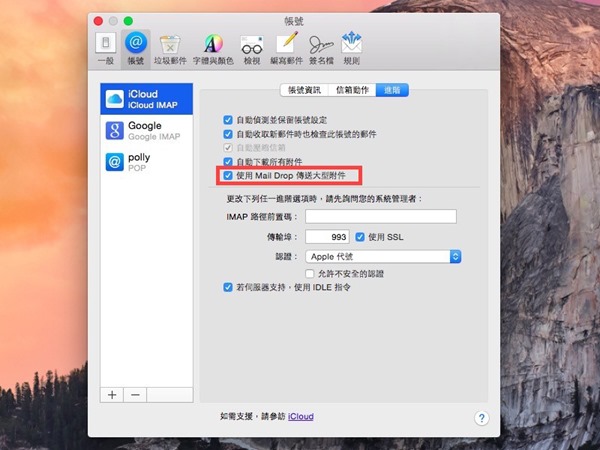
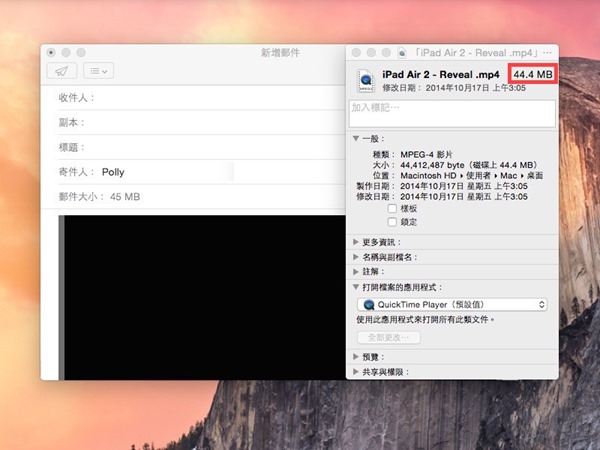
設定好之後,就可以直接在郵件中夾帶大檔案了。例如我要寄送影片給朋友看,檔案大小是 44.4MB,用 iCloud.com 的帳號搭配 Mail Drop 絕對沒問題。
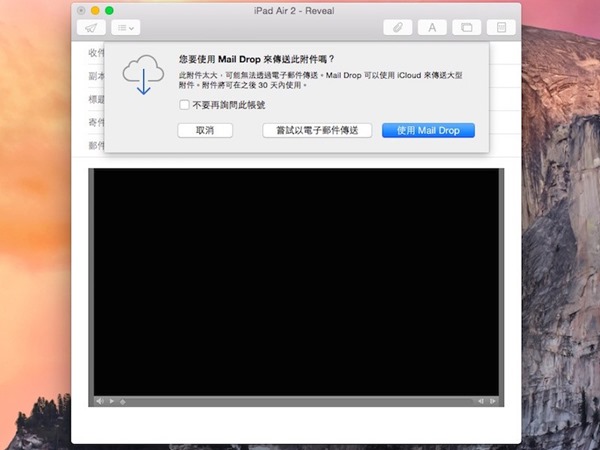
除了 iCloud 帳號,Gmail 帳號也可以使用 Mail Drop 喔!當傳送大檔案時會跳出提醒,詢問是否要使用 Mail Drop 傳送,這時選擇以「Mail Drop」傳送即可。當然前提是要把 Gmail 帳號登入在 Mac 的「郵件」應用程式中。
收件者會看到什麼?各家信箱接收 Mail Drop 附件的實測結果
我們也實驗了用 iCloud.com 的帳號使用 Mail Drop 把大檔案傳送到不同郵件供應商的結果,來一個一個看看吧!
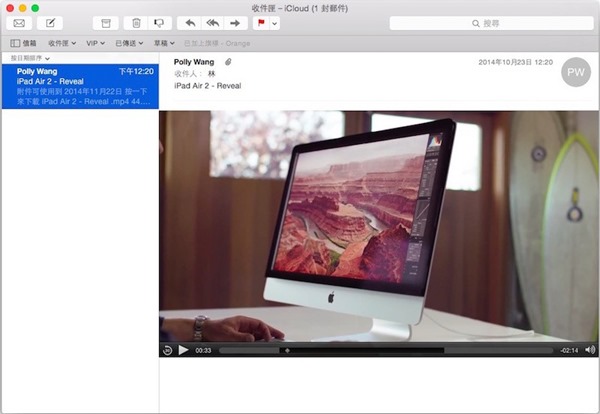
首先,如果收件者是在 Mac 的「郵件」上用 iCloud.com 的帳號接收,直接就可以在郵件內看到附件的影片。
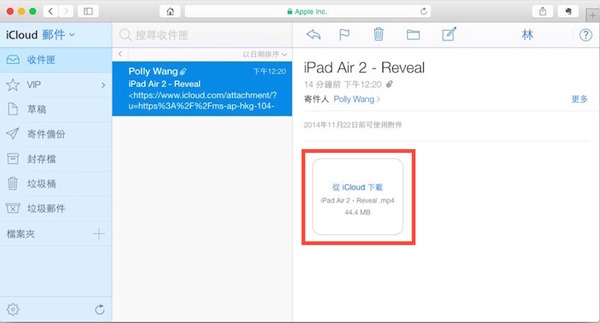
如果收件者是用 iCloud.com 網頁版收郵件的話,信件內會出現「從 iCloud 下載」的圖示,點選後就可以直接從 iCloud 下載附件檔案。
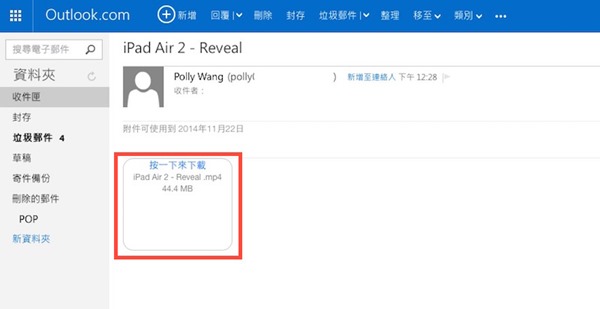
如果收件者是用 Hotmail 信箱收件,郵件內會直接出現「按一下來下載」的連結。
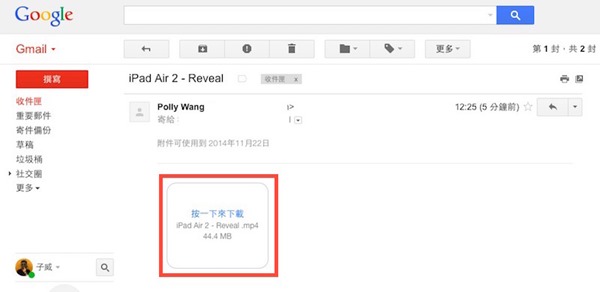
最後,如果用 Gmail 收件,會出現跟 Hotmail 一樣的「按一下來下載」提示,只要點選就會直接連接到 iCloud 下載附件。
Mail Drop 檔案大小限制與保存期限
Mail Drop 最高夾帶檔案的大小為 5GB,應該很少附件檔案會超過 5GB,因此能大大解決檔案交換的問題。透過 Mail Drop 傳送的檔案會保持有效連接一個月,30 天後就會自動刪除存在 iCloud 上的檔案,讓容量釋放出來。這對常常需要用郵件交換檔案的人真的個大大的幫助,尤其像是攝影師、設計師在圖檔跟設計檔都是容易飆高容量的,省去了跟第三方應用連結的時間及步驟,方便又省時,當然一定要用囉!
常見問題
Mail Drop 可以傳送多大的檔案?
Mail Drop 最高可以夾帶 5GB 的檔案,能有效解決郵件服務商對附件容量的限制問題。
透過 Mail Drop 傳送的檔案會保存多久?
檔案會保持有效連接一個月,30 天後就會自動從 iCloud 上刪除,釋放儲存空間。
只有 iCloud 帳號可以使用 Mail Drop 嗎?
不是的,只要將 Gmail 等其他信箱帳號登入在 Mac 的「郵件」應用程式中,傳送大檔案時也可以選擇使用 Mail Drop 傳送。
收件者如果不是用 Mac,能下載 Mail Drop 的檔案嗎?
可以。無論收件者是使用 iCloud 網頁版、Hotmail 還是 Gmail,信件中都會提供下載連結,點選即可從 iCloud 輕鬆下載附件。
(本文於 2026 年 10 月更新:補充步驟說明與常見問題)