要將網頁表格完整存成 Excel,可安裝 Chrome 擴充套件 Table Capture。點擊套件圖示後選擇要擷取的表格,即可一鍵複製內容或直接匯出至 Google 試算表,再下載為 Excel 檔案,避免格式跑位。
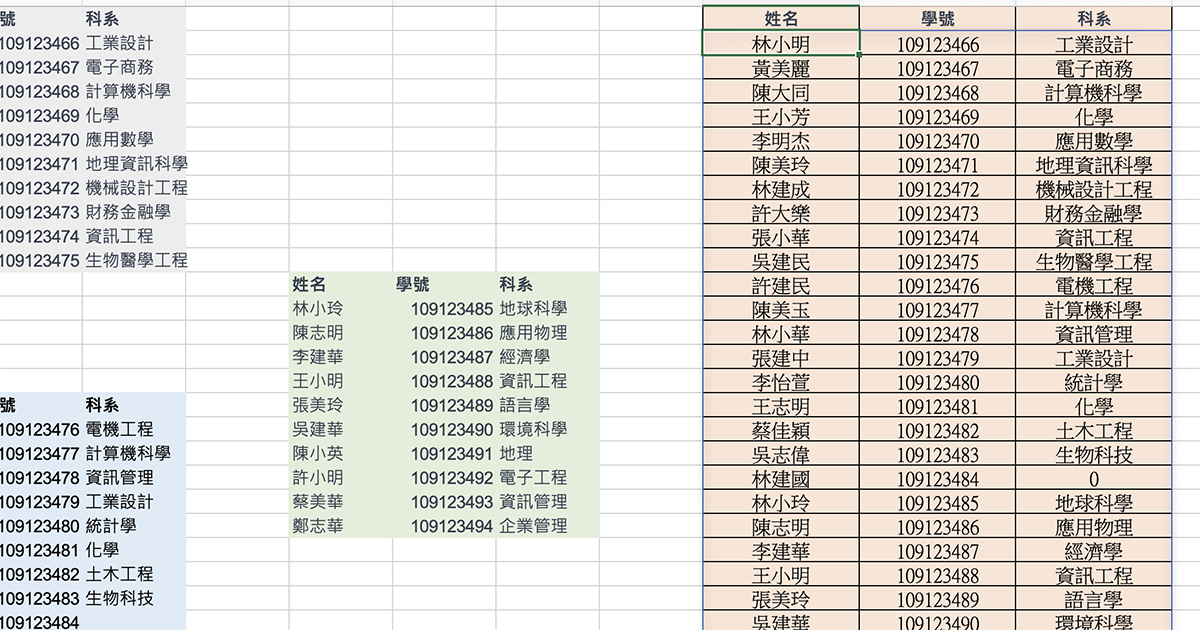
大部份在網頁上的表格普遍應該都可以藉由複製的方式,直接在 Excel 貼上後再編輯使用,不過也不是所有的表格都很便利複製,或者應該說有些網頁表格當你複製後貼到 Excel 位置會跑掉。阿湯今天要來分享一個 Chrome 瀏覽器的擴充套件「Table Capture」,可以直接截取網頁上的表格,然後直接產生表格內容讓我們可以快速儲存到 Google 試算表中,如果有需要就直接再下載為 Excel 檔案即可,是很方便的一個小工具,而且還有更多功能不是直接複製網頁表格能做到的,往下來看怎麼用。
為什麼網頁表格複製到 Excel 會跑位?
網頁表格在複製貼上到 Excel 時,常因為網頁原始碼的排版設定,導致貼上後格式大亂。這時候我們可以使用 Table Capture 這個 Chrome 擴充套件來解決。
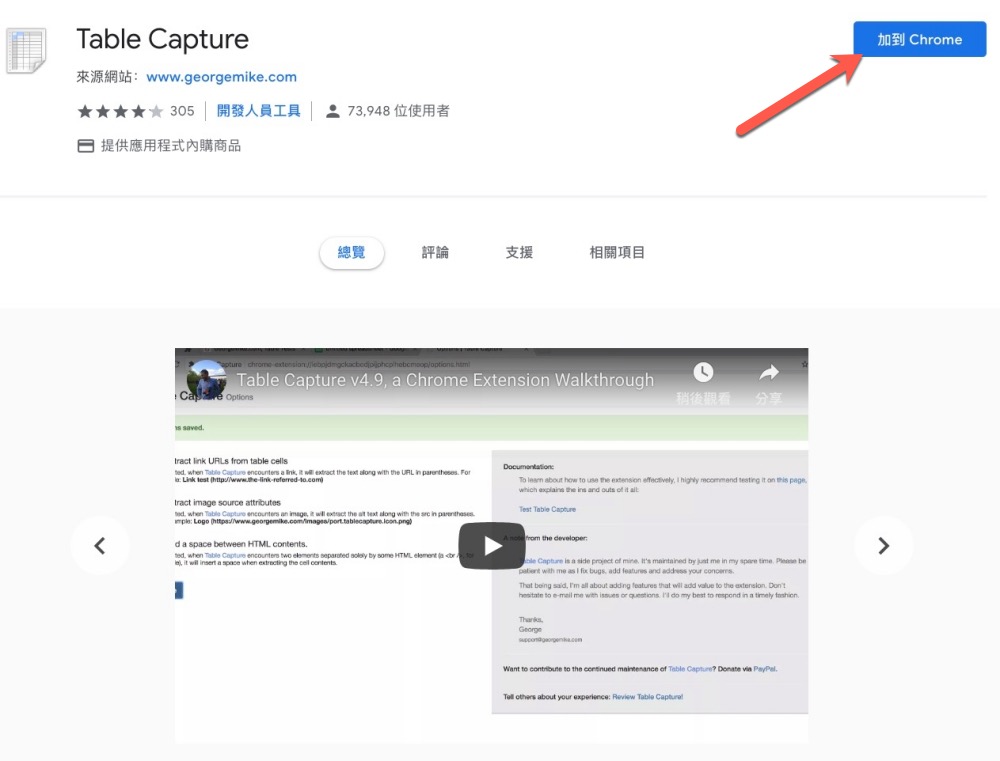
首先進到 Table Capture 這個套件的安裝頁面後,點擊加到 Chrome 就搞定。
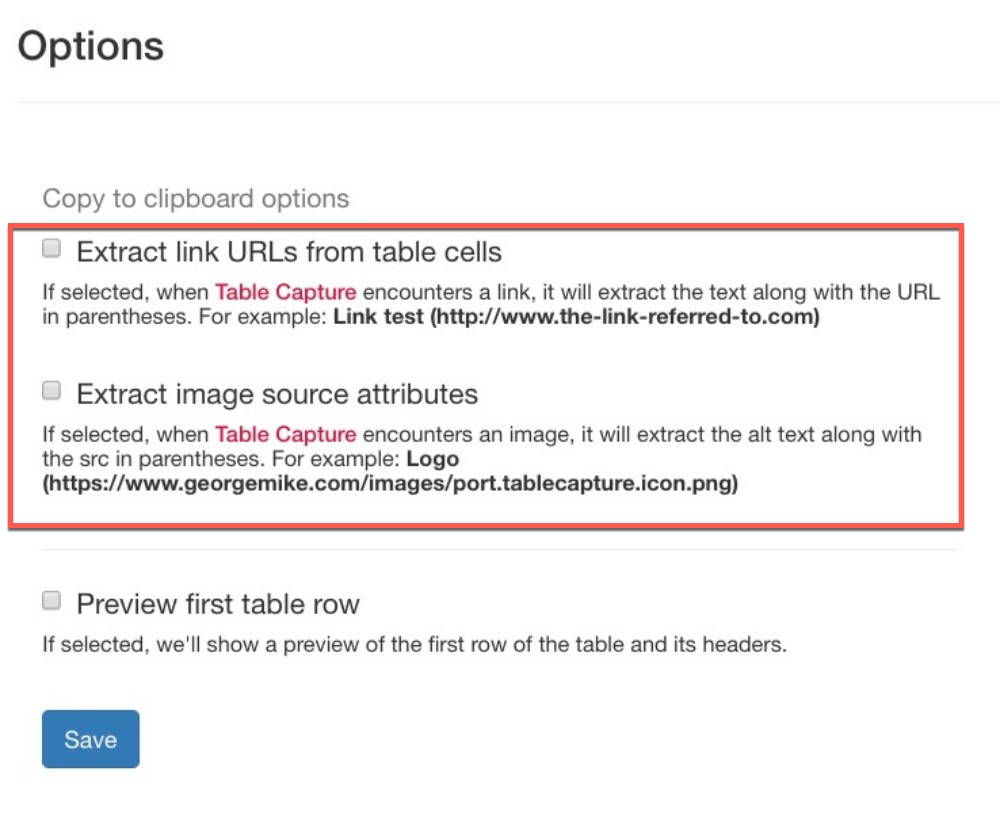
接下來會顯示設定頁面,原則上可以先都不設定,如果勾選的話會怎麼呈現表格,後面阿湯會跟大家說明。
如何使用 Table Capture 擷取網頁表格並轉存 Excel?
要擷取網頁表格,只要點擊瀏覽器右上角的 Table Capture 圖示,選擇對應的表格並點擊匯出按鈕即可。
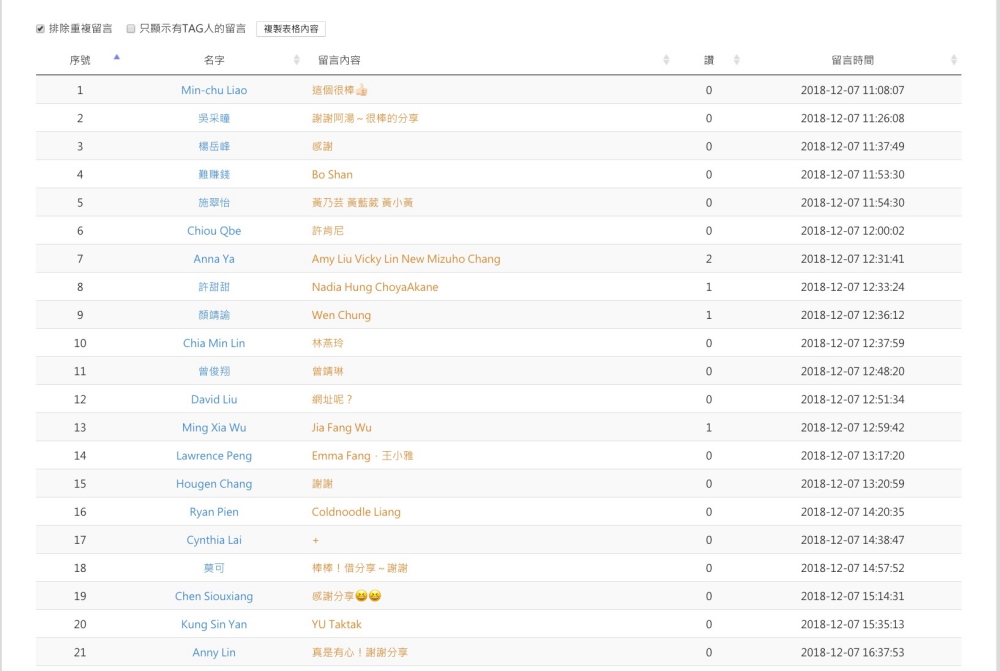
比如像網頁如果有出現這樣的表格,其實一般都是複製後再開啟 Excel 貼上就可以了,不過其實用 Table Capture 這個外掛真的方便許多。
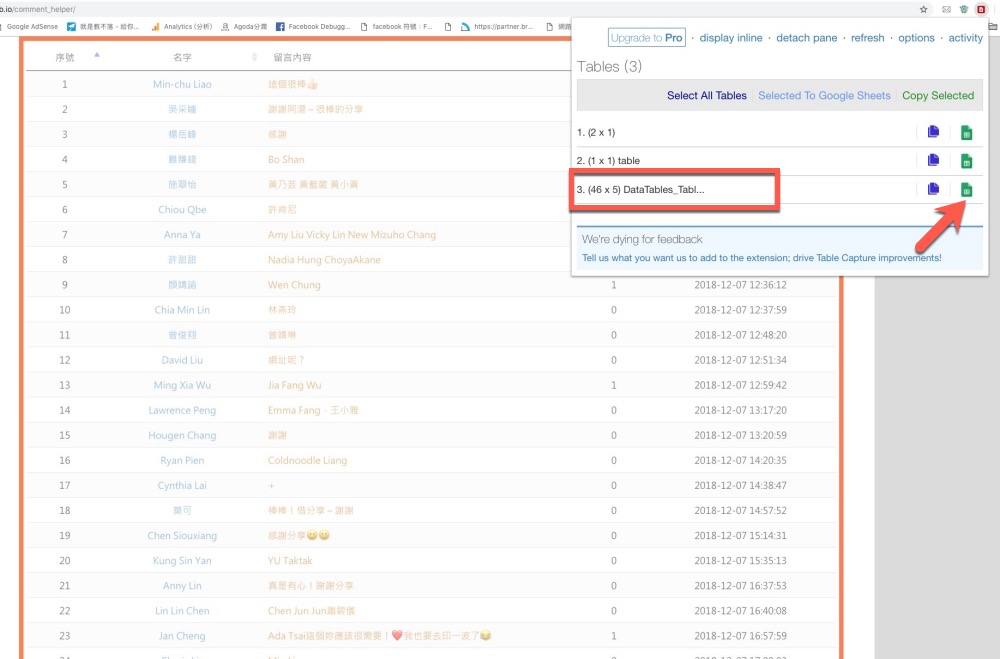
當你需要截取網頁上的表格時,只要點擊右上角 Table Capture 的圖示後,就會顯示所有偵測到的表格。那麼哪一個才是你想要複製下載的?當你滑鼠移過去時,網頁也會同步在該表格顯示橘色粗線外框,這樣你就知道是哪一個表格了。確認表格後,接下來按下綠色的試算表圖示。
另外,紫色那個圖示是複製該表格內容,如果你想直接貼到 Excel 的話就按這一個。
點擊綠色圖示後,就會跳出 Google 試算表頁面囉(記得先登入 Google 帳號)。
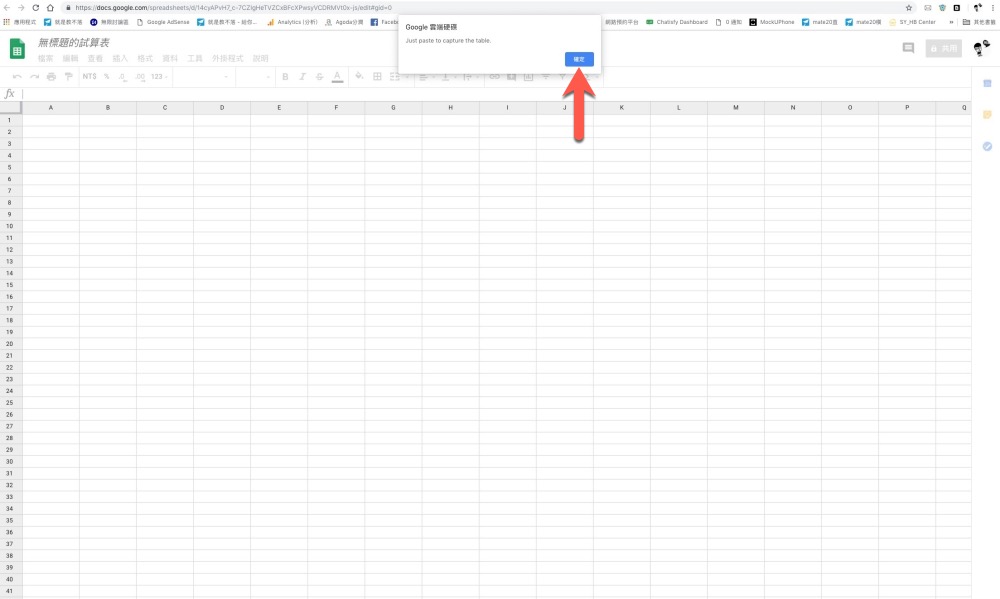
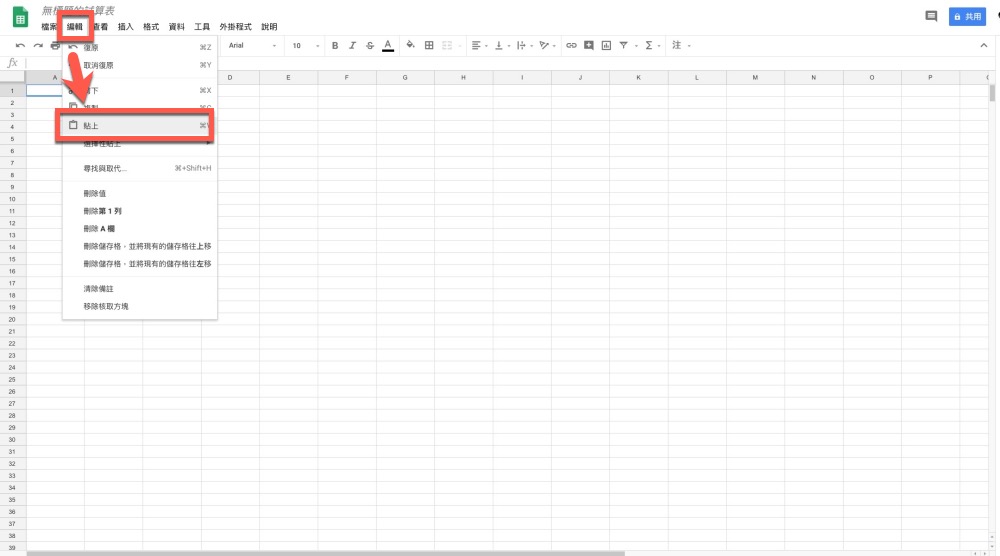
然後在空白儲存格按下快速鍵 Ctrl + V,或是在選單的「編輯」中選擇「貼上」也可以。
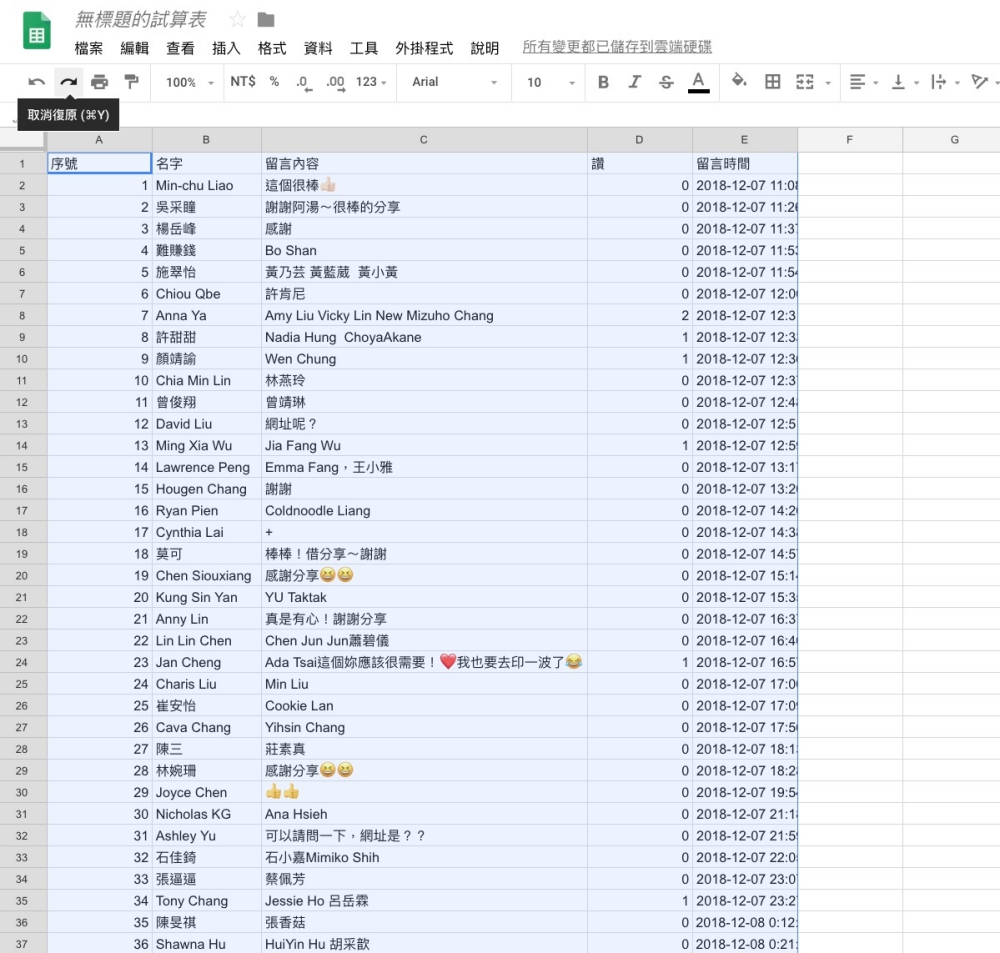
這麼一來,表格內容就完整的貼到 Google 試算表囉!之後你也可以直接從試算表下載為 Excel 檔案,非常方便。
網頁表格內有連結或圖片時該如何保留?
如果網頁表格內包含連結或圖片,可以在 Table Capture 的設定頁面中勾選對應選項,讓匯出的表格保留這些資訊。
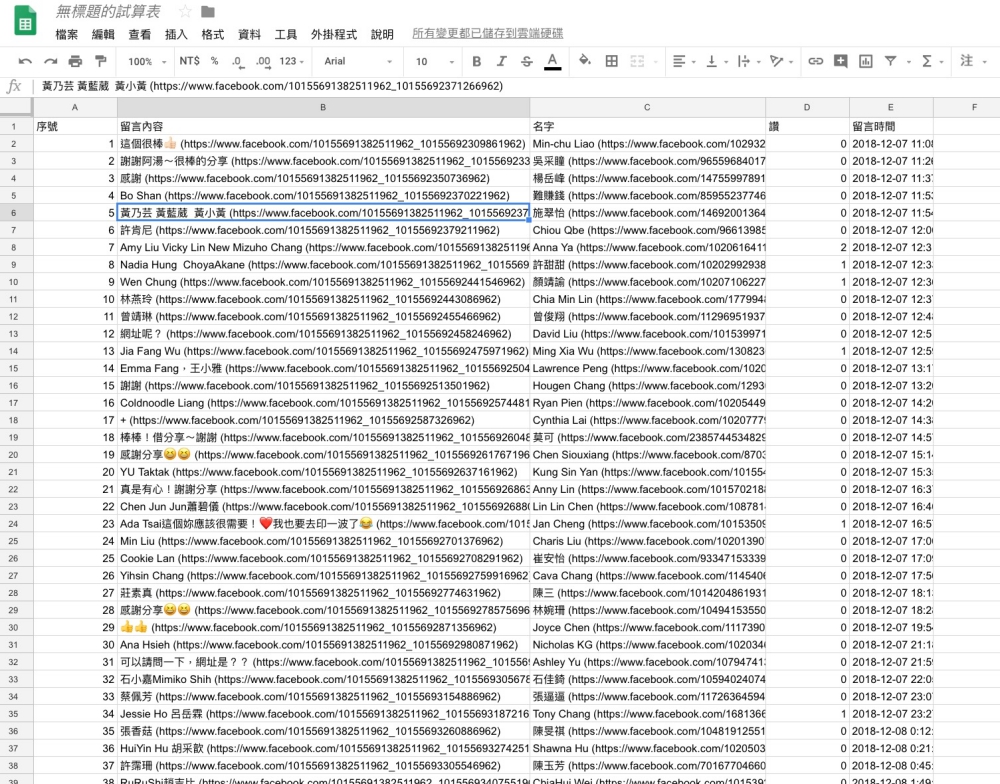
前面提到的設定項目,就是當你複製的表格有「連結」或「圖片」時要怎麼呈現在表格裡。如果是連結或圖片,當你勾選那二個選項後,就會像下圖表格這樣,在每個出現連結的部份加上後括號,然後加入連結內容。一般是用不太到,但有需要時可以試試看這個進階功能。
相關資訊
- Table Capture 擴充套件:Chrome Store
常見問題
網頁表格複製到 Excel 為什麼會跑位?
因為網頁原始碼的排版設定,直接複製貼上常導致格式大亂,建議使用 Table Capture 擴充套件來擷取並匯出表格。
Table Capture 可以直接把表格存成 Excel 嗎?
可以,你可以先點擊紫色圖示複製表格內容直接貼到 Excel;或點擊綠色圖示匯出到 Google 試算表後,再下載為 Excel 檔案。
如何知道 Table Capture 抓到的是哪一個網頁表格?
點擊套件圖示後,將滑鼠移到清單上的表格項目,網頁上對應的表格就會同步顯示橘色粗線外框。
網頁表格裡的連結可以用 Table Capture 保留嗎?
可以,只要在套件設定頁面勾選保留連結的選項,匯出時就會在內容後方加上括號並顯示連結網址。
(本文於 2026 年 10 月更新:補充步驟說明與常見問題)