在 Excel 處理電話號碼格式的方法,是選取儲存格後點擊右鍵進入「儲存格格式」,在「自訂」類型中輸入特定的代碼(如 "+886"#########),就能自動補 0、加上國碼或區碼括號,且不影響原始數值。
前陣子發表「手機號碼分段顯示的幾種方法,最前面的 0 有沒有顯示也有差」這篇,竟然有人跟阿湯說太簡單了,可是真的有人不知道地方設定,然後手動一個個輸入的啊…這次乾脆把手機和電話號碼其他會碰到的狀況,加在一起講一講,包括開頭放上國碼「+886」、前兩碼加「()」,還有上次說過的「-」,有人喜歡分三段有人就要分兩段,通通一篇解決,不管是先輸入再改內容,或先改格式再輸入都略有不同,往下通通教給你。
Excel 手機號碼格式設定:自動加上國碼 +886
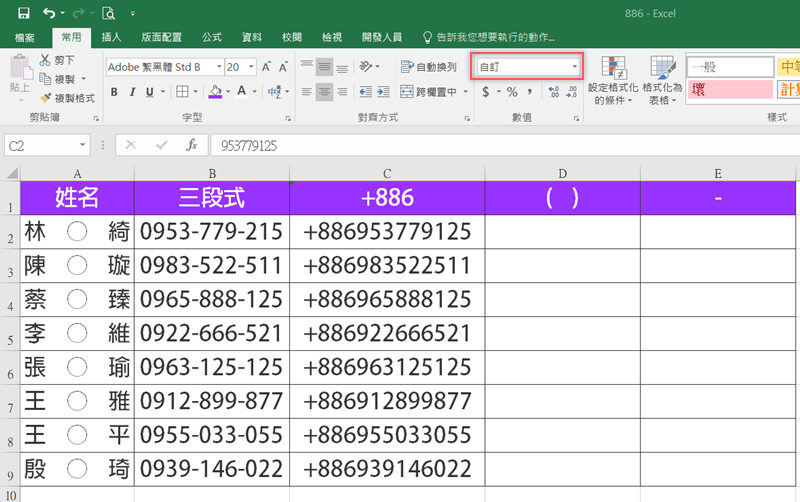
上次那篇有人說名字太明顯,怕大家以為是真的,這篇就順便把這些女模的名字碼一下。如果你還沒輸入內容,就先改格式。請先選取要輸入電話號碼的儲存格,點擊滑鼠右鍵選擇「儲存格格式」,或者從上方工具列的數值格式下拉選單中,點選最下方的「其他數字格式」。
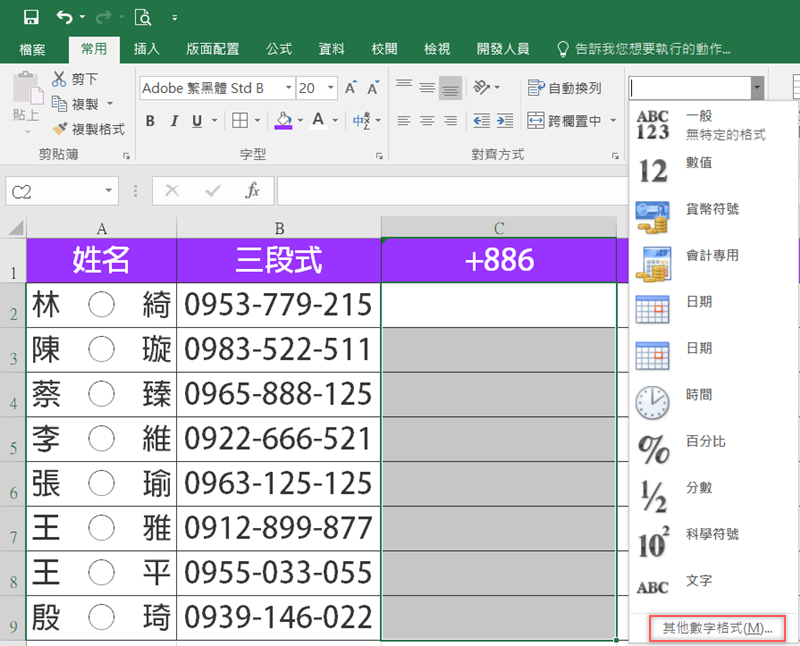
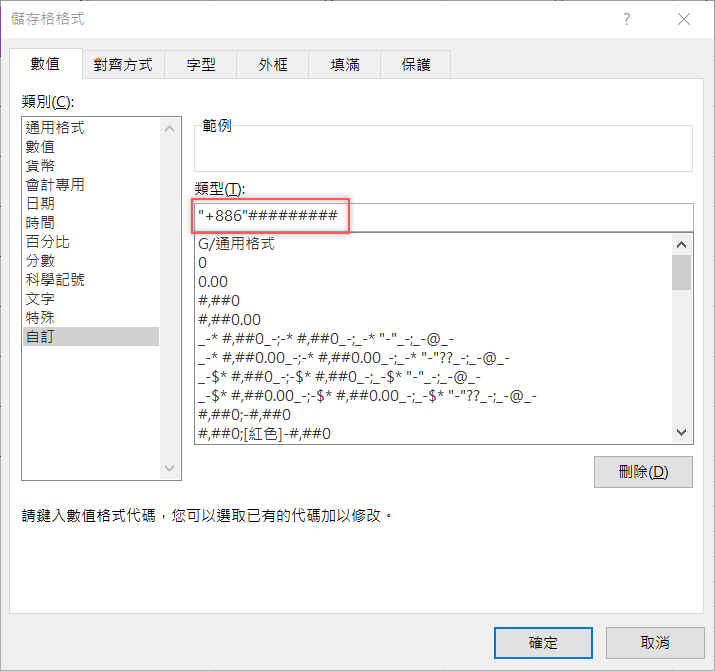
接著在儲存格格式視窗中,切換到「自訂」區塊,在「類型」下方的欄位中輸入:
“+886”#########
也就是 +886 後面加上九個 # 字號(代表後面的 9 碼數字)。
設定好格式後,再開始 Key 數字。直接輸入 09 開頭的手機號碼,按 Enter 後就成功把第一個 0 取代成 +886 了,非常方便。
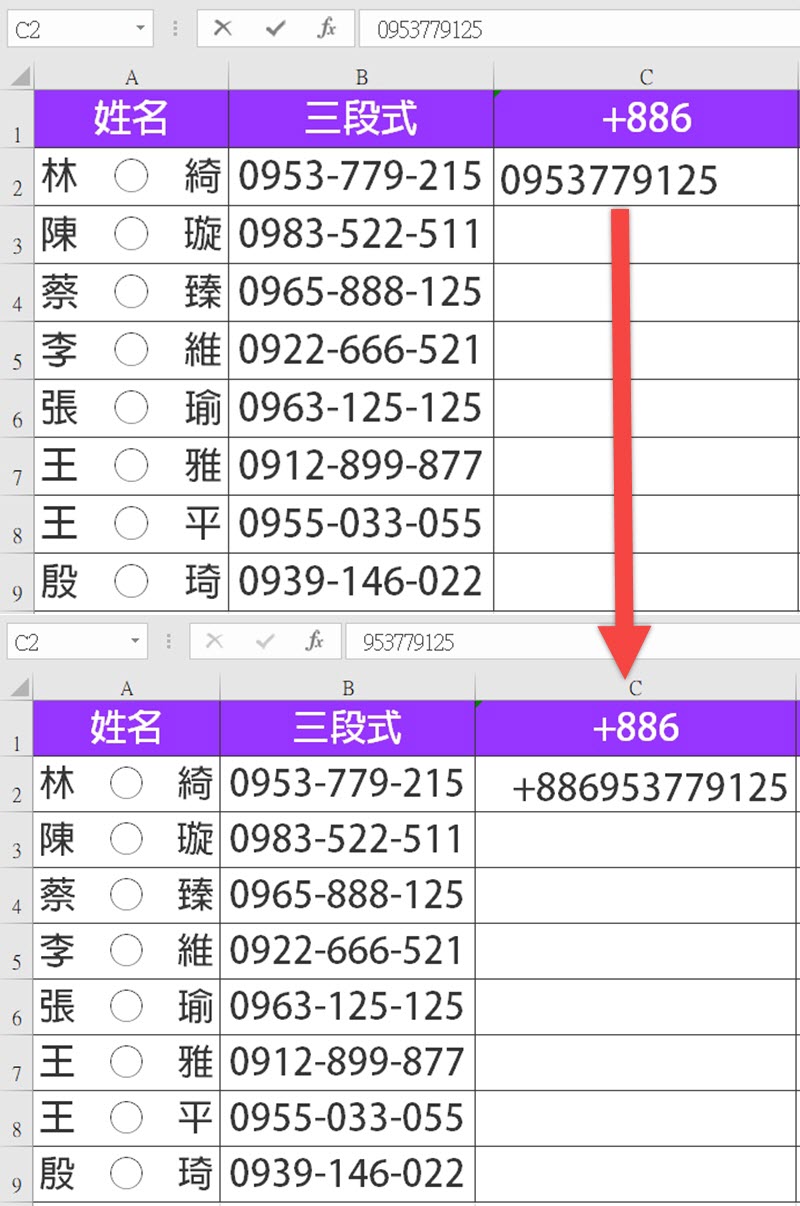
已經輸入數字的修改方式
那如果已經填好數字,並且在預設的通用格式之下呢?這時候前面的 0 通常已經消失了。
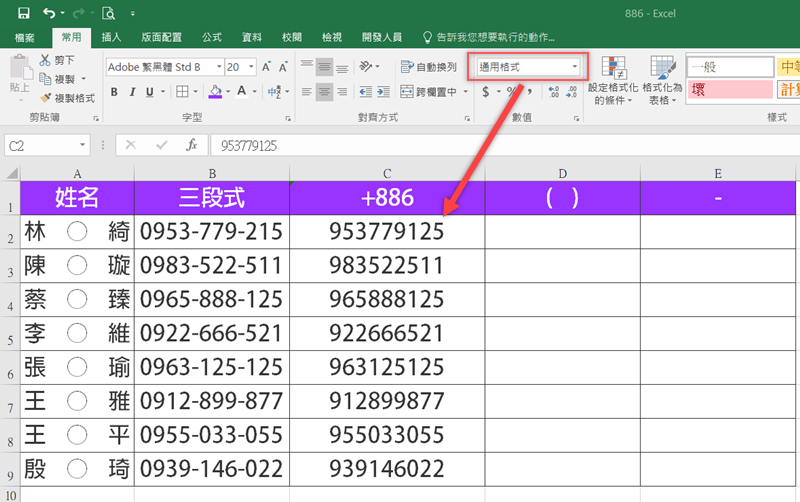
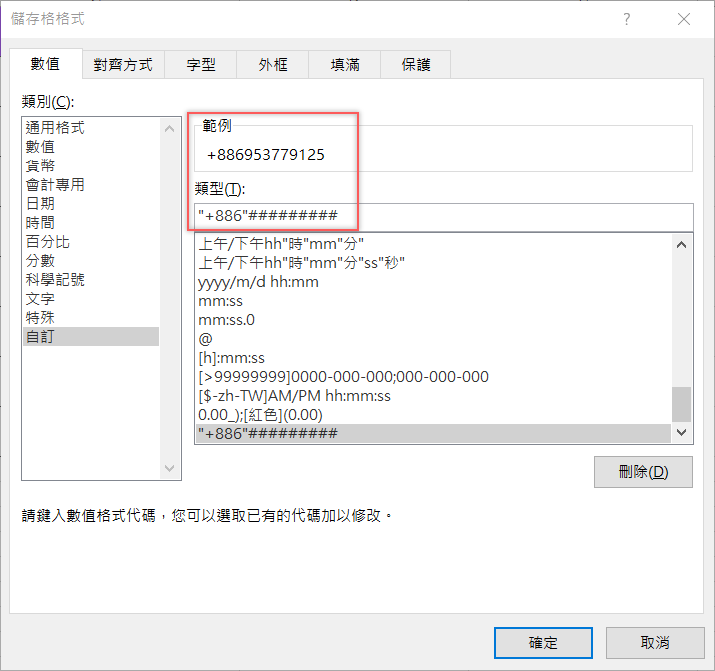
修改方法一樣,選取這些儲存格後進入「儲存格格式」,在自訂類型輸入 "+886"#########。你會發現因為儲存格已經有內容,所以上方也會同步顯示更改後的範例預覽。
按下確定後就完成啦,這時候格式也變成自訂了,原本消失的 0 也會被 +886 完美取代。
在手機號碼中自動補 0 與加入分隔符號「-」
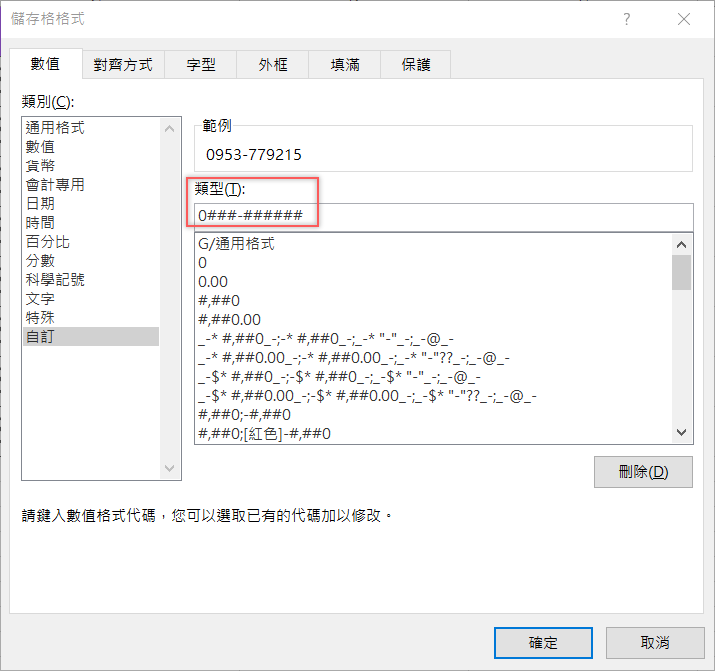
再來是把手機號碼前的 0 放上去,並在第四碼及第五碼中間放上「-」。一樣進入自訂格式,輸入以下代碼:
0###-######
這段代碼的意思是開頭強制補 0,接著顯示 3 碼數字,加上一槓,最後顯示 6 碼數字。
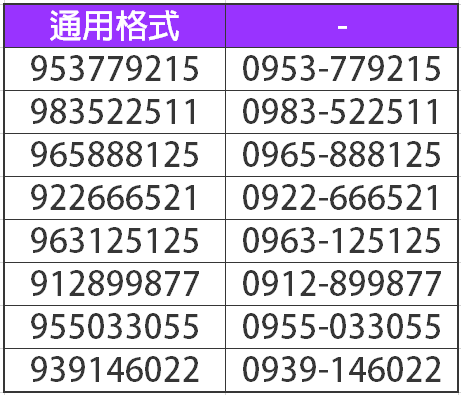
比較一下,在通用格式時消失的 0 除了可用改文字格式來更正,也能用這個自訂格式的方式。還可以加上「-」來分段(如果不加分隔號也可以,代碼就變成:0#########)。
市話號碼開頭補 0 與加上括號「()」的方法
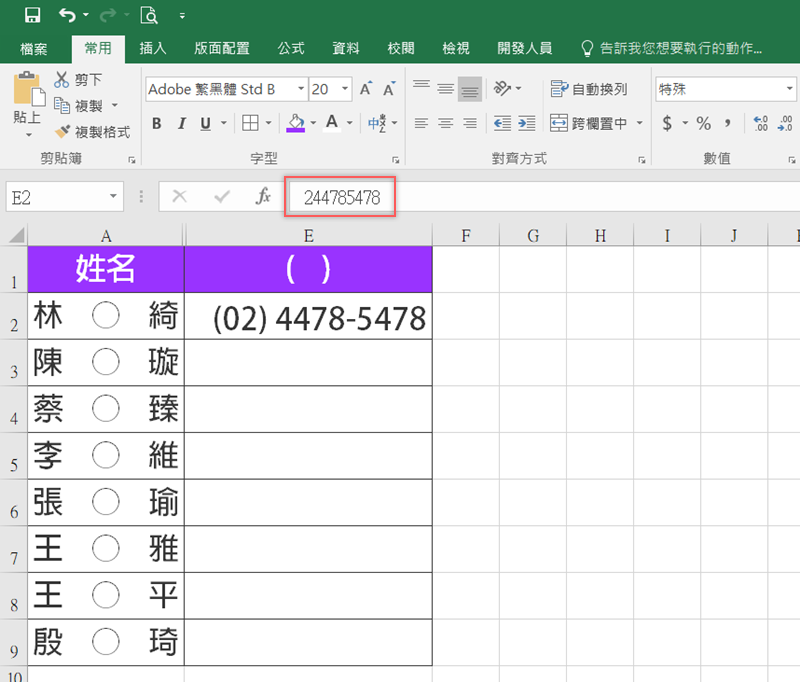
換市話,在通用格式之下前面的 0 都會在你輸入後消失,那要怎麼變成右邊那張圖,加上區碼的括號呢?
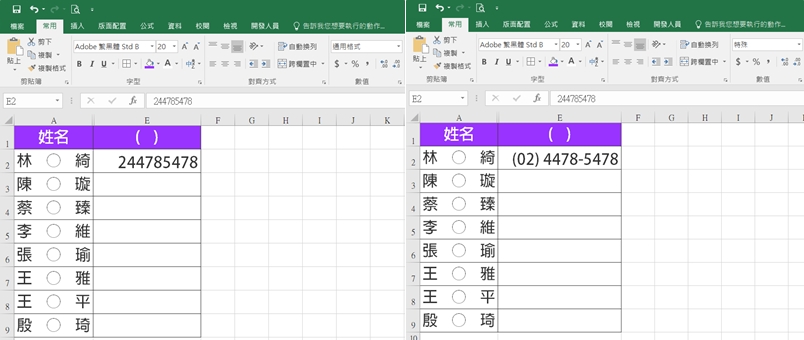
這裡阿湯教大家兩個方式。第一個是直接從類別的「特殊」裡,找到「一般電話號碼(7 位數或 8 位數)」。第二個方式是用「自訂」輸入代碼:
(0#)####-####
在自訂類型中輸入括號與井字號來指定區碼與號碼的位置。
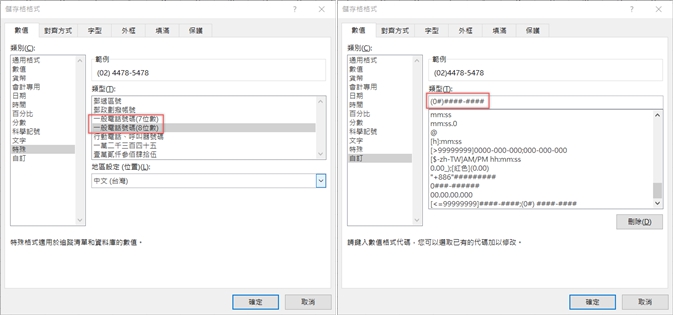
這樣就 OK 了!但兩種方式顯示出來的括號有些不一樣(全形或半形),可視需求更改。還有要注意,我們都是用「格式」來影響顯示畫面,所以紅框中編輯列的原始數字不變是正常的。
處理 7 碼與 8 碼市話格式不一致的問題
那如果名單中有 7 碼的市話怎麼辦?如果套用同樣 8 碼的格式,Enter 後會變成右邊這樣,格式會整個跑掉啊。
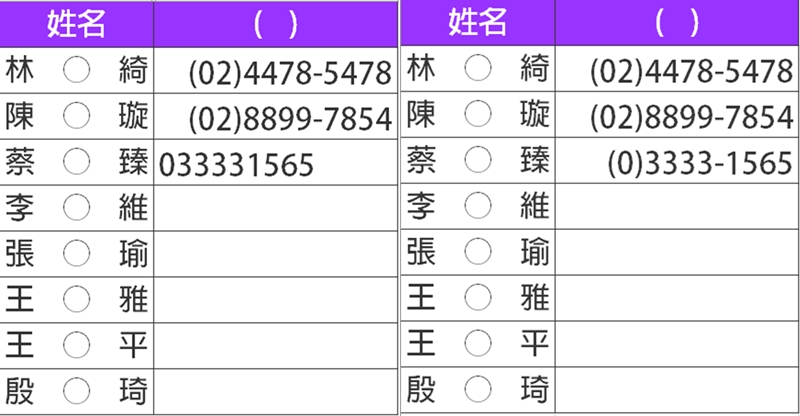
解決方法很簡單,就到自訂格式裡刪掉一個 #,或從前面提過的特殊格式中,套用一般電話號碼(7 位數)即可。可是這樣一來,會變成上下兩行格式不一樣。
阿湯建議在編輯前,先將兩種位數的號碼分開來更改格式,或是標清楚是哪種樣式(例如改顏色之類),不然人數一多你絕對眼花。
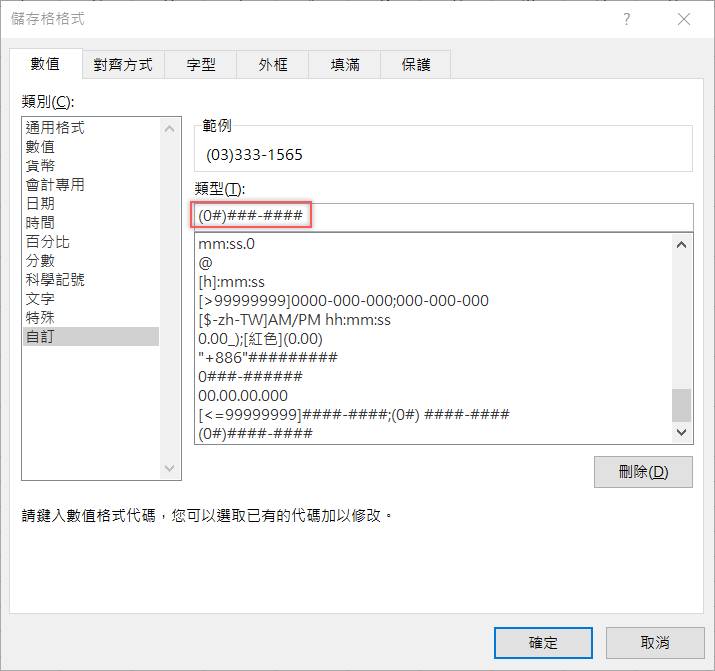
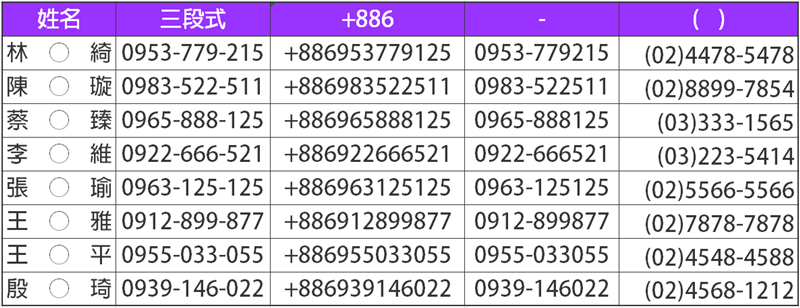
總算完成了,加上前篇教過的三段式,大致分四種。相信將來不管號碼長怎樣都難不倒你,選擇你要呈現的方式,趕快學起來吧!
更多 Office 相關教學:請點我
常見問題
Excel 輸入電話號碼時,最前面的 0 為什麼會消失?
因為 Excel 預設為「通用格式」,會將輸入的內容視為數值,自動省略開頭的 0。可以透過設定「自訂」數字格式來強制顯示 0。
如何在 Excel 讓手機號碼自動加上 +886 國碼?
進入「儲存格格式」>「自訂」,在類型欄位輸入 `"+886"#########`,之後輸入手機號碼就會自動替換開頭的 0 並加上 +886。
Excel 市話號碼的括號怎麼設定?
可以進入「儲存格格式」>「特殊」選擇一般電話號碼,或是到「自訂」輸入 `(0#)########` 等代碼來加上區碼括號。
為什麼 Excel 電話號碼加上格式後,點擊儲存格看到的數字不一樣?
自訂數字格式只會改變畫面上顯示的樣式,並不會改變儲存格內紀錄的原始真實數值,所以編輯列上的數字不變是正常的。
(本文於 2026 年 10 月更新:補充步驟說明與常見問題)