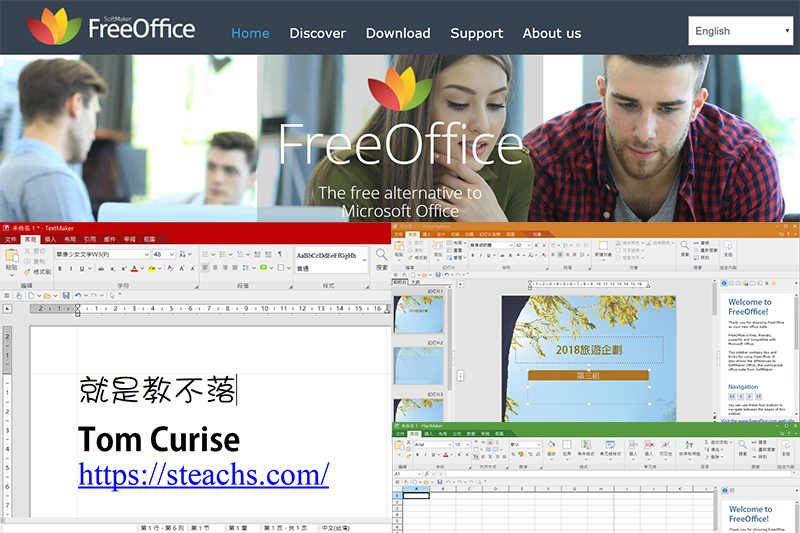
FreeOffice - 跨平台文書處理軟體,免費使用文件、試算表、簡報功能
微軟 Office 系列一直升級,但大家電腦裡的版本可能都還沒更新到 2016 版,購買新電腦沒灌到 Office 軟體也有發生過,你可以乾脆花點錢,或是用免費軟體來取代,例如 LibreOffice、OpenOffice、Kingsoft Office 以及這篇要介紹的「FreeOffice」,這款軟體容量不大,介面也很好上手,雖然跟微軟辦公室系列比起來沒那麼完整,但基本配備都有,一起來看看吧。

微軟 Office 系列一直升級,但大家電腦裡的版本可能都還沒更新到 2016 版,購買新電腦沒灌到 Office 軟體也有發生過,你可以乾脆花點錢,或是用免費軟體來取代,例如 LibreOffice、OpenOffice、Kingsoft Office 以及這篇要介紹的「FreeOffice」,這款軟體容量不大,介面也很好上手,雖然跟微軟辦公室系列比起來沒那麼完整,但基本配備都有,一起來看看吧。
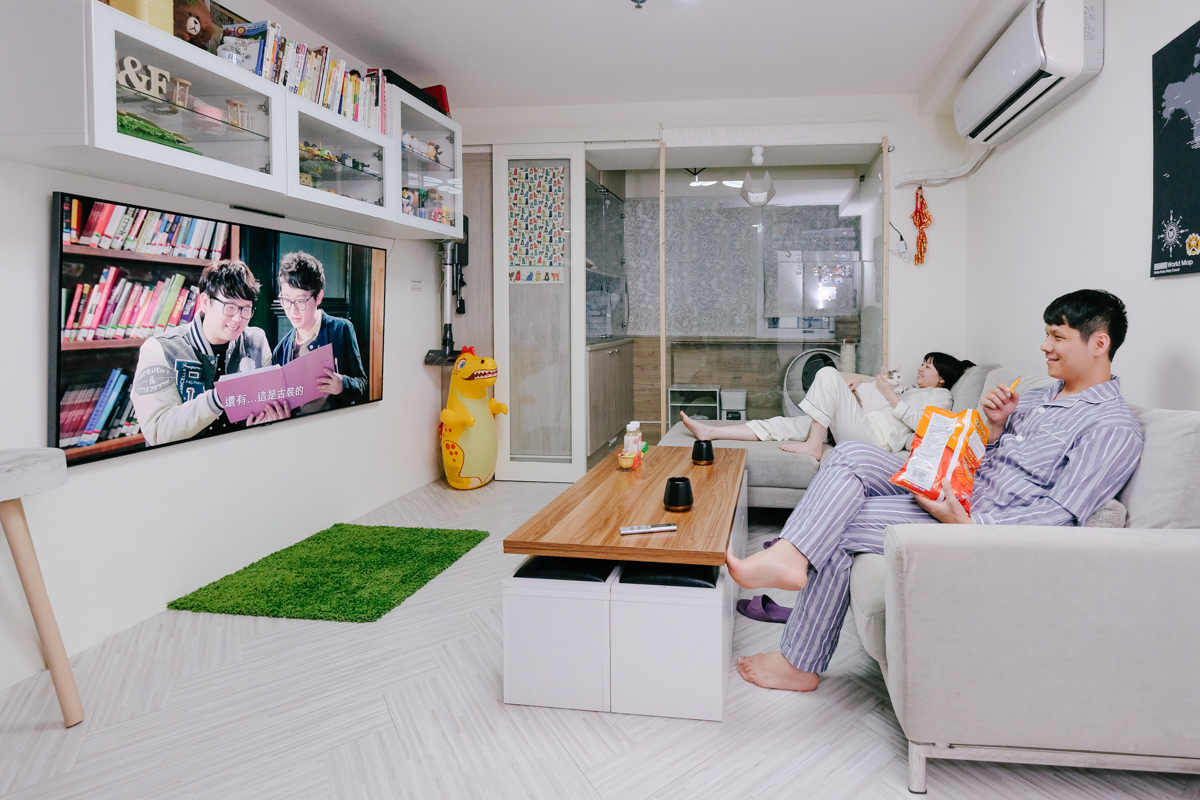
Samsung QLED 量子電視在推出後阿湯在去年這個時候(之前的開箱)就很幸運的體驗過了,不論是畫質、外型設計等真的都沒話說,而今年為了想要享受一下 4K 的畫質,終於把原本只有 Full HD 畫質撐了好幾年的電視替換了,換成了今年最新推出的 Samsung Q9F 65 吋 QLED 量子電視(QA65Q9FNAWXZW),而且保證十年絕對不烙印,並且有很多喊出來的規格像是色域、4K 畫質等都是經過認證的,絕對不是憑空說說,再加上美型集線器搭配第二代美型連接線的設計,讓你電視週遭更加簡約,不再亂七八槽,阿湯也趁機改變了家中的客廳,使用了零間隙壁掛架,家中也瞬間清爽了起來啊。
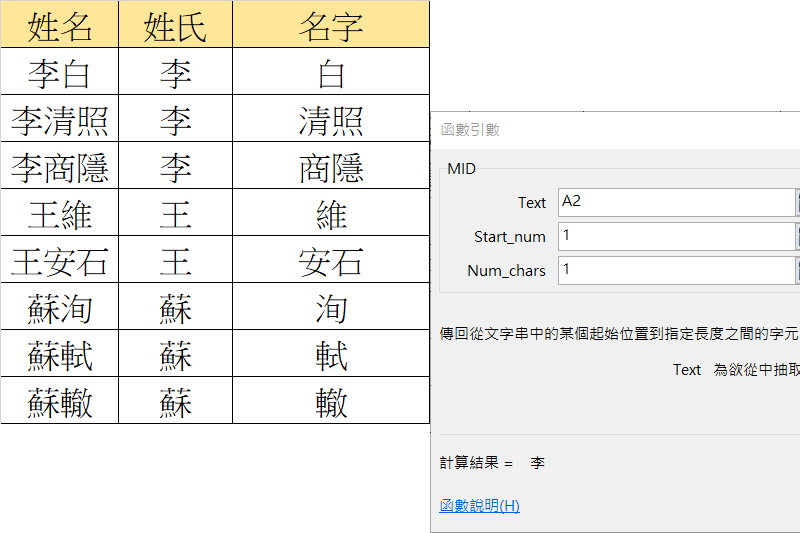
Excel 技巧百百種,但阿湯發現關於通訊錄的問題越來越多啊,包括怎樣分割儲存格(使用資料剖析或快速填入),將地址合併成一個儲存格,以及上次這篇利用函數「REPLACE」,將電話號碼中間的三個數字換成「*」,阿湯不禁想:到底是公司要求多,還是老闆太龜毛…今天的問題是,姓名欄中包含兩個字及三個字,如果要拆成姓、名兩欄,例如「劉阿湯」要變成「劉」、「阿湯」,該怎麼做呢?
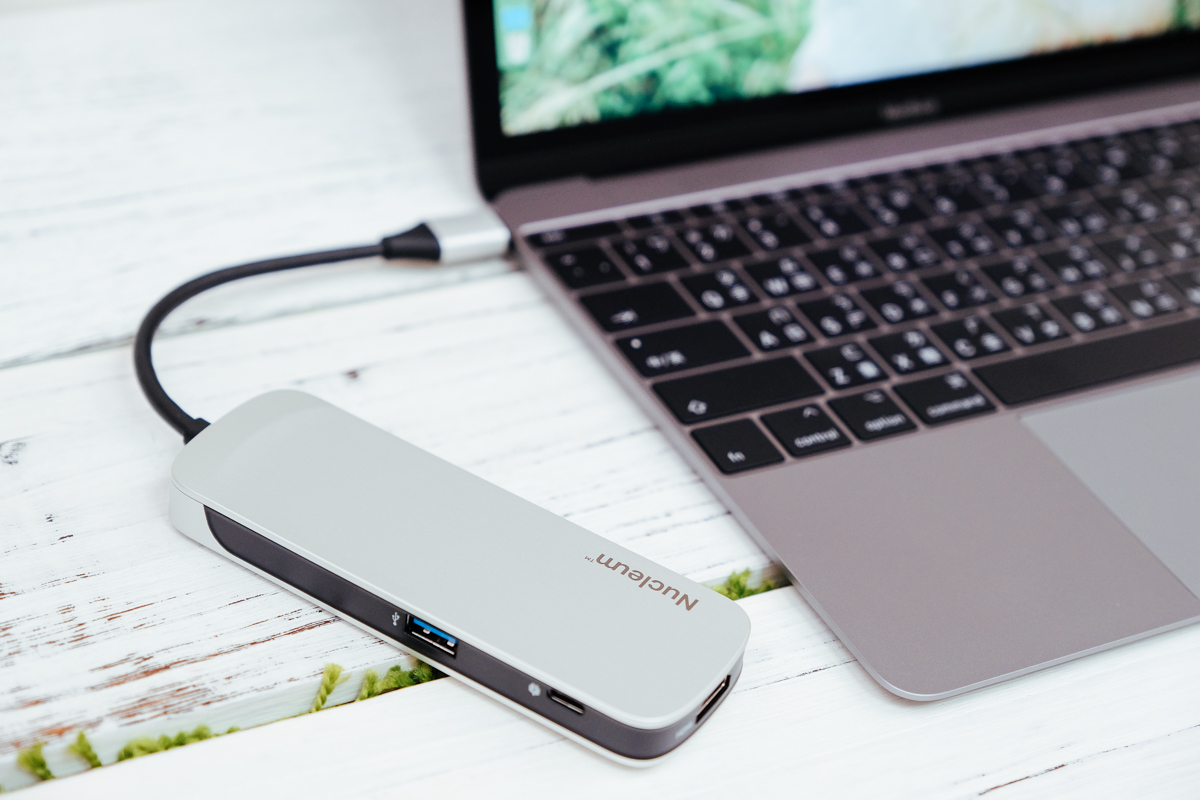
阿湯原本使用的筆電 Macbook Air 由於也已經使用了六年,其實還是頭好壯壯,不過為了更加輕便攜帶,所以最近更換成了 Macbook 12 吋,有注意過這台的人都知道,最大的不便就是擴充埠只有一個 USB Type-C 可以使用,因此都要額外購買集線器來使用,當然因應需求我也是得買一個,畢竟旅遊時都會透過 HDMI 接上電視啊,而最後挑上的是金士頓推出的這款 Kingston Nucleum 七合一 USB Type-C 集線器,一台解決了記憶卡、USB 以及 HDMI 的各種需求,出門最多就只要帶這個就夠用了。
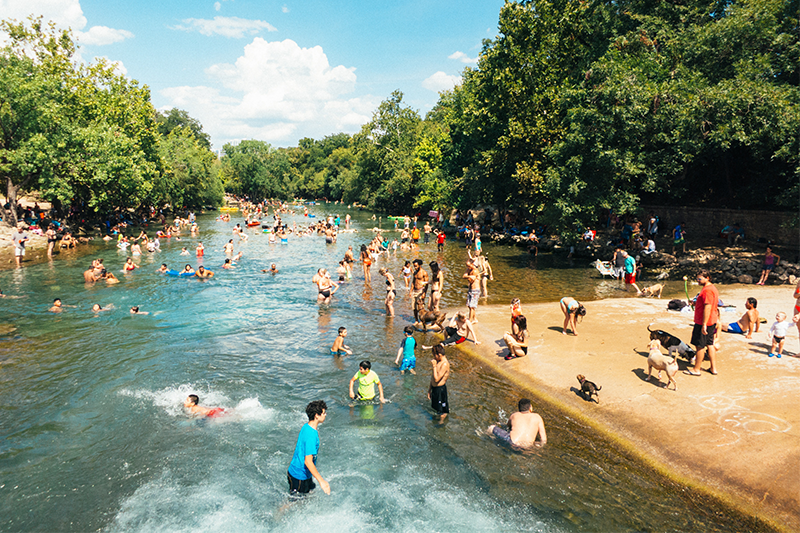
暑假不知不覺又到了,七八月不只是旅遊的旺季更是水上活動最多的時候,因為台灣實在好熱啊!還記得去年阿湯整理過合法海水浴場懶人包,今年阿湯決定做一篇「免費」玩水系列,定義為水上活動大人小孩都不花錢(不包含停車或餐飲),一找之下其實蠻多的,包括各地親水公園、海濱、溪邊風景區等相關設施,或是可以放生小孩的一整個兒童戲水區都有列入,給大家夏日出遊做參考。 以下縣市依序由台灣北到南到東,離島地區因為四周環海的關係(到處都可玩)就不列入計算,整理出 109 個點,詳細資訊還是以實地狀況為主哦,請大家出門做好準備、注意安全。
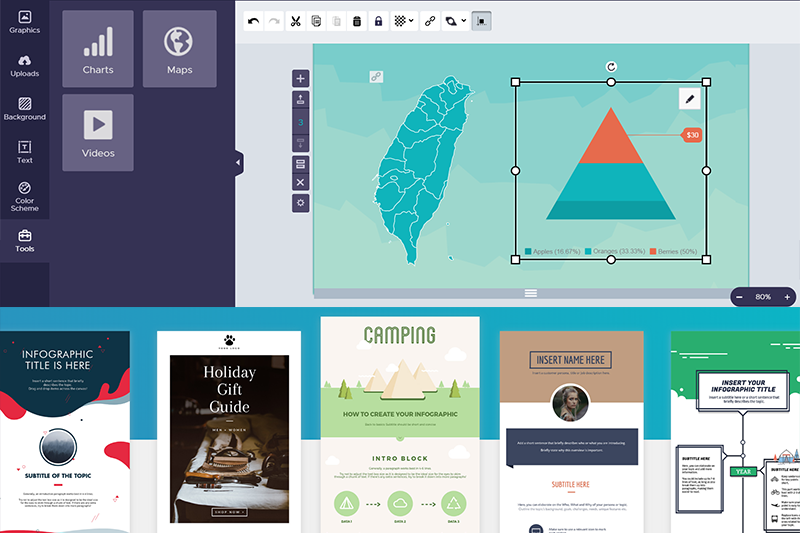
不論是企業簡報或是宣傳海報,想要在上司、客戶面前出奇制勝,就要懂得利用各種資源,像一些實用的線上工具如圖表型的 ChartBlocks、Infogram,或是偏向海報製作的 Crello、Design Cap,都是平面設計的好幫手,今天再分享「Piktochart」這款工具,提供 800 多個模板可套用,或是利用內建圖片、圖示等素材來編輯,都能輕鬆製作出效果不錯的履歷表、工作報表、行銷廣告。
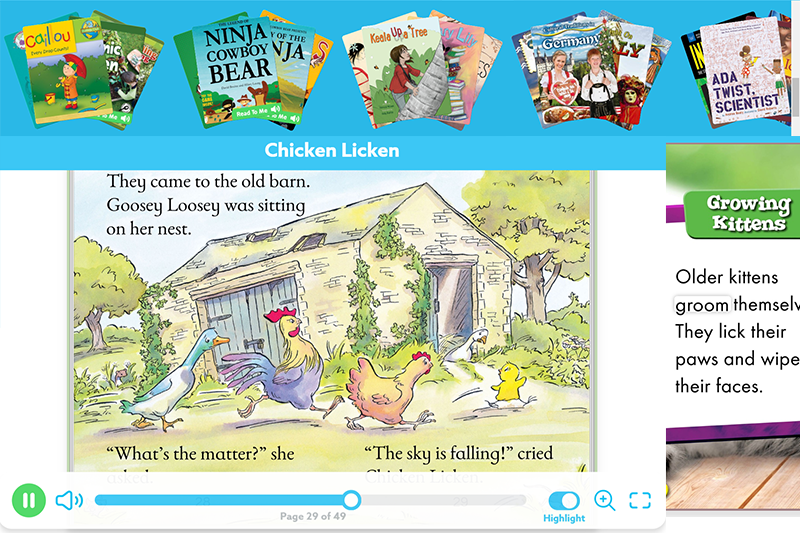
前陣子發表「英文學習及床邊故事必備!適合孩子們的 YouTube 頻道,兒歌、卡通、繪本懶人包」這篇後,陸續有網友分享相關的資源給阿湯,今天要介紹的網站「Epic!」是一個安親班老師推薦的,收藏了 25,000 本以上的有聲書及影片,並針對 12 歲以下兒童來設計,往下再細分年齡層,例如 5 歲以下、6 - 8 歲,類型有繪本、傳記、得獎小說等,內容豐富且多元,快來看看。
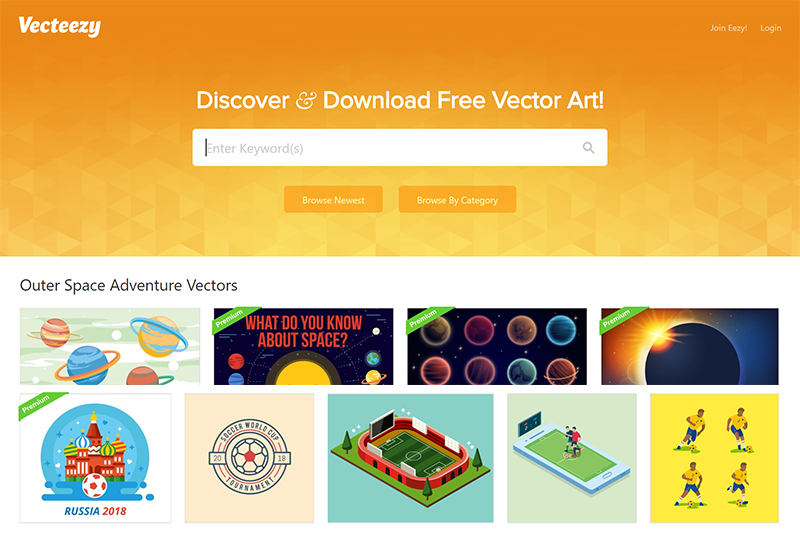
阿湯分享過不少圖片相關的線上資源,但多半收藏的是 PNG、JPG 檔案,有向量格式的網站相對之下比較少,以「25 個日系插圖素材網站懶人包」來說,就不是所有網站都有提供多種格式,所以有遇到不錯的一定要推薦給大家,「Vecteezy」號稱世界上最大的向量圖形社群,類型也相當豐富,大部分都可免費下載,還可以將現有的素材直接在線上進行編輯、置入其他圖示等功能,再存成 PNG、JPG 或 SVG 檔。
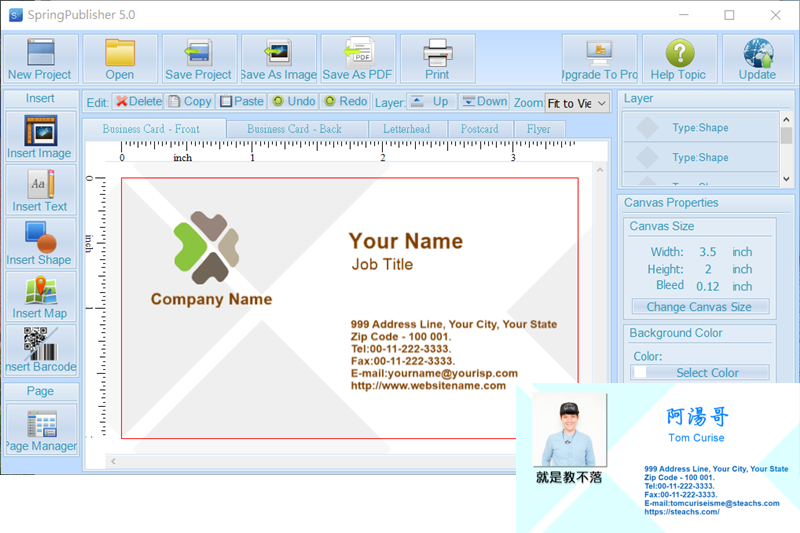
無論是代表個人或是公司,初次見面通常人家都會跟你要名片,雖然現在都推廣無紙化,但名片可能還很難跟進,當然現在網路資源那麼發達不一定都要交給別人設計,可以參考阿湯整理的懶人包,或是用「SpringPublisher」這套軟體,提供模板套用或從空白編輯,內建有 QR 碼、地圖、基本圖形可選擇插入,最後也可轉成圖片輸出,而且支援你電腦裡的所有字型,所以中文顯示也沒有問題。