Word 小教室 - 輸入文字的上 / 下標的三種方法
什麼是 Word 的上/下標,可能這樣不一定看的懂,簡單的說,文字上標指的就是像 X2 這樣,那個 2 就是所謂的上標,那下標就是在下方,大部份人在打上/下標都會用最簡單的方法,就是按上面的功能列,不過當你需要大量輸入,或者大量輸入且是重覆的內容時,一直去點擊功能列就沒那麼方便,所以阿湯今天就來教一下這個上/下標有哪些方式可以打出來。
先前阿湯就分享過用 Synology NAS 內建的 Docker 來安裝 Homeassistant,為的就是可以結合 Siri 做智慧家電控制,不過用了一陣子發現,用 NAS 做的話,每隔一段時間都會進入休眠的感覺,也就是無回應,必須都要重開 Homeassistant 才能正常,所以最終決定換用很多人也使用的樹莓派來做為 Homeassistant 的運作核心,剛好就在想買的時候,推出了最新的樹莓派 Raspberry Pi 4 Model B,硬體各方面都有所提升,下面就來簡單的分享一下這個樹莓派以及要怎麼建立 Homeassistant。
Facebook 的 Messenger 聊天功能,相信大家都用的爐火純青,就是輸入文字、傳送照片、給一堆表情符號,但你知道有些小技巧是只有電腦網頁版上有,但手機版沒有的嗎?比如像是在聊天的文字,將它變成粗體、斜體、加上刪除線等,這應該都是鮮為人知的小技巧,只不過僅支援電腦版(為啥手機 APP 不開放?),如果想玩看看的來試看看吧。
不囉嗦,今天同樣是來幫鄉親們解答一下,我被問的是「怎麼快速在 PowerPoint 裡插入相同間距的圖案」,為的就是方便做自己想要的樹狀圖表,當然,Office 內建就有樹狀表可以用,但如果你想要完全自己定義內容,當然就不適合用內建的範例,今天阿湯就教大家來用「F4」大法快速創建相同間距的相同圖案,而且不論是水平或垂直都可以使用,目前除了在 PowerPoint 裡有效之外,Excel 也是可以的。
目前在一些 Android 品牌都有做自家的手機傳檔功能,比如 OPPO 有 OPPO Share、華為有 Huawei Share,但是不同品牌之間的 Android 手機要互傳就得依靠第三方 APP 來達成,但有些 APP 功能太雜,或者傳檔沒那麼方便,很多人大概不知道其實 Google 自家就有推出一個 APP 叫做 Files,主要其實用來管理檔及清理垃圾檔案使用,不過其中還有一個很實用的功能,就是傳送檔案,很簡易使用,傳送速度快,且不需連線使用,往下來看看怎麼用。
今天收到來自鄉親們的一個神奇的問題,他跟我說,他想在 Word 裡把文字分成二欄,但怎樣都會只有一整排顯示很奇怪,是這個功能壞掉了嗎?阿湯左思右想的不解了幾分鐘後,自己去試了一下,咦,我用蠻正常的啊,後來看了一下這位鄉親的做法才發現,他也不算是做錯,只是少了一點點步驟,今天阿湯就來教大家這個看似簡單的分欄,但有點眉角在裡面的方法,正確應該怎麼做,往下來看。
阿湯自己使用的 Android 手機由於不只一支,常常會因應需求直接將 LINE 帳號透過內建的備份還原功能進行手機轉移,雖然不算太麻煩,不過偶而還是會覺得厭煩啊,不過你知道如果想要在二支不同手機上使用 LINE 且可以「同步」二邊訊息,「同時」使用同一個帳號要怎麼做嗎?不需要破解、也不需要 Root,只要使用 LINE 自家推出的 LINE Lite 就可以額外在另一支手機上使用同一個 LINE 帳號來接受訊息。
前陣子在 FB 上看到有一些人在分享「輪廓線」的照片,覺得很有趣,研究了一下發現是之前我介紹過的 Picsart APP 所做的特效,剛好又有來自網路的鄉親問我要怎麼弄,就順便來分享一下,Picsart 這個 APP 裡面其實有蠻多特別的效果很好玩,雖然有些要付費,但光是免費的就有不少,不囉嗦,往下來看看要怎麼在你的照片上加入輪廓線吧!
或許你對「Jello」這個名字很陌生,但你一定對「街口支付」很熟悉,Jello 目前是由街口支付所營運的聊天 APP,你可以把他想成是 LINE 或是 FB Messenger,但重點來了,基本上人人都有在用的 LINE 跟 Messenger,為什麼我還要多一個 Jello?一開始阿湯在下載 APP 之前也問了自己這個問題,其實真正使用 Jello 後你會發現它結合了 LINE 跟 FB Messenger 二邊的優點,並且更加簡化了 APP 的使用與介面,讓聊天與互動這件事情更加的單純,往下就讓我來分享一下,為什麼你應該用看看。
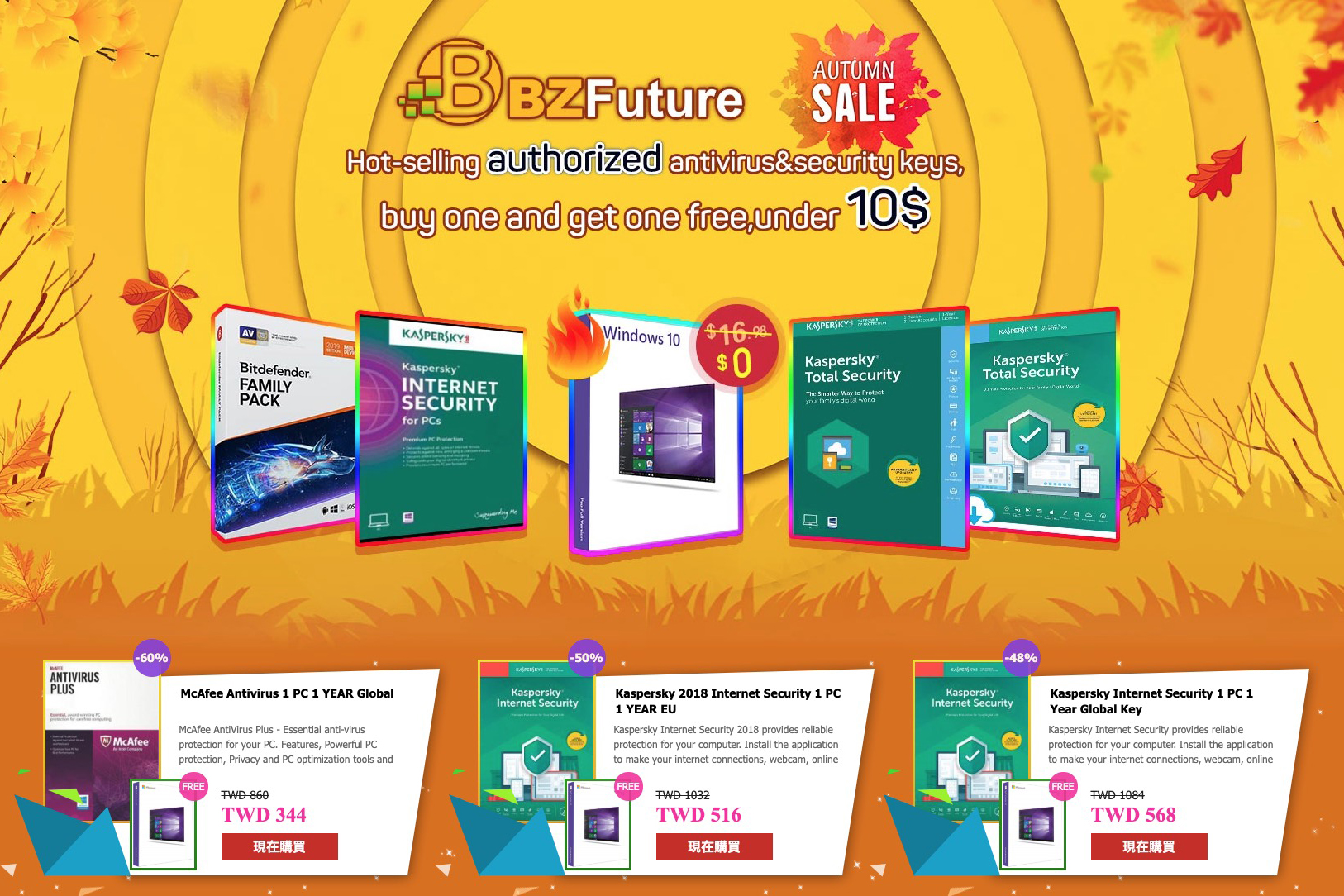
阿湯不定期都有在分享 Windows 10 及 Office 的相關優惠折扣碼購買,其實買起來很划算,雖然是 OEM 隨機版,我們今天就來稍稍的討論一下,Windows 10 究竟應該怎麼買最划算,又應該要買一般的版本還是便宜的 OEM 隨機版?阿湯也會在文內列出幾種購買 Windows 10 家用版的方式,並提出一些分析及建議,那麼看完之後,或許你就有答案應該要去哪買,或買什麼版本了。