Google 試算表 AI 功能可以協助建立表格、產生公式、分類文字、摘要留言與分析資料。這篇以 2026-09-08 的介面為例,帶你確認帳號是否支援 Gemini、實際輸入提示詞、使用 AI 函數,並說明費用、資料安全、結果檢查與常見錯誤,沒有公式基礎也能跟著完成。

Google 試算表的 AI 功能可建立表格、產生公式、整理文字與分析資料;開啟 Gemini 面板,用白話描述需求即可。
以下以 2026-09-08 可用的功能為例,帶你完成一份「客戶意見整理表」。Google 會依帳號類型、語言與管理員設定分批提供功能,因此每個人看到的按鈕可能稍有不同。
使用 Google 試算表 AI 前要準備什麼?
使用 Google 試算表(Google Sheets)AI 功能,需要登入具備 Gemini 使用資格的 Google 帳號;若畫面沒有 Gemini 圖示,通常不是操作錯誤,而是方案、地區或組織權限尚未開放。
個人帳號可能需要訂閱符合資格的 Google AI 方案,公司或學校帳號則由管理員決定是否啟用。方案名稱、用量限制與開放範圍可能調整,實際資格應以帳號內顯示的升級或授權資訊為準,一般免費帳號不保證能使用完整 AI 功能。
| 工具 | 適合用途 | 特色 |
|---|---|---|
| Gemini 側邊面板 | 建立表格、公式與分析 | 直接用中文描述需求 |
| AI 函數 | 逐列分類、摘要與產生文字 | 像一般公式一樣填入儲存格 |
| 一般試算表公式 | 精確計算金額、日期與數量 | 結果固定且容易核對 |
AI 適合處理文字與協助找方向,一般公式更適合精確計算。薪資、稅額、庫存及財務報表不要只採用 AI 回答,應保留原始資料並人工複核。
如何用 Gemini 建立表格與產生公式?
最簡單的做法是先把資料整理成有標題的欄位,再從試算表右上方開啟 Gemini 面板,輸入包含資料範圍、工作目標與輸出格式的完整指令。
- 建立欄位:開啟空白試算表,在第一列輸入「日期、客戶、留言、分類、處理狀態」。每一列只放一筆客戶意見,不要把兩筆留言塞在同一格。
- 加入測試資料:在日期、客戶與留言欄輸入幾筆內容,例如「包裝完整,但送貨晚了一天」。先使用不含姓名、電話及地址的範例資料練習。
- 開啟 AI 面板:在畫面上方尋找 Gemini、星芒圖示或詢問 AI 的入口。按下後,試算表旁邊會出現可輸入需求的側邊面板。
如果完全找不到入口,先確認登入帳號,再查看帳號方案或詢問公司、學校管理員。切換瀏覽器通常無法解決未取得授權的問題。
- 說清楚任務:輸入「分析 A1:E20 的客戶意見,依正面、中立、負面分類,並列出各類數量」。範圍與分類規則寫得越明確,輸出通常越實用。
- 檢查預覽:送出後先閱讀 AI 顯示的表格、公式或摘要,不要看到結果就直接覆蓋原資料。確認欄位名稱、資料範圍與計算方式符合需求。
- 插入結果:如果預覽正確,選擇插入至試算表或套用建議;按鈕文字可能因帳號介面不同而改變。建議放到空白區域或新工作表,避免蓋掉原始資料。
- 要求產生公式:需要計算未處理案件時,可輸入「請產生公式,計算 E2:E100 中等於未處理的儲存格數量」。Gemini 可能提供 COUNTIF 等公式,插入後要用幾筆資料手動驗算。
實用提示詞可以怎麼寫?
好用的提示詞通常包含資料在哪裡、要完成什麼、結果長什麼樣子。例如:「依 C2:C50 的留言判斷問題類型,只能使用物流、商品、付款、其他四種分類,結果放在 D 欄。」
- 整理名單:「把 A1:F80 整理成活動報名追蹤表,保留姓名、場次、付款狀態。」
- 找出重點:「摘要 C2:C100 的意見,列出最常見的三個問題與出現次數。」
- 建立公式:「產生公式,依 B 欄單價與 C 欄數量計算每列小計。」
- 製作圖表:「依月份彙整 D 欄銷售額,建議適合呈現趨勢的圖表。」
如何使用 AI 函數批次分類文字?
帳號若已開放 AI 函數,可以在儲存格中輸入 AI 公式,讓每一列留言自動得到分類或摘要;若輸入後顯示函數不存在,代表目前帳號尚未支援。
- 點選分類欄第一個空白儲存格,例如 D2。
- 輸入 =AI("將這則留言分類為正面、中立或負面", C2),再按 Enter。部分介面會在輸入時顯示函數說明,可依畫面提示調整參數。
- 等待 D2 產生結果,先比對 C2 原文是否分類合理。
- 確認後再使用儲存格右下角的填滿控制點,將公式套用到其他列;大量處理可能受到帳號用量限制,結果也不一定立即完成。
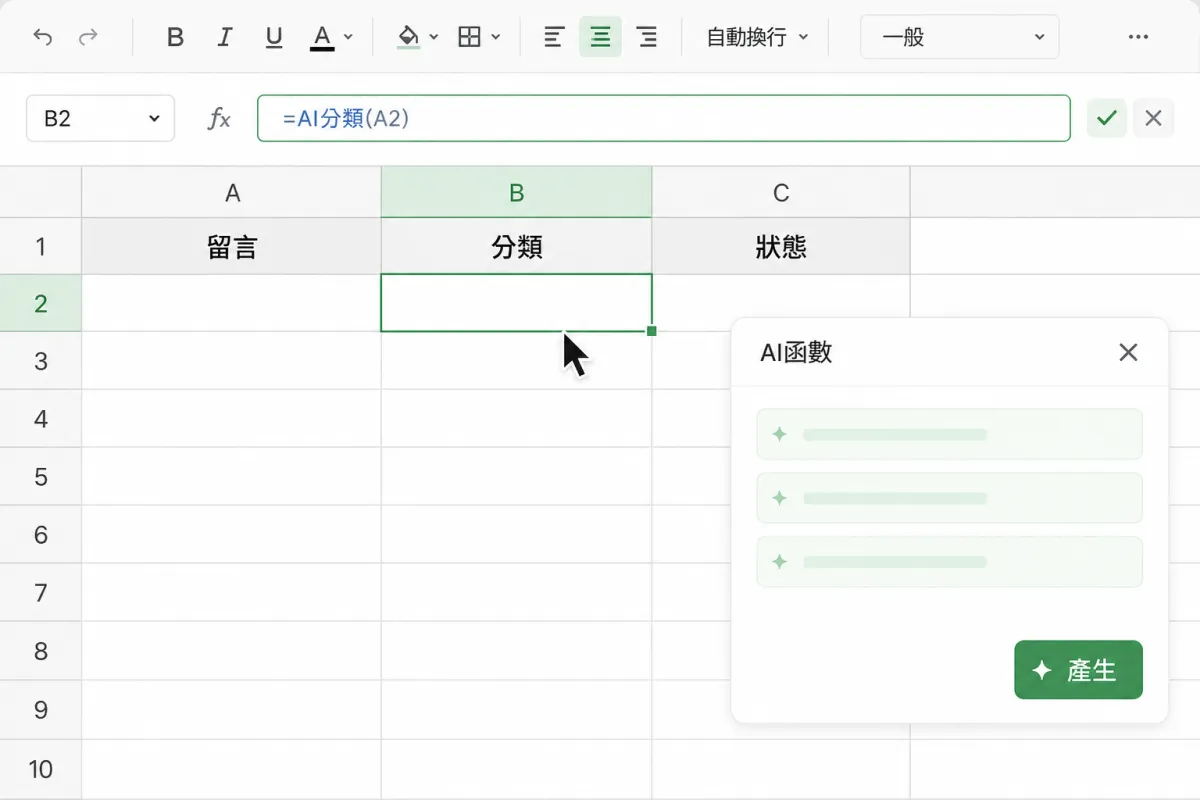
AI 函數的結果可能隨模型更新或重新運算而改變。需要固定保存的分類,可先複製結果,再使用「只貼上值」存成純文字;正式報表仍應抽查容易誤判的諷刺、反話與過短留言。
Google 試算表 AI 的注意事項與常見錯誤
Google 試算表 AI 最常見的問題是指令太模糊、資料格式混亂,以及直接相信生成結果。先整理欄位、限制可用答案並保留原始資料,可以大幅降低錯誤。
- 不要只說「幫我整理」:改寫成「將 C2:C50 分成四類,結果只輸出分類名稱」。
- 避免合併儲存格:一欄一種資料、一列一筆紀錄,AI 與一般公式都比較容易正確判讀。
- 不要上傳敏感資料:身分證字號、醫療紀錄、密碼及未公開財務資料,應依公司政策處理,不要任意交給 AI 分析。
- 檢查範圍是否正確:公式漏掉最後幾列、把標題算進去或引用錯欄,是常見的計算問題。
- 保留人工複核:抽查至少數筆原文與結果;涉及付款、合約或人事決策時,不能只靠 AI 判定。
常見問題
Google 試算表 AI 功能可以免費使用嗎?
不一定。一般免費帳號不保證擁有完整 Gemini 或 AI 函數,是否可用取決於方案、地區、推出進度與組織設定,請以帳號內顯示的授權資訊為準。
為什麼我的試算表沒有 Gemini 按鈕?
通常是帳號未取得資格、管理員尚未啟用,或功能仍在分批提供。請先確認登入的帳號與方案;公司或學校帳號應直接詢問管理員。
Google 試算表 AI 能直接讀取整份表格嗎?
Gemini 可依目前文件內容與指定範圍協助分析,但實際可讀範圍受功能與用量限制。提示詞最好明確寫出 A1:E100 等範圍,並核對是否漏列。
AI 產生的公式一定正確嗎?
不一定。AI 可能引用錯誤欄位、忽略空白列或誤解條件。插入公式後,應選擇三至五筆已知答案的資料手動驗算,再套用到完整表格。
開始完成第一個 AI 試算表
先建立五欄、放入五筆不含個資的測試留言,再請 Gemini 依正面、中立、負面完成分類。確認結果後,接著練習產生 COUNTIF 公式;從小範圍測試、人工核對,再擴大套用,是最安全也最容易成功的做法。