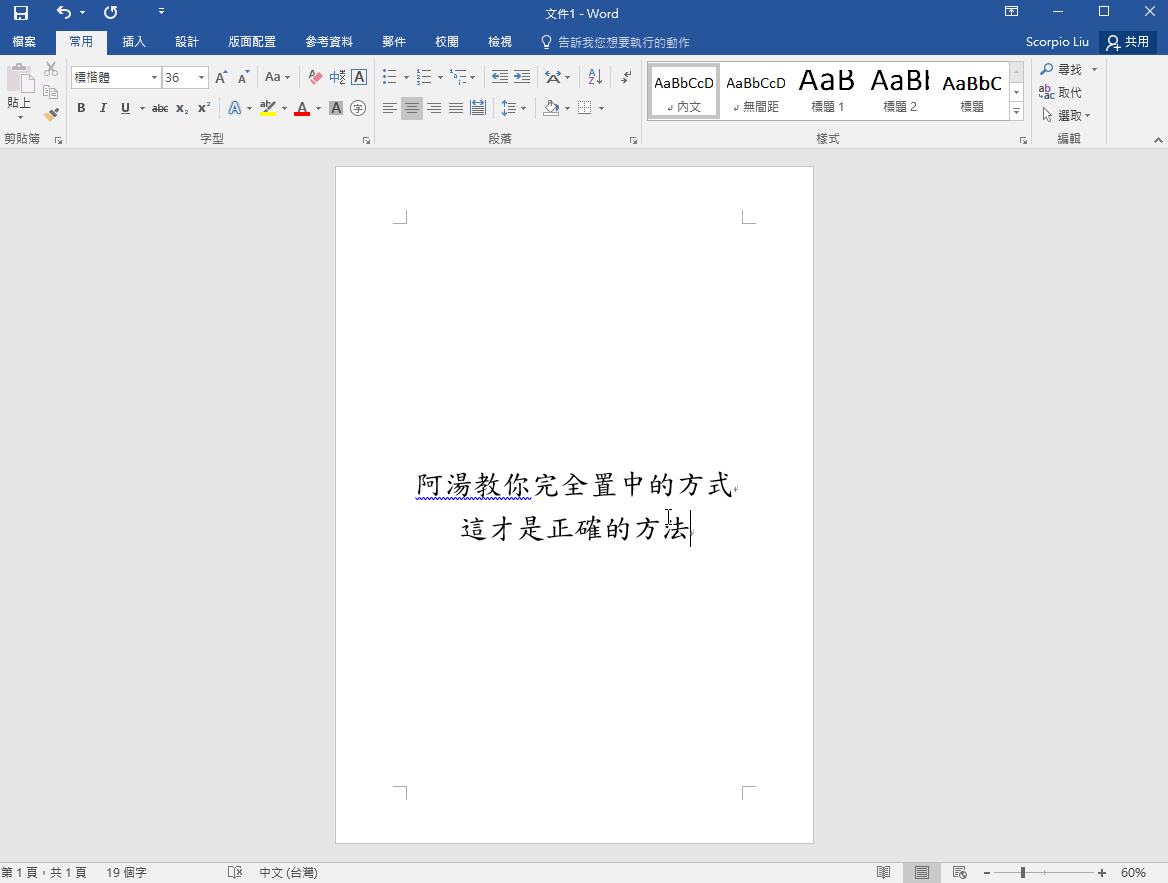
在 Word 將文字變成格線稿紙的方法,是點擊上方選單的「版面配置」>「稿紙設定」,接著在格式中選擇「格線式稿紙」,設定好格線色彩後按下確認即可完成。
Office 教學寫的不多的阿湯,不知道從什麼時候開始一直都有人來問相關的問題,好吧,無論如何,有些蠻實用的東西就剛好寫起來當做是筆記,有一天我自己也會用到。
如何在 Word 製作出像寫作文的格線稿紙效果?
要在 Word 製作出作文格線稿紙效果,不需要自己手動畫格子,只要透過內建的「稿紙設定」功能就能一鍵轉換。很多人應該不知道什麼叫做格線式稿紙,我們先來說明一下今天到底要做出什麼效果來。
首先,阿湯先隨便將一段文字貼到 Word 裡,一般看起來就像畫面這樣沒錯吧,我們再往下來看。

這就是我們今天要教的東西,怎麼把上面那段一般內容瞬間變成像這樣有格線的稿紙樣式。難道要先畫好一格一格的格子後才把字填進去?不,這樣你應該會邊打邊生氣,然後鍵盤愈敲愈大力,下面阿湯就來教大家怎麼在 10 秒內將文章變成作文稿紙的呈現方式。

一鍵套用!Word 稿紙設定步驟圖文教學
設定稿紙格式的步驟非常簡單,只要進入「版面配置」找到「稿紙設定」,選擇「格線式稿紙」即可完成。跟著以下步驟操作:
- 首先,在 Word 上方的功能區切換到「版面配置」索引標籤,然後點擊「稿紙設定」。

- 在跳出的設定視窗中,格式的部份下拉選擇「格線式稿紙」,然後再選一下你要使用的「格線色彩」,按下確認就可以了。其他可能用到的設定,像是對折裝訂、選擇直橫向等,大家都可以依需求去選擇。

稿紙格式設定完成與排版注意事項
設定完成後,你的文章就會自動排版成作文稿紙的樣式。最後弄出來就會像是作文的格線式稿紙了,很簡單吧。
Word 其實可以做的事很多,只是大家都沒有仔細去看各個功能的作用,又學了一招,快筆記吧。

更多 Office 相關教學:請點我
常見問題
在 Word 裡需要自己手動畫格子才能做出稿紙效果嗎?
不需要,Word 內建有「稿紙設定」功能,只要透過設定就能在 10 秒內將一般文字自動轉換成格線式稿紙,不用自己辛苦畫格子。
Word 的稿紙設定功能在哪裡?
稿紙設定功能位於 Word 上方功能區的「版面配置」索引標籤中,點擊後即可開啟設定視窗。
Word 稿紙設定有哪些格式可以調整?
在稿紙設定視窗中,除了可以選擇「格線式稿紙」格式與「格線色彩」外,還能依需求調整對折裝訂方式以及選擇直向或橫向的版面。
(本文於 2026 年 10 月更新:補充步驟說明與常見問題)