NotebookLM 能依照你提供的資料產生摘要、回答問題並標示引用來源。本篇從建立筆記本、加入 PDF、網頁與文件開始,逐步示範如何提問、核對引文、製作學習指南及語音摘要,也會說明適合情境、隱私注意事項與常見錯誤,第一次使用也能快速上手。

NotebookLM 是把指定資料整理成摘要、問答與語音內容的 Google 工具;建立筆記本、加入來源,再提問就能取得附引用的答案。
以下操作以 2026-10-17 的網頁版介面為例;按鈕名稱、支援格式與使用額度可能因帳號、語言及方案而不同,實際內容以登入後畫面為準。
NotebookLM 是什麼?適合拿來做什麼?
NotebookLM 是 Google 提供的資料研究與整理工具,主要根據使用者加入的來源回答問題,而不是漫無範圍地從網路拼湊答案。每個主題可以建立一個獨立「筆記本」,例如課程講義、會議資料或產品研究。
NotebookLM 最實用的地方是可以追查答案依據。回答旁通常會提供引用標記,點開後可查看原始段落,因此很適合整理長篇 PDF、比較多份文件及準備考試。
- 學生:整理講義、找出考試重點、製作複習題。
- 上班族:摘要會議紀錄、比較企畫書、整理內部規範。
- 內容工作者:歸納訪談、建立文章大綱、核對資料出處。
- 一般使用者:研究旅遊資料、說明書或購買前蒐集的文章。
開始前只需要可登入服務的 Google 帳戶與瀏覽器。初學者建議先用電腦操作,因為來源、對話與工作室面板能同時顯示,比較容易理解整體流程。
NotebookLM 教學:建立筆記本並加入資料
使用 NotebookLM 的基本流程是建立筆記本、匯入可靠來源、等待分析完成,再開始提問。第一次練習可準備一份內容熟悉的 PDF,方便判斷摘要是否正確。
- 登入並建立筆記本:進入 NotebookLM 後,找到建立新筆記本的選項並點選。名稱可寫成明確主題,例如「十月行銷會議」或「英文期中複習」,不要把無關資料全塞在同一本。
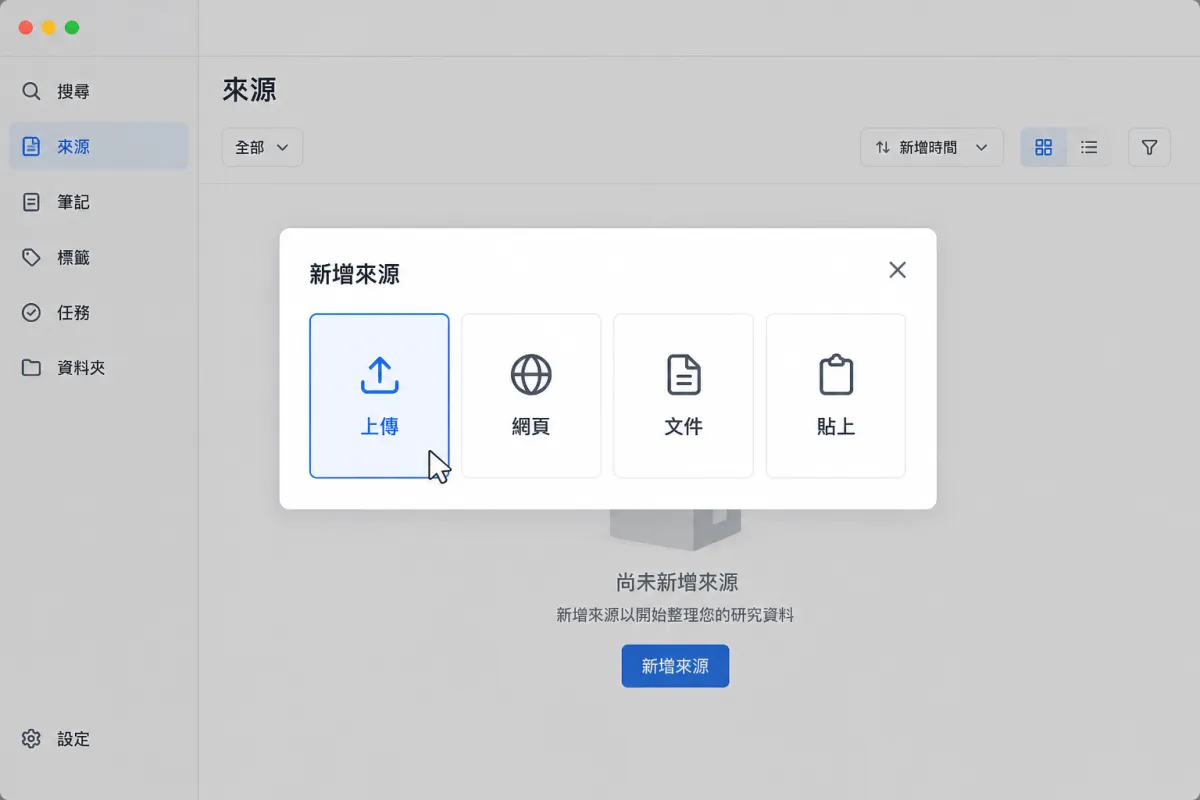
- 加入來源:在新增來源的視窗中選擇畫面提供的類型。常見選項包含裝置中的 PDF、貼上的文字、網頁、Google 文件(Google Docs)、Google 簡報(Google Slides)、YouTube 影片或音訊;可用類型仍以帳號畫面為準。
- 等待系統處理:來源完成上傳後,確認名稱出現在來源清單。檔案較長、網路較慢或一次加入多份內容時,分析需要較久,尚未完成前不要急著重複上傳。
- 檢查來源內容:點選來源名稱,確認文字能正常讀取。掃描品質差的 PDF、只有圖片而沒有可辨識文字的文件,可能導致摘要遺漏,最好先做文字辨識或更換清楚版本。
新增來源視窗會依服務更新而調整,操作時只要掌握選擇資料類型、指定檔案或內容、確認加入三個動作即可。若公司或學校帳號看不到某個選項,可能是管理政策或地區提供範圍不同。
如何用 NotebookLM 摘要、提問與查證引用?
NotebookLM 的提問方式越具體,答案通常越實用;最好同時寫出任務、範圍、格式與對象。例如不要只問「整理一下」,可改問「整理第二份會議紀錄的三項決議,列出負責人與期限」。
在對話輸入區寫下問題並送出後,回答旁若出現數字或引用標記,可以點選查看對應來源。重要日期、金額、法規與人名一定要回到原文核對,因為 NotebookLM 仍可能誤解段落或漏掉例外條件。
| 目的 | 可以直接使用的問法 |
|---|---|
| 快速摘要 | 用五點摘要這三份資料,保留重要數字。 |
| 比較差異 | 用表格比較 A、B 方案的費用、限制與適用對象。 |
| 準備考試 | 根據來源出十題選擇題,答案與解析分開列出。 |
| 找出缺口 | 哪些問題無法從目前來源確認?不要自行推測。 |
如果答案太籠統,可以接著要求 NotebookLM 改成表格、縮短字數、加入引用,或只採用指定來源。遇到資料互相矛盾時,應要求它分別列出各來源主張,不要強行合併成單一結論。
用工作室製作語音摘要與學習資料
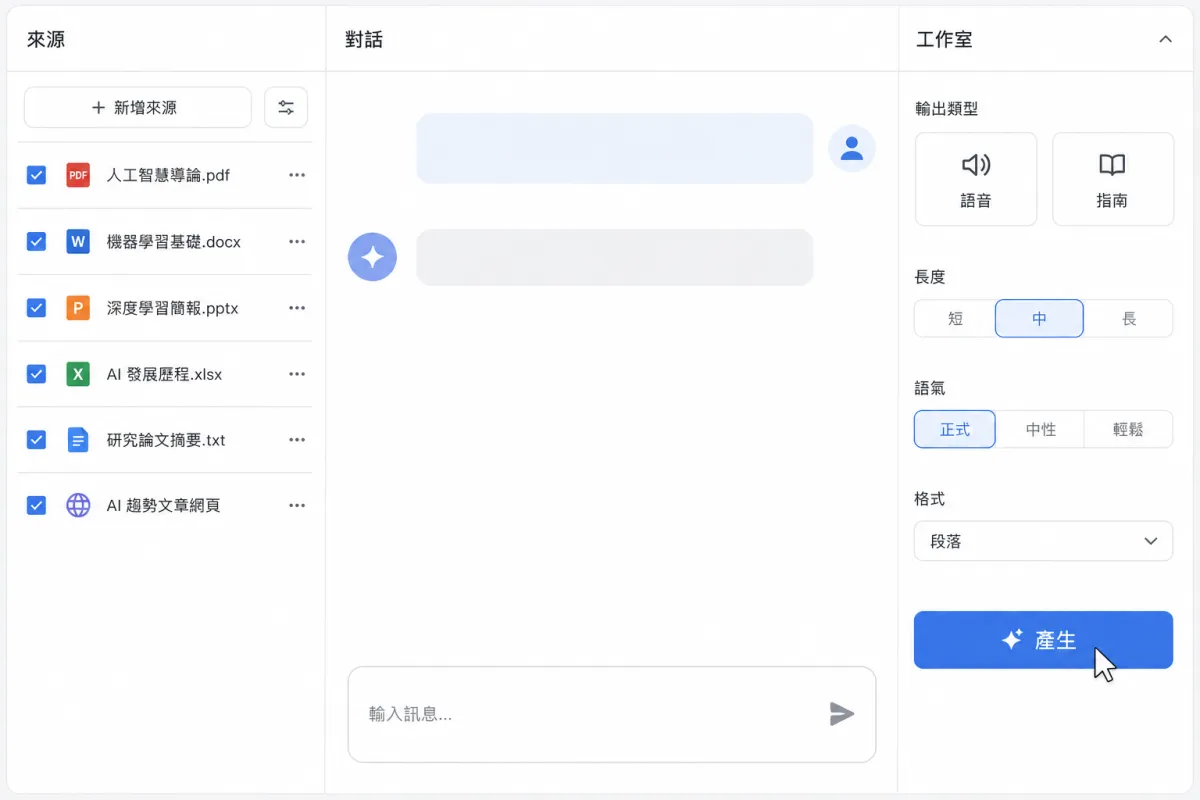
NotebookLM 的工作室可把筆記本內容轉成語音摘要、簡報式內容或學習資料,但可用項目會隨帳號與版本變動。產生前先選好來源,並用自訂說明指定語言、聽眾與關注重點。
- 在筆記本中找到「工作室」或內容產生區域。
- 選擇畫面上提供的輸出類型,例如「語音摘要」或「學習指南」。
- 若有自訂欄位,可輸入「使用繁體中文,向初學者解釋,聚焦三項風險」。
- 點選「產生」並等待處理,完成後先預覽,再決定是否分享或下載。
語音摘要是方便理解資料的輔助內容,不等於逐字朗讀原文。主持人口吻的對談可能重新組織內容,正式簡報、醫療判斷或法律用途仍要核對來源,不可只憑語音內容下結論。
進階技巧與常見錯誤
提升 NotebookLM 成果最有效的方法,是控制資料品質與提問範圍,而不是一次上傳越多越好。每本筆記本只處理一個明確主題,來源名稱也應改成容易辨認的文字。
- 先問資料範圍:要求列出目前來源涵蓋與未涵蓋的問題,可減少錯把缺資料當成沒有發生。
- 指定來源:比較新版與舊版規範時,清楚要求以哪份文件為主,並列出改動之處。
- 拆開複雜任務:先摘要,再比較,最後才產生建議,比一次要求完成所有工作更容易查錯。
- 不要直接貼出機密:個資、客戶資料、未公開合約與公司機密,應先確認授權、組織政策及服務條款。
- 留意額度:來源數量、每日查詢及內容產生上限可能依免費或付費方案變動,請查看帳號內顯示的最新限制。
常見問題
NotebookLM 可以免費使用嗎?
可以,符合資格的 Google 帳戶通常能使用基本功能;較高額度或進階能力可能屬於付費方案。方案名稱、限制與提供地區會調整,應以帳號內方案頁面為準。
NotebookLM 的回答一定正確嗎?
不一定。NotebookLM 會以加入的來源為基礎回答,但仍可能誤讀、遺漏或錯誤整合內容;涉及數字、日期與重要決策時,務必點開引用並核對原文。
為什麼上傳 PDF 後抓不到內容?
常見原因是 PDF 只有掃描圖片、文字模糊、設有存取限制或版面過度複雜。可先確認文字能否反白複製,再改用經文字辨識的清楚檔案。
NotebookLM 能不能直接搜尋整個網路?
NotebookLM 的核心用途是整理指定來源,不應把它當成一般搜尋引擎。即使帳號提供探索或搜尋來源功能,也要檢查找到的網站是否可靠並確認發布日期。
加入 NotebookLM 的資料安全嗎?
是否適合上傳取決於資料敏感度、帳號類型與組織規定。未經授權的個資、合約及內部文件不要上傳,工作帳號使用者也應先詢問管理單位。
結論:先用一份熟悉的文件完成練習
第一次使用 NotebookLM,請先建立一個測試筆記本,加入一份自己讀過的 PDF,依序要求五點摘要、重點表格、三題測驗,最後逐一點開引用核對。
熟悉基本流程後,再加入第二份資料練習比較差異。養成「先限定來源、再具體提問、最後核對引文」的習慣,NotebookLM 才能真正節省閱讀與整理時間。