「Cut 字根字首辭典」是一款透過字首、字根、字尾來查詢與背誦單字的 APP。除了提供音標、解釋與例句,還能自訂單字庫,並將最愛的單字轉為測驗題庫,有效提升英文學習效率。
好像比較少人利用字根字首的方式來背單字?記得之前看過電視有英文老師把單字拆解後,再利用諧音教大家背起來,阿湯覺得還蠻有趣的,如果有大量背單字的需求,例如要參加多益、托福或升學考試,也可以下載「Cut 字根字首辭典」來練習,只要輸入字首、字根、或字尾就會列出相關的單字,讓你可以把它們通通背下來,也可以自己新增單字進去,或者將需要複習的單字加最愛後,再進行小測驗,也是不錯的學習方式。
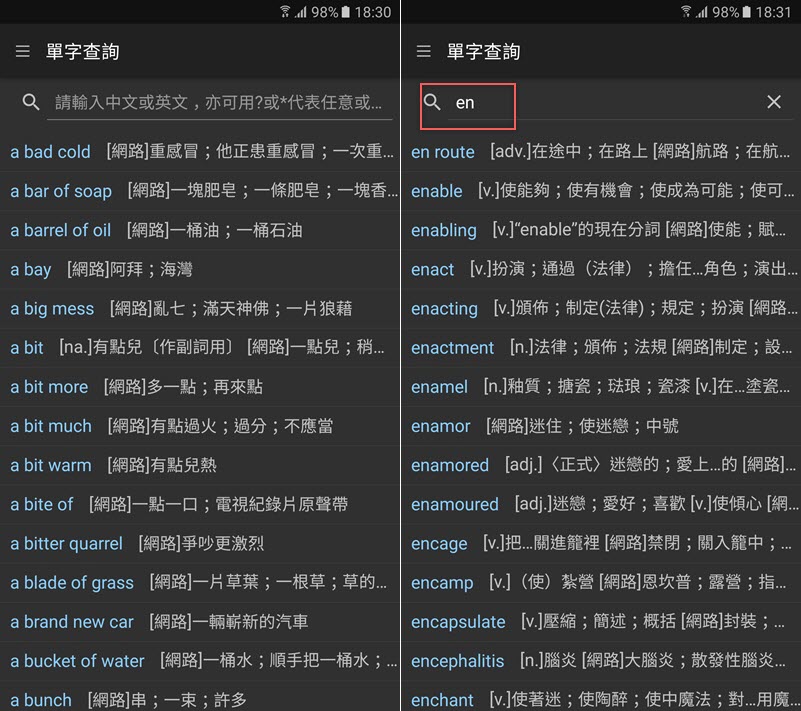
這個 APP 本來在阿湯整理的「十款免費的英文學習 APP(支援 Android、iOS),一起增進語言能力吧!」就要放了,但因為目前只有 Android 版本,所以才獨立出來介紹,下載後開啟首頁就可以查詢了,例如在搜尋框輸入「en」,下面就會出現一堆「en」開頭的字。
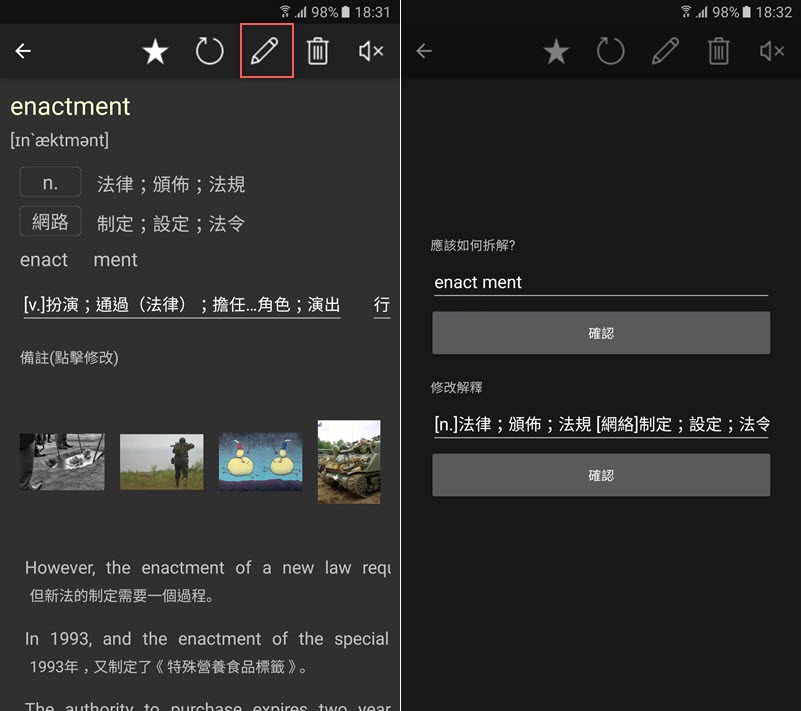
點進單字,基本的音標、詞性、解釋都有,下面也有相關圖片和例句,點上方筆型圖示可以進行編輯,更改單字的拆解方式,或是解釋覺得不適合也可以自己改。
如何設定單字發音與進階查詢技巧
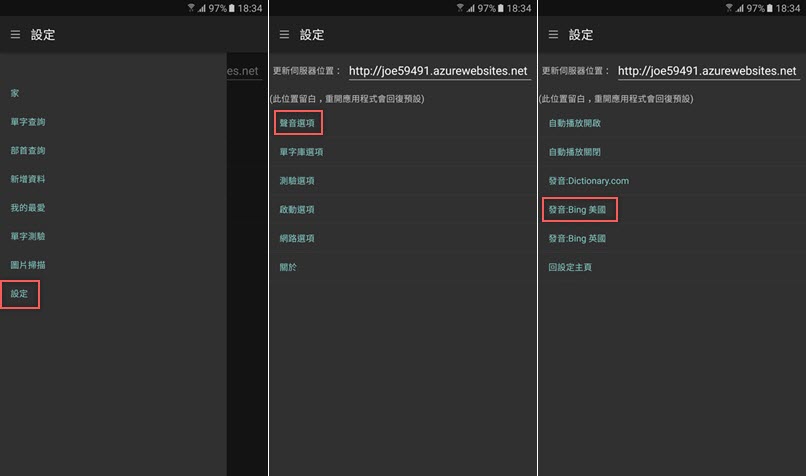
如果遇到單字無法發音的狀況,可以透過設定來調整語音引擎。有些手機機型可能不會立即發音,要在左邊選單設定的地方,找到「聲音」選項,點「聲音:Bing 英國」或「聲音:Bing 美國」,再回到單字頁面,就會在右上角出現可以發音的圖示了。
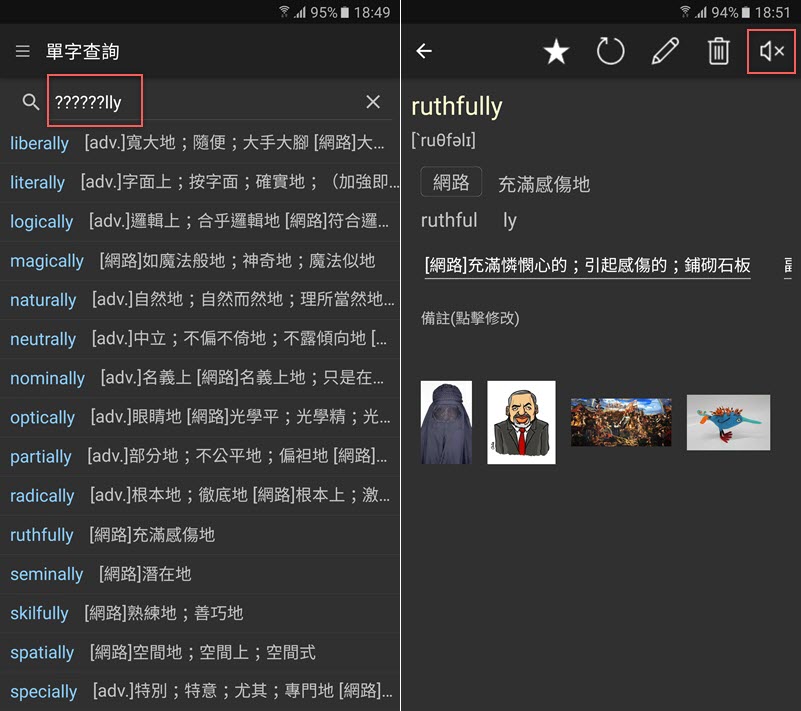
如果要找特定字尾,例如要搜尋「lly」的字尾,就輸入「??????lly」(看需要的字是在 lly 之前有幾個字母,就輸入幾個「?」),點進單字一樣有解釋,只是阿湯一直不懂有的解釋前面括號「網路」是什麼意思,試過幾個方式後,發現應該是「網路上新增的單字解釋」,而且這類單字很多都無法發音。
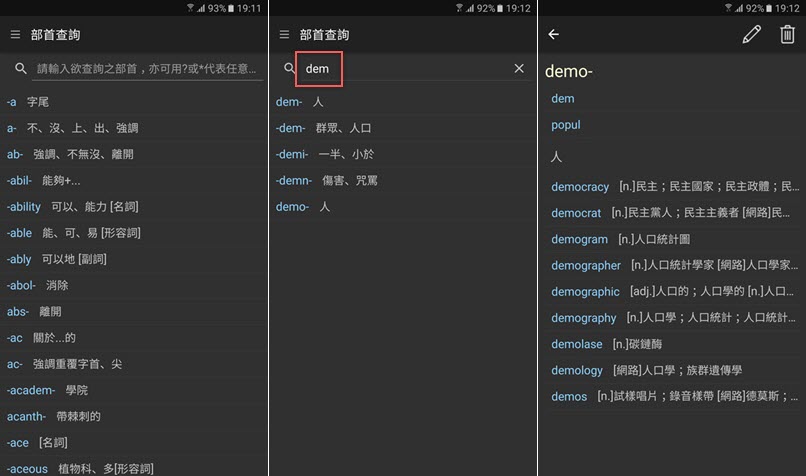
也可以用部首查詢,例如輸入「dem」就會出現相關的字首或字根,點進去一起背吧。
自訂單字庫與測驗功能操作教學
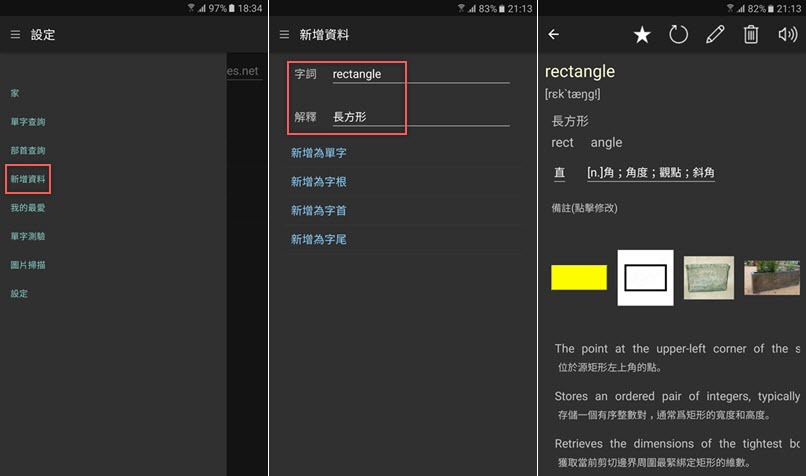
如果在字典中找不到想要的內容,可以自己手動擴充單字庫。在「新增資料」的地方可以新增單字、字根、字首、字尾,這裡應該就是前面說的「網路」的部分,也就是說,當一個單字除了字典上的意思還有列出網路上的意思,那網路的部分就是大家編輯的。
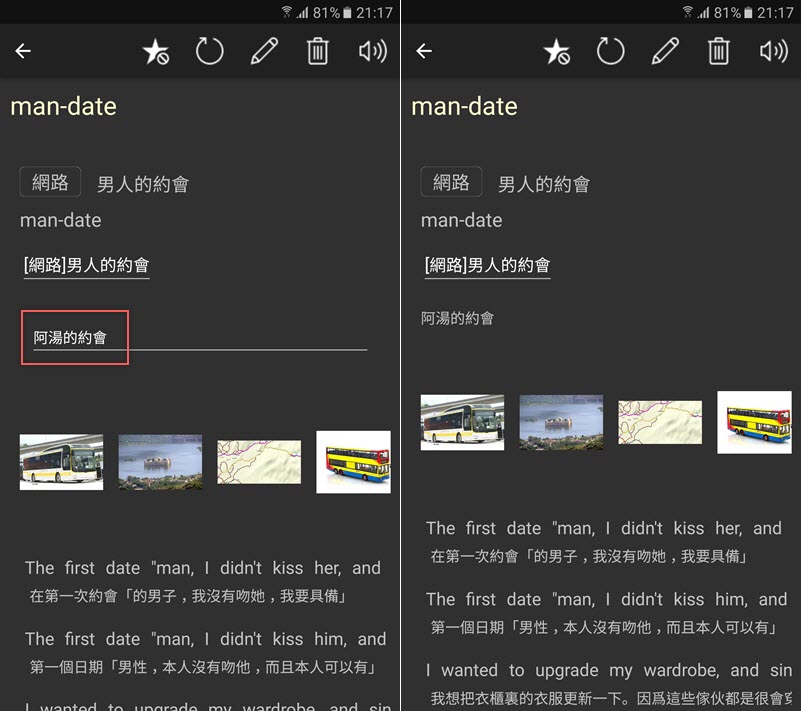
像這個也是網路的詞,點解釋的下面一排可以直接輸入自己的備註,亂打也是只有自己看到(應該)。
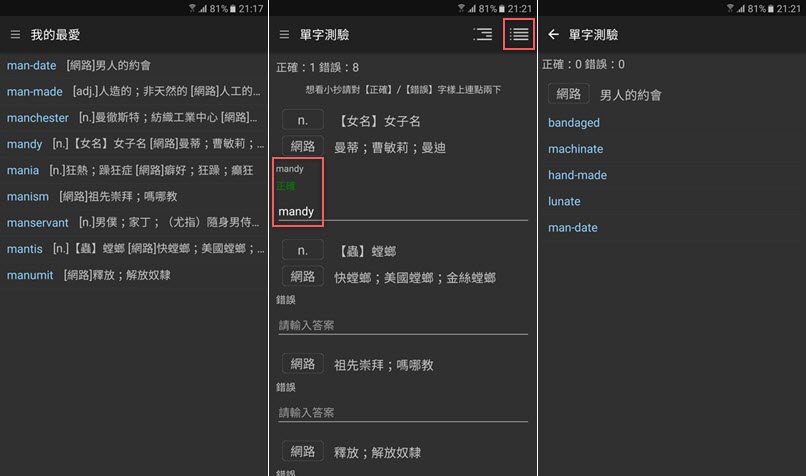
APP 還有簡單的測驗功能,可以將所有加進最愛的字當作題庫,然後列出中文解釋讓你輸入英文,如果覺得直接填太難,就點右上角,把出題方式改成選擇題即可。
圖片掃描功能實測
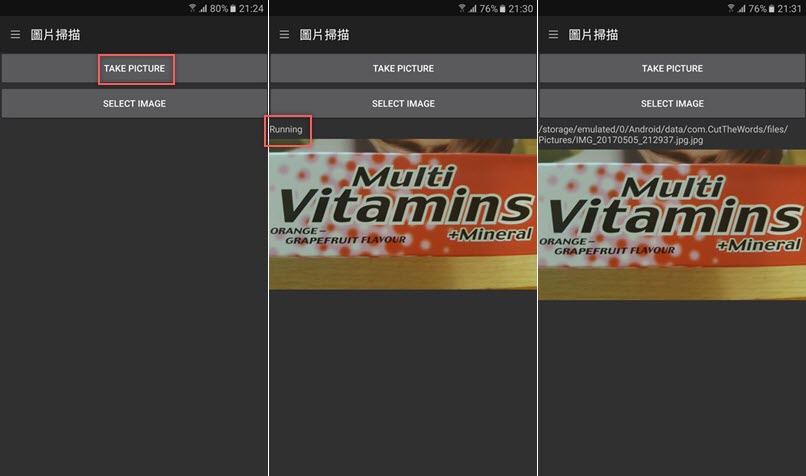
最後是這個圖片掃描功能有點奇怪,官網是說可以掃出圖片中的單字,但阿湯試過一些都像下圖這樣,拍攝圖片後「Running」了一些時間,最後跑出連結,阿湯也找不到那個連結,不知道是使用錯誤還是?
常見問題
Cut 字根字首辭典沒有發音怎麼辦?
可以到左邊選單的設定中,找到「聲音」選項,點選「聲音:Bing 英國」或「聲音:Bing 美國」,設定後回到單字頁面右上角就會出現發音圖示。
如何查詢特定字尾的單字?
在搜尋框中輸入問號加上字尾,例如要找 lly 結尾且前面有六個字母的單字,就輸入「??????lly」即可查詢。
單字解釋前面的「網路」是什麼意思?
這代表該解釋是網路上其他使用者新增的單字解釋,而非內建字典的標準解釋,且這類單字通常可能無法發音。
如何使用 APP 的測驗功能?
系統會將你加入「最愛」的單字當作測驗題庫,預設為看中文填英文,若覺得太難,可點擊右上角將出題方式改為選擇題。
(本文於 2026 年 10 月更新:補充步驟說明與常見問題)