StayFocusd 是一款可以限制瀏覽特定網頁時間的 Chrome 擴充套件。只要將容易讓你分心的網站加入黑名單並設定每日允許的總瀏覽時間,時間一到就會強制關閉網頁,幫助你專心工作。
為什麼需要限制網頁瀏覽時間?StayFocusd 擴充套件介紹
阿湯在家工作雖然時間很彈性,相對也要有自制力,常常一起床東摸西摸時間就過去了,什麼正經事都沒做。最近為了可以專心工作,試著安裝「StayFocusd」這個 Chrome 擴充套件,把經常逗留(浪費時間)的那些網站加入黑名單,限制每天只可以上多少時間。時間一到自動關閉,隔天再重新計時,這麼一來就可以好好的提醒自己該工作了,有拖延症頭(愛亂摸魚)的人可以用用看。
StayFocusd 怎麼用?將網站加入黑名單與設定時間限制
要開始限制自己瀏覽特定網站的時間,只要幾個簡單的點擊就能把網站加入黑名單並設定允許的瀏覽時間。
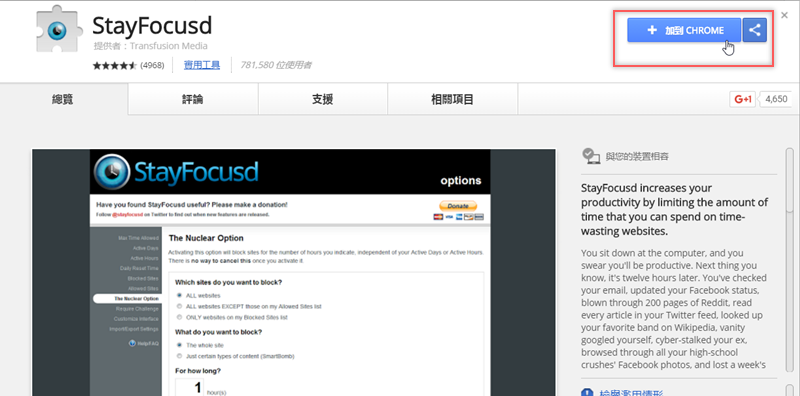
首先,進入 StayFocusd 的擴充套件頁面,點擊「加到 CHROME」將它安裝到瀏覽器中。
加入後,開啟你要限制瀏覽時間的網頁(例如常逛的社群網站或影音平台),接著在瀏覽器右上角找到一個像時鐘的符號,點開它。

打開選單之後,會看到右邊預設的限制時間是 10 分鐘。確認沒問題就點擊下方的「Block this entire site」,將整個網站封鎖。
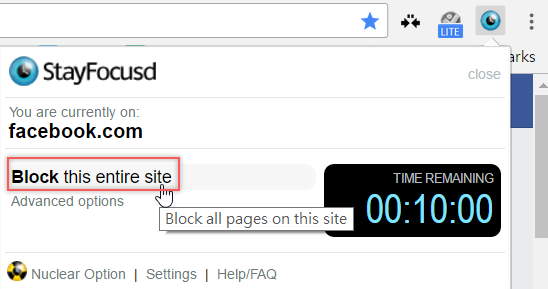
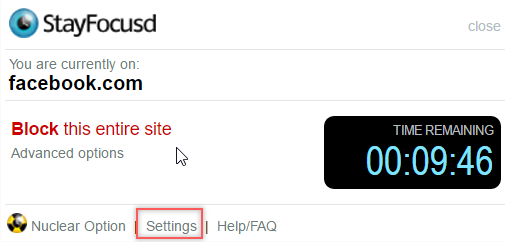
成功加入這個網站後,文字會變成紅字,右邊已經開始在倒數計時了。如果你覺得 10 分鐘太短,可以點擊下方的「Settings」進入設定頁面調整。
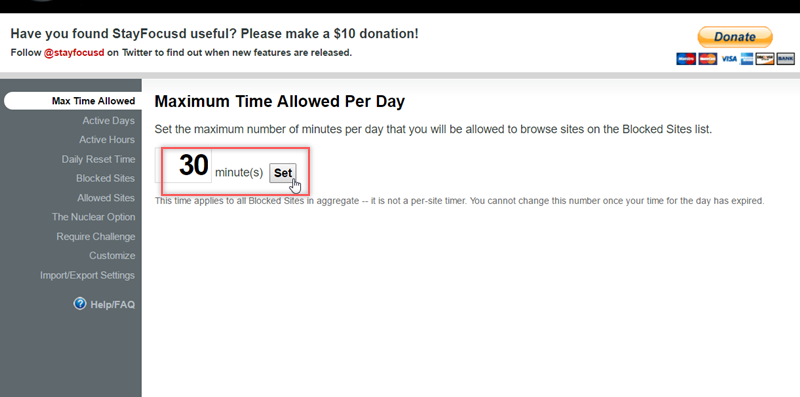
在設定頁面左側選單找到「Max Time Allowed」,在這裡可以設定每天允許的最長時間。例如把它改成 30 分鐘好了,不過要注意,這個 30 分鐘是你設置的黑名單中「所有網站能上的總合時間」,而不是單一網站的時間。
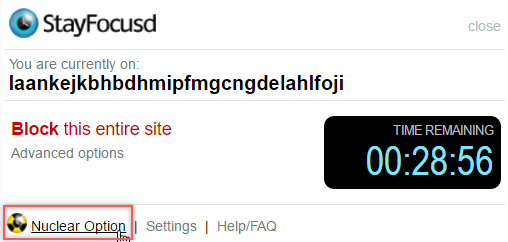
設定完回到原本的網頁,點開時鐘圖示,果然變成從 30 分鐘開始倒數計時了。如果你想再狠一點,強迫自己完全不能上網,可以點擊選單裡的「Nuclear Option」。
啟動「核彈選項」強制斷網,徹底解決拖延症
StayFocusd 提供了一個「核彈選項」(Nuclear Option),可以設定在指定時間內完全阻擋你進入所有網站,強制你專心工作。
進入設定頁面後,選擇「ALL websites」和「The whole site」,這會阻止你進入所有網站和內容。接著在下方設定你要維持這種斷網狀態幾個小時,設定好後再往下看。
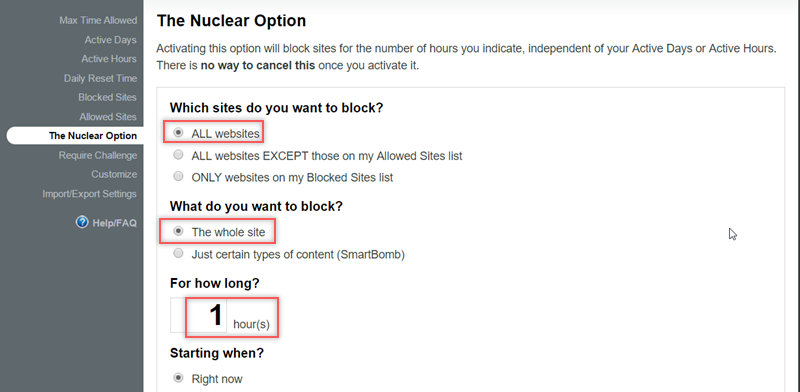
如果你不想馬上開始斷網,可以選擇「When my Max Time Allowed has been exceeded」,這表示當你上網超過你指定的最大允許時間後才會啟動斷網。在下一個頻率選項那裡,如果選「Today only」就是只有今天執行(你也可以選每個工作日或每天),確定後就點擊按鈕讓它爆炸吧。
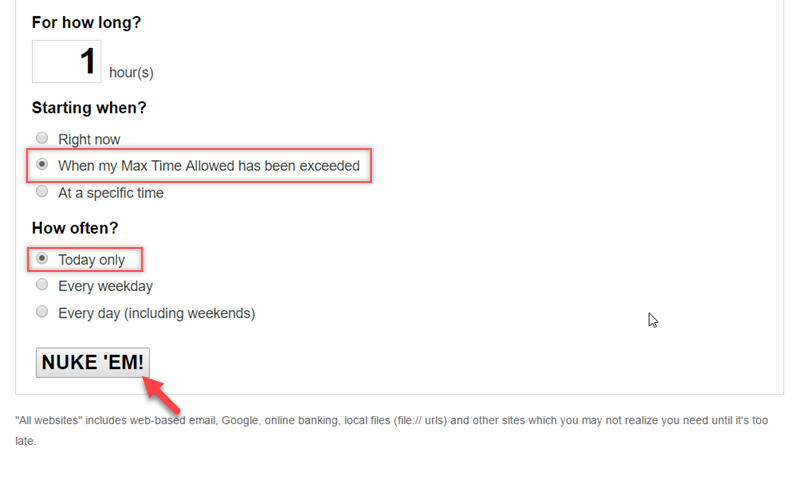
你可以在設定頁面的「Blocked Sites」加入更多黑名單,讓你少在這些網站浪費時間遊蕩。如果改變主意,就點擊旁邊的紅叉叉刪除,但要注意,必須在你設定的截止時間前刪掉它,不然…就只好等明天(或你設定的其他重置時間)才能上了。
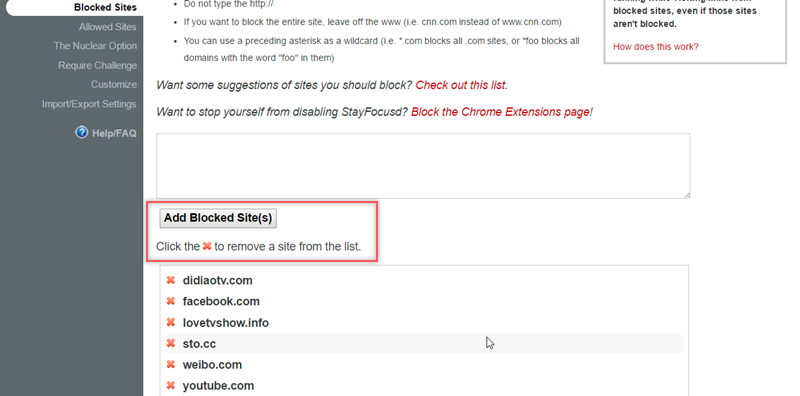
一定會有人想,我不能用電腦還能用手機啊!其實如果你 Google 瀏覽器的手機版和電腦版登入帳號是同一個,這個設定還是會在的。除非你在設定頁面點擊「Disable Sync」,讓雙方不要同步,你就可以用手機繼續上網了…
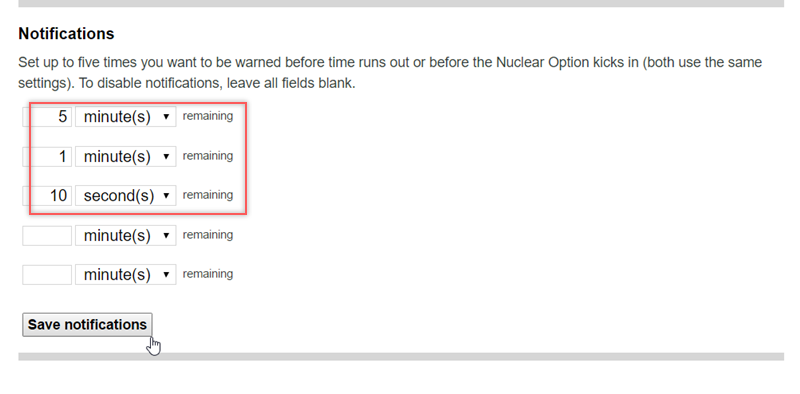
在「Notifications」這裡有一個提醒的選項,讓你對還剩多少時間可以繼續用黑名單的網頁,或是還剩多少時間會啟動核彈斷網有心理準備。預設是 5 分鐘、1 分鐘、10 秒各提醒一次(可更改),多珍惜還能上的時間吧。
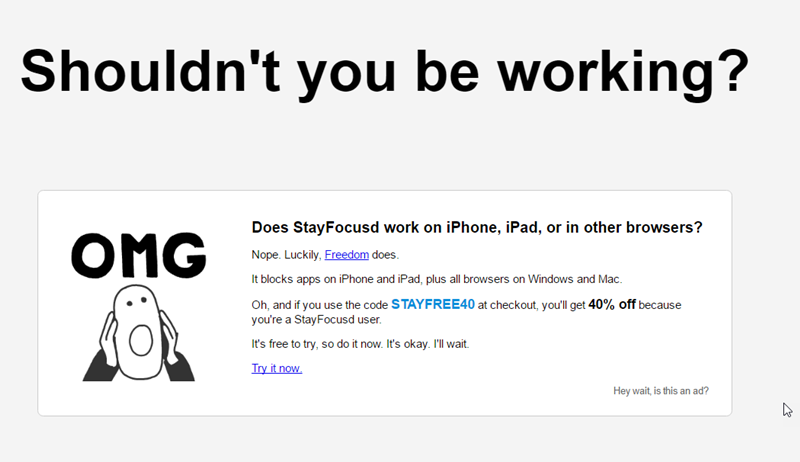
時間一到,畫面上就是會出現這個頁面,無論你重開一個視窗或是用手機 Chrome 上,都要等明天才能再度連上這個網頁囉。
StayFocusd 相關資訊
- 應用程式下載:請點我
常見問題
StayFocusd 設定的時間是單一網站還是全部網站共用?
StayFocusd 設定的「Max Time Allowed」是你設置的黑名單中所有網站能上的總合時間,並不是單一網站的獨立時間。
如果電腦被 StayFocusd 限制了,可以用手機上網嗎?
如果你的手機版和電腦版 Chrome 登入同一個 Google 帳號,限制設定會同步生效。除非你在設定中選擇「Disable Sync」關閉同步功能。
加入黑名單的網站可以隨時刪除嗎?
可以,但必須在你設定的截止時間(或時間用盡)前刪除。如果時間已經到了並被封鎖,就只能等明天或設定的重置時間才能修改。
什麼是 StayFocusd 的核彈選項(Nuclear Option)?
這是一個強制斷網功能,可以設定在指定時間內完全阻擋你進入所有網站或特定內容,強制你專心工作,且啟動後無法輕易取消。
(本文於 2026 年 10 月更新:補充步驟說明與常見問題)