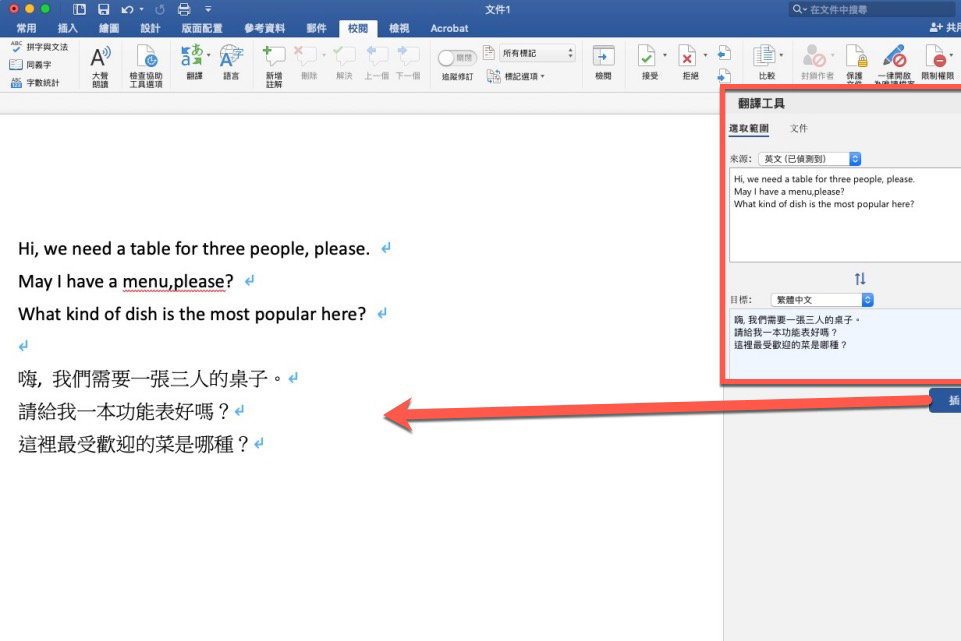
Office 2019 帶來內建「微軟翻譯」功能,內容翻譯快速搞定
雖然 Office 2016 升級到 Office 2019 可能你在介面上不太有什麼感受,功能上也似乎看不太出來差異在哪裡,不過其實升級到 Office 2019 還是有一些實用的新功能,像是共用協作、內建 icon 圖示等,其中阿湯認為最實用的則是內建「翻譯」功能,將微軟自己早以推出許久的翻譯服務整合到了 Office 2019 裡,我們可以直接在 Word 裡使用翻譯功能將文件內容任意翻譯出各種語系,相當便利且實用。

雖然 Office 2016 升級到 Office 2019 可能你在介面上不太有什麼感受,功能上也似乎看不太出來差異在哪裡,不過其實升級到 Office 2019 還是有一些實用的新功能,像是共用協作、內建 icon 圖示等,其中阿湯認為最實用的則是內建「翻譯」功能,將微軟自己早以推出許久的翻譯服務整合到了 Office 2019 裡,我們可以直接在 Word 裡使用翻譯功能將文件內容任意翻譯出各種語系,相當便利且實用。
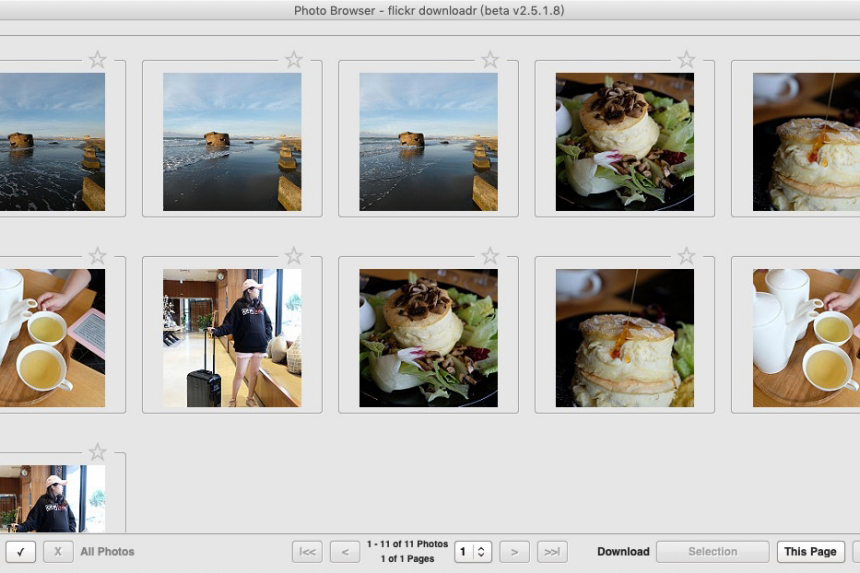
全球最大相簿平台之一的 Flickr 前幾天聲明,將從 2019/1/1 開始取消 1 TB 的免費上傳空間,開始限制為 1,000 張照片、影片的上限,如果你的用量很大只有二個做法,成為付費會員,或者先將上面的照片全部下載回來再決定後續,但相簿如果分的很細,在 Flickr 上就得要一本一本壓縮打包下載,實在太花時間,Flickr Downloadr 可以幫你直接下載全部的相片回來,不必一本一本的按,不過還是各有一些優缺點...
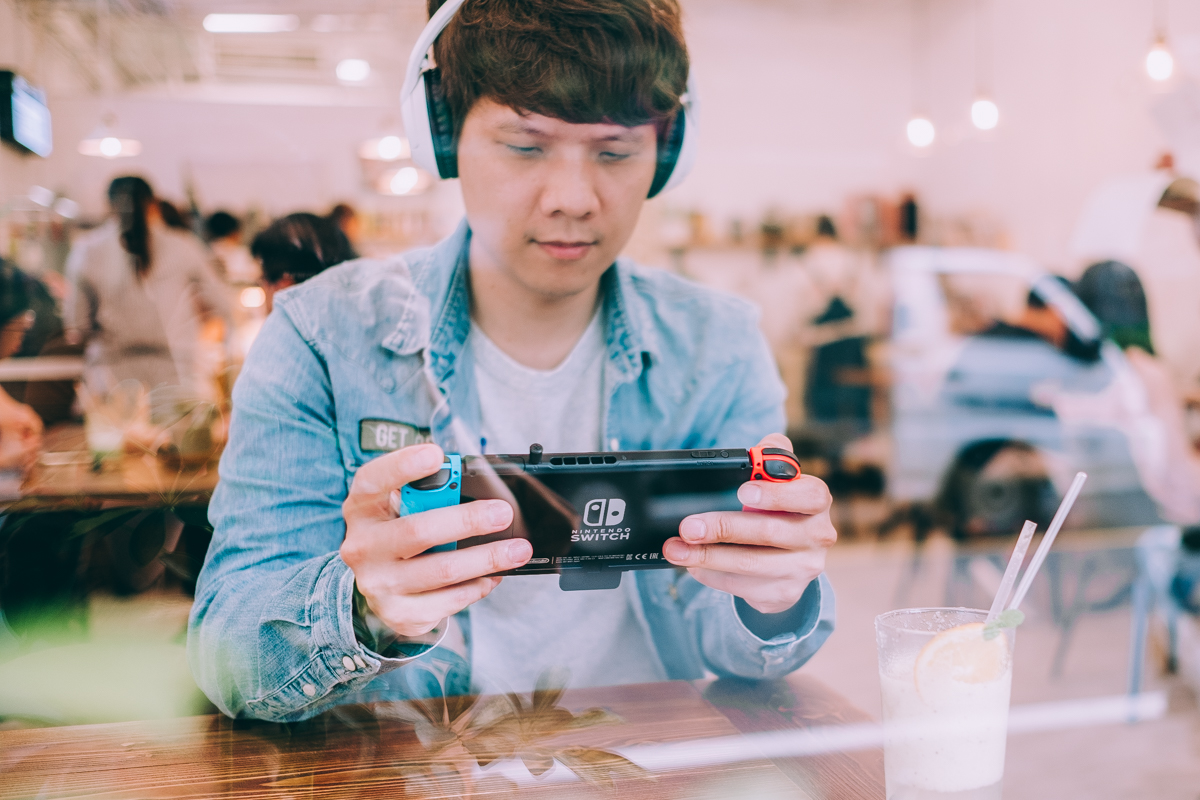
阿湯入手 SWITCH 也差不多有 2 個月時間,有蠻多遊戲真的頗不錯玩,最近差不多都在玩瑪莉歐派對、薩爾達傳說居多,不過老婆因為懷孕後期的關係,很常會不知不覺就需要去補眠,為了怕吵到她都會將電視聲音關靜音玩遊戲,只能說 SWITCH 不支援藍牙真的很 OOXX,但現在終於解決這問題了,正在嘖嘖上集資的這款 SWITCH 配件「GENKI」,可以完美的讓 SWITCH 搭配藍牙耳機來使用,還可以同時配對二組耳機使用,終於可以在老婆睡覺時放聲的玩 SWITCH,薩爾達沒聲音很囧啊。
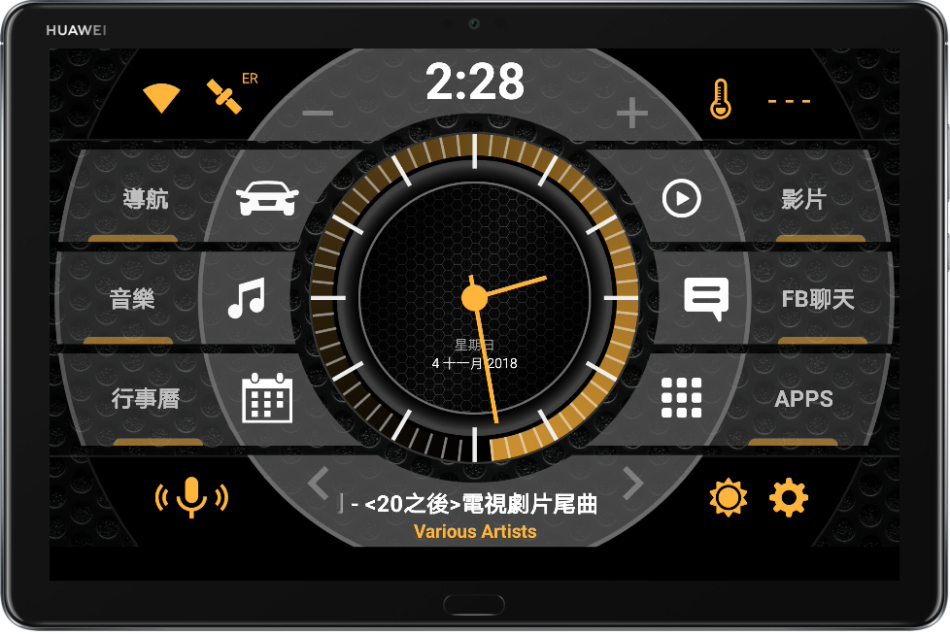
雖然 Google 最近終於讓 Android Auto 支援中文,不過以開車這件事來說,Android Auto 阿湯認為僅適用在導航中使用,你可以將他想成是進階版的 Google Maps,如果平常你開車時就有使用 Android 車機或平板電腦來充當車機,應該會跟阿湯一樣,覺得怎麼操作都沒有很順暢,雖然我自己的是用 Android 車機,介面算是設計的不錯,但還是不夠符合我的使用習慣,所以阿湯找了一款車用 APP「Car Launcher AGAMA」來取代現有的介面,不能說是超好用,但至少好多了,分享給有在開車的各位試試。
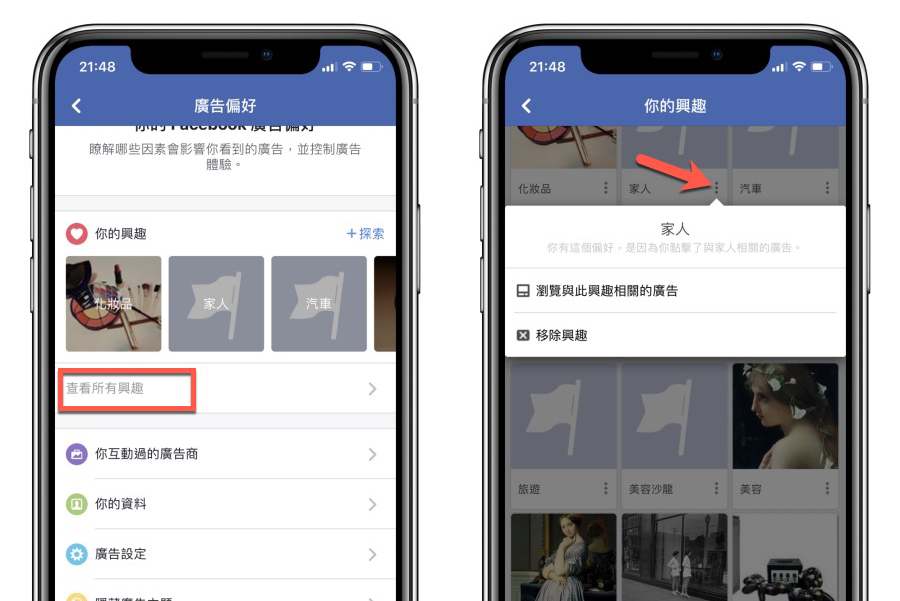
Facebook 廣告基本上就是他們收益來源的最大宗,不過我們無法選擇想要看到的廣告,塞給你就得看一下,無論如何都躲不過,不過大家應該都沒有注意過 Facebook 依據你看過的內容來投放廣告,但如果有些廣告其實我們沒有興趣只是誤點了呢?照樣就會一直跳出相關的內容給你,因為系統認為你有興趣,阿湯今天就來教大家怎麼檢查自己的「廣告興趣」,並移除自己沒興趣的內容,可以減少 Facebook 投放出你沒有想看的廣告內容。
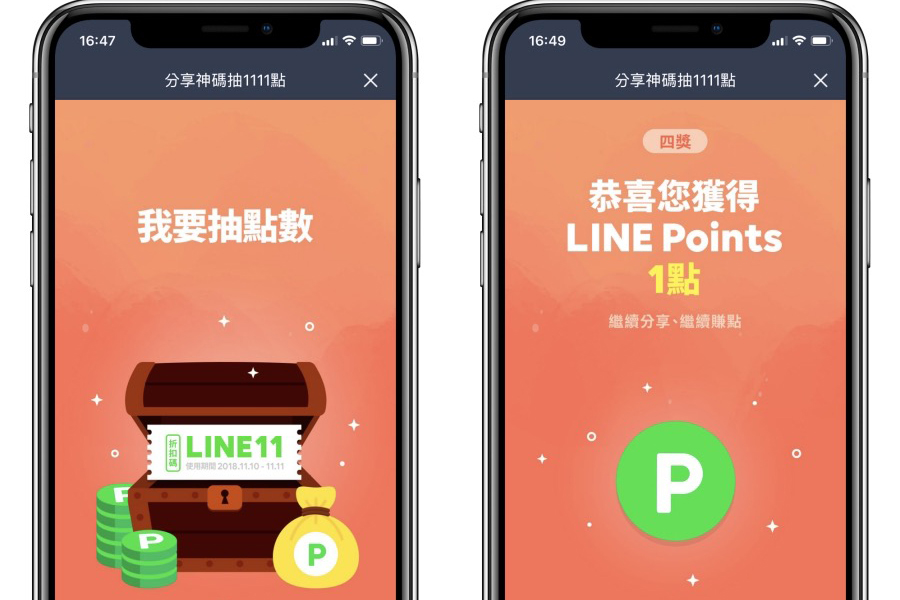
這次雙 11 在 LINE 購物官方頻道的活動中,有個抽 LINE Points 的活動,最大獎是抽到 1111 點 LINE Points,抽獎機會是靠「分享」來獲得,不過應該很多人都不想打擾朋友,阿湯發現有網友自製了購物連結機器人,可以讓大家透過這個機器人來互助獲得抽獎機會,而且可以無限次數的一直取得,用法也很簡單,只不過 1111 點要抽到就得靠神運,阿湯怎麼抽都是 1 點,有神運的網友們記得要分享一下啊。
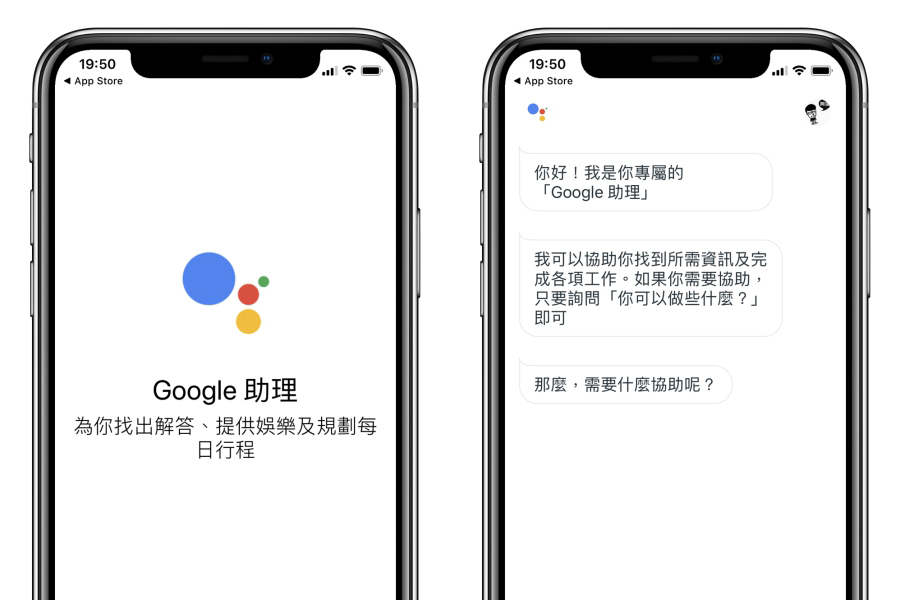
Google 語音助理前陣子隨著 Google Pixel 3 智慧型手機的推出,加入了中文語音的支援,隨後也全面更新到更多 Android 手機上可以使用,阿湯也測試過各種指令,還蠻好用的,而 iPhone 雖然已經有 Siri 語音助理,不過有些功能是 Siri 還做不到,像是叫他翻譯語言,而現在用 iPhone 的朋友也可以安裝 Google 助理囉,台灣的 APP Store 上也正式上架,不用再用美國帳號嘗鮮了,直接下載吧。
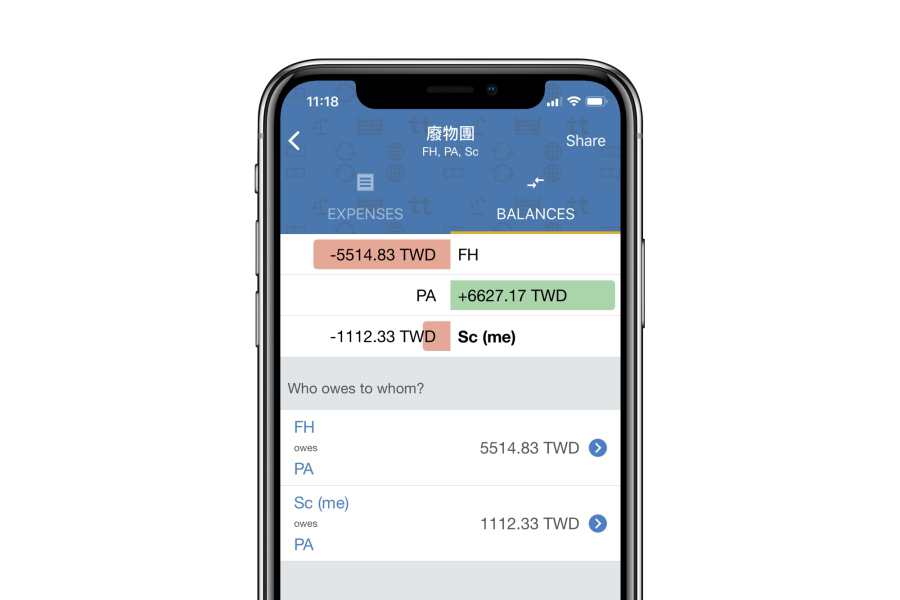
通常和朋友旅遊的時候,最麻煩的就是分帳這件事,像阿湯之前和朋友出遊有個做法是,大家先各拿出多少錢,吃喝玩樂一起的就用公帳支付,不過並不是每個人都可以算的這麼隨意,最近找到一款 APP 叫做 Tricount,可以在每次付款時進行記錄,最後再統一結算,直接就知道每個人該拿出多少錢,該收到多少錢,如果旅遊五天,那麼就記錄到最後一天再來算帳,清楚明瞭又很簡單,重點是不需要註冊帳號,但同樣可以大家一起同步編輯內容,非常方便。
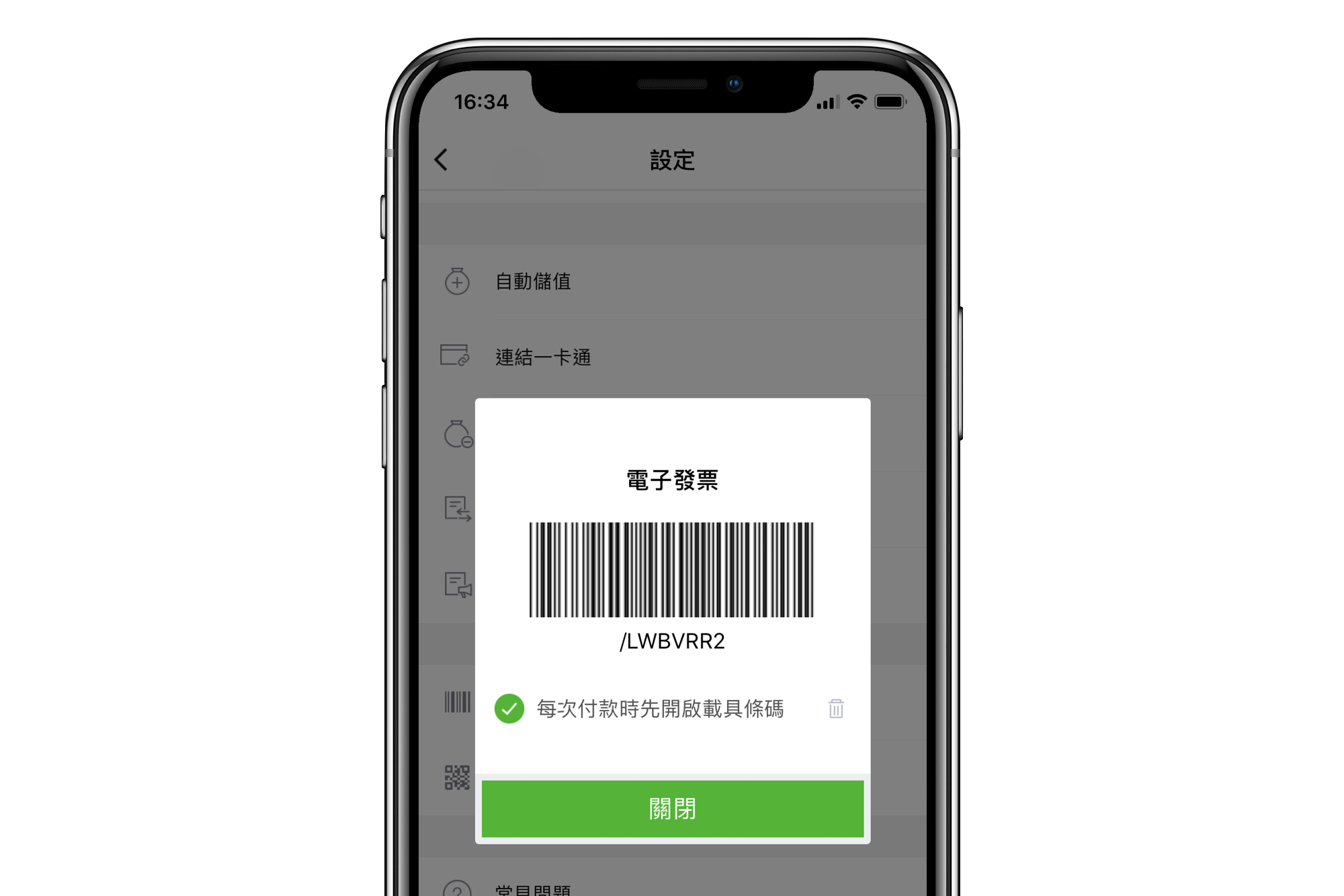
阿湯在去年就分享過要怎麼申請電子發票條碼,也就是可以使用這條碼來記錄電子發票,不需要索取紙本,當有中獎也會自動通知並可以設定直接匯款到你指定的帳戶裡,不過這電子發票的手機條碼大家都是怎麼提供給店員呢?安裝其他 APP?弄成圖片檔放手機?還是直接印出來護貝放皮夾?其實只要你有使用 LINE 且啟用了 LINE Pay,那麼阿湯就會建議你可以直接整合進 LINE Pay,平常就算不是要使用 LINE Pay 付款也沒差,會方便許多,畢竟幾乎人人都有安裝 LINE 啊。

在上週開始各家電信已經陸續的針對雙 11 祭出各種優惠電信方案,不過是想要 4G 網路吃到飽的話,往年來說,台灣之星的費率是最強大的,去年的 4G 終身吃到飽只要 188 元就已經搶翻天,今年很多人在等著是否會再來一次,果然台灣之星今年又再祭出雙 11 活動,詳細資費內容還沒出來,不過還是先加入行事曆吧,肯定是又要搶破頭!