Canva AI 能用文字產生版面、圖片與文案,即使不會設計也能快速完成社群貼文、簡報或海報。這篇 Canva AI 教學會帶你找到 AI 工具、寫出有效提示詞、調整生成結果並下載檔案,也會說明免費版限制、中文字處理、商用與隱私注意事項,讓第一次使用的人照著步驟就能完成作品。
Canva AI 能用文字快速產生設計、圖片與文案;新手只要選定用途、寫清楚提示、檢查結果,再下載需要的格式即可。
以下以 2026-09-10 的 Canva 網頁版為例,實際功能名稱、位置與使用額度可能因帳號、地區、語言及方案不同而變動。手機版也能操作,但第一次使用建議選電腦,畫面較大、調整元素也比較方便。
Canva AI 是什麼?開始前要準備什麼?
Canva AI 是整合在 Canva 裡的一組人工智慧工具,可協助產生版面、圖片、文字及編輯效果;你只需要免費帳號、明確用途與一段文字指令。
Canva 將多項 AI 工具整合在 Magic Studio,繁體中文介面可能顯示「魔法工作室」或不同的在地名稱。常見功能包括產生設計、文字生成圖片、Magic Write 文案撰寫,以及移除背景、局部修改等影像工具。
- 適合情境:製作 Instagram 貼文、活動海報、簡報封面、YouTube 縮圖或商品宣傳圖。
- 事前素材:準備主題、尺寸、受眾、品牌色,以及一定要放進作品的文字。
- 帳號條件:部分功能可免費使用,但次數與進階工具會依方案顯示不同限制。
| 比較項目 | 免費方案 | 付費方案 |
|---|---|---|
| AI 產生功能 | 通常有部分額度 | 通常有較多額度 |
| 素材與範本 | 使用免費項目 | 可用更多進階項目 |
| 背景與尺寸工具 | 部分功能受限 | 依方案開放 |
Canva 的價格、額度與功能可能調整,最準確的判斷方式是查看帳號內的方案說明。看到皇冠、升級提示或剩餘次數時,代表該項目可能需要付費或受到額度限制。
Canva AI 教學:從文字生成第一張設計
最快的操作方式是先選作品類型,再輸入包含用途、風格、色彩與文字的提示詞,生成後挑一版接近需求的結果繼續修改。
登入並建立設計:進入 Canva 後登入帳號,在首頁選擇「建立設計」,再搜尋「Instagram 貼文」、「簡報」或「海報」。不知道尺寸時,直接選平台名稱,比自行輸入像素更簡單。
找到 AI 入口:在首頁或編輯器側邊欄尋找 AI、Magic Studio、魔法工作室或文字產生設計的入口。若名稱不同,可使用 Canva 站內搜尋,輸入「AI」、「魔法」或「產生」。
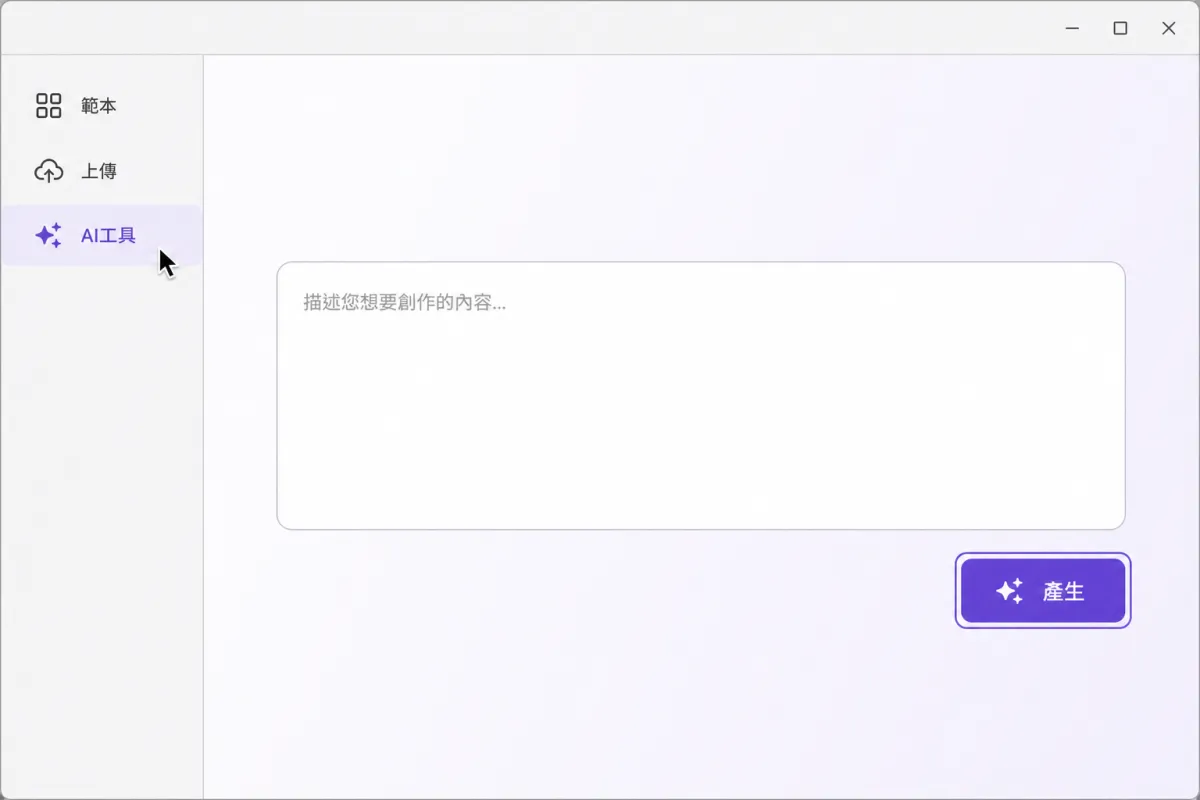
在編輯器中找到 AI 工具,輸入設計需求後按下「產生」。(示意圖) 輸入完整提示詞:提示詞就是交代 AI 要做什麼的文字指令。建議使用「作品類型+主題+受眾+風格+色彩+必要文字」公式,資訊越具體,結果越容易符合需求。
例如要做咖啡店貼文,可以輸入:「製作正方形咖啡店新品貼文,對象是上班族,溫暖簡約風,米白與深棕配色,保留咖啡杯照片區,標題為秋日拿鐵上市。」
產生並挑選版面:按下「產生」後等待候選結果,先看構圖與配色,不必要求每個字都正確。選擇最接近需求的版本,加入編輯器後再調整,通常比反覆生成更省額度。
另外生成圖片:需要原創插圖或情境圖時,在應用程式或 AI 工具區找到文字生成圖片的項目。描述主體、場景、光線、視角與風格,例如「木桌上的熱拿鐵,窗邊晨光,俯視攝影,暖色調,右側留白」。
修改文字與圖片:逐一點選標題、內文及圖片,改成正確資訊;文字可調整字型、大小與顏色,圖片則可裁切、調亮或套用編輯效果。AI 產生的中文字若變形,請刪除圖片中的字,再用文字方塊重新輸入。
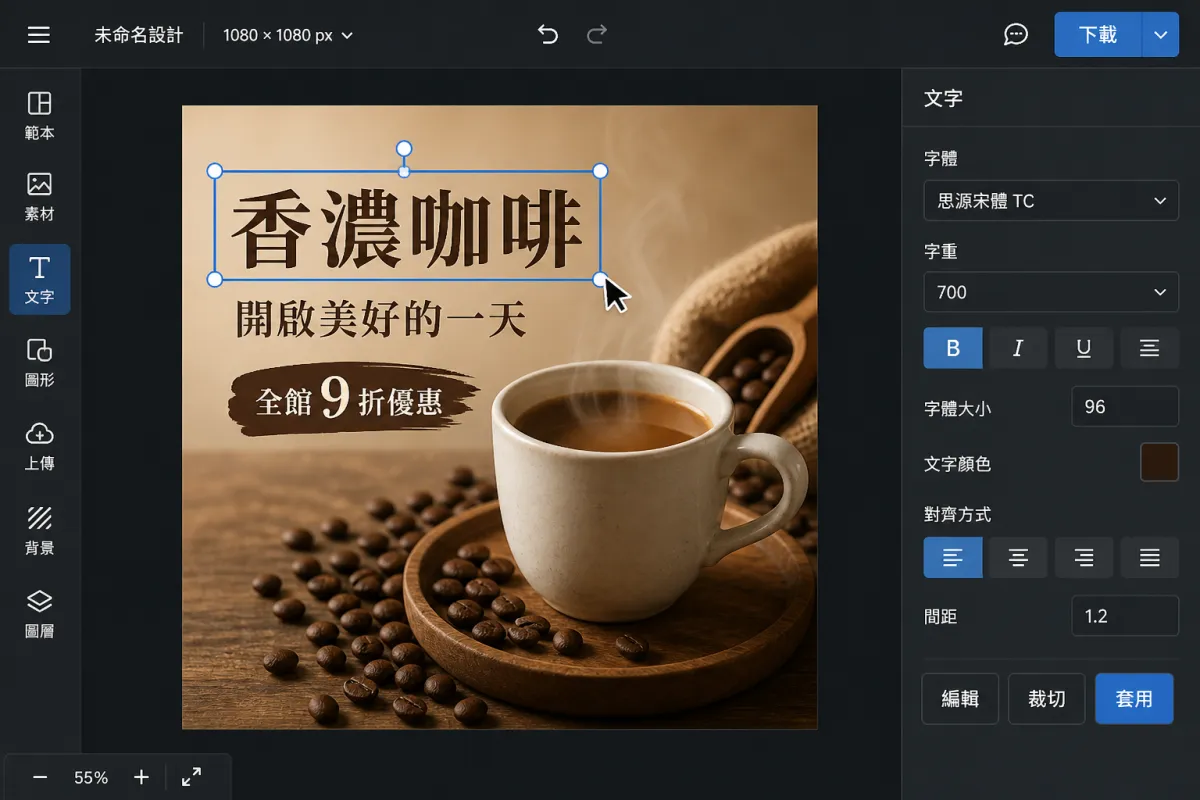
選取生成後的文字與圖片,逐項修改內容並在完成後下載。(示意圖) 檢查並下載:確認日期、價格、聯絡方式與標點後,選擇「分享」或「下載」。一般照片貼文可選 JPG,透明背景圖常用 PNG,印刷或文件分享可選 PDF,含動畫的作品則可選 MP4 或 GIF;實際選項依設計內容與方案為準。
提示詞技巧與常見錯誤
Canva AI 產生結果不理想時,先補充條件,不要只輸入「做一張漂亮海報」;尺寸、受眾、色彩與留白位置通常比華麗形容詞更有用。
一次只修改一個條件
第一版太花時,可改成「減少裝飾、增加留白」;主體不明顯時,可加上「商品置中、背景簡潔」。一次更動多項要求,很難判斷是哪個條件改善或破壞了結果。
把重要文字改成可編輯元件
AI 圖片裡的中文容易出現錯字或不自然筆畫,活動名稱、價格及電話不應直接留在生成圖片內。最穩定的做法是要求圖片保留空白,再用 Canva 文字工具輸入內容。
不要上傳機密或未授權素材
身分證、客戶名單、未公開合約及公司機密不適合交給線上 AI 工具處理。人物照片、品牌標誌與攝影作品也要先確認使用權,公開或商用前仍須由使用者檢查內容與授權條件。
生成後仍要做人工校對
Canva AI 可能產生錯誤日期、不合理物件或與提示不符的細節。下載前把畫面放大,檢查人物手指、商品結構、文字、價格及版面邊界,印刷品還要預留安全距離。
常見問題
新手最常遇到的是免費額度、入口位置、中文字與商用問題;以下答案可協助你快速判斷能不能繼續使用。
Canva AI 可以免費使用嗎?
可以,部分 Canva AI 功能通常提供免費使用額度。實際次數會依帳號、地區與方案變動,請以工具畫面顯示的剩餘額度及升級提示為準。
為什麼我的 Canva 找不到 AI 功能?
先在首頁或編輯器搜尋「AI」、「Magic」或「魔法」。若仍找不到,可能是功能名稱、帳號方案、語言、地區或分階段開放不同,可嘗試更新應用程式或使用網頁版。
Canva AI 產生的中文字為什麼會變形?
因為圖片生成工具不一定能準確繪製中文字。請讓 AI 產生無字背景或預留文字區,再用 Canva 的文字方塊輸入標題,才能確保字形與內容正確。
Canva AI 做出的圖片可以商用嗎?
不能只因為是 AI 生成就直接認定可商用。發布前仍要確認 Canva 當下條款、素材授權、人物肖像與商標風險,重要商業案件建議另外進行權利審查。
結論:先完成一張簡單的社群貼文
現在就選一個正方形社群貼文範本,用「用途+受眾+風格+配色+必要文字」寫出第一段提示詞,生成後只挑一版修改,不必追求一次完美。
完成版面後,手動重打重要文字、放大檢查圖片細節,再下載 JPG 測試發布。熟悉基本流程後,再依需要嘗試簡報、影片、背景移除或局部影像編輯,學習負擔會小很多。