AI 影片生成工具最適合用來製作幾秒鐘的單一鏡頭,新手只要依照素材來源挑選工具,寫清楚畫面主體與運鏡指令,再將多段畫面剪輯組合,就能快速完成可發布的短影音作品。
AI 影片生成工具能將文字或照片快速變成短片。這篇阿湯就從工具挑選、提示詞寫法、比例與秒數設定,一路帶你完成生成、修正、剪輯和匯出,並整理相關的常見問題,幫大家快速上手。
以下操作阿湯是以 2026 年常見的網頁版服務為例。各平台的按鈕名稱、額度與支援功能可能隨方案調整,實際畫面大家還是以登入帳號後顯示的內容為準哦:
AI 影片生成工具的常見應用與模式
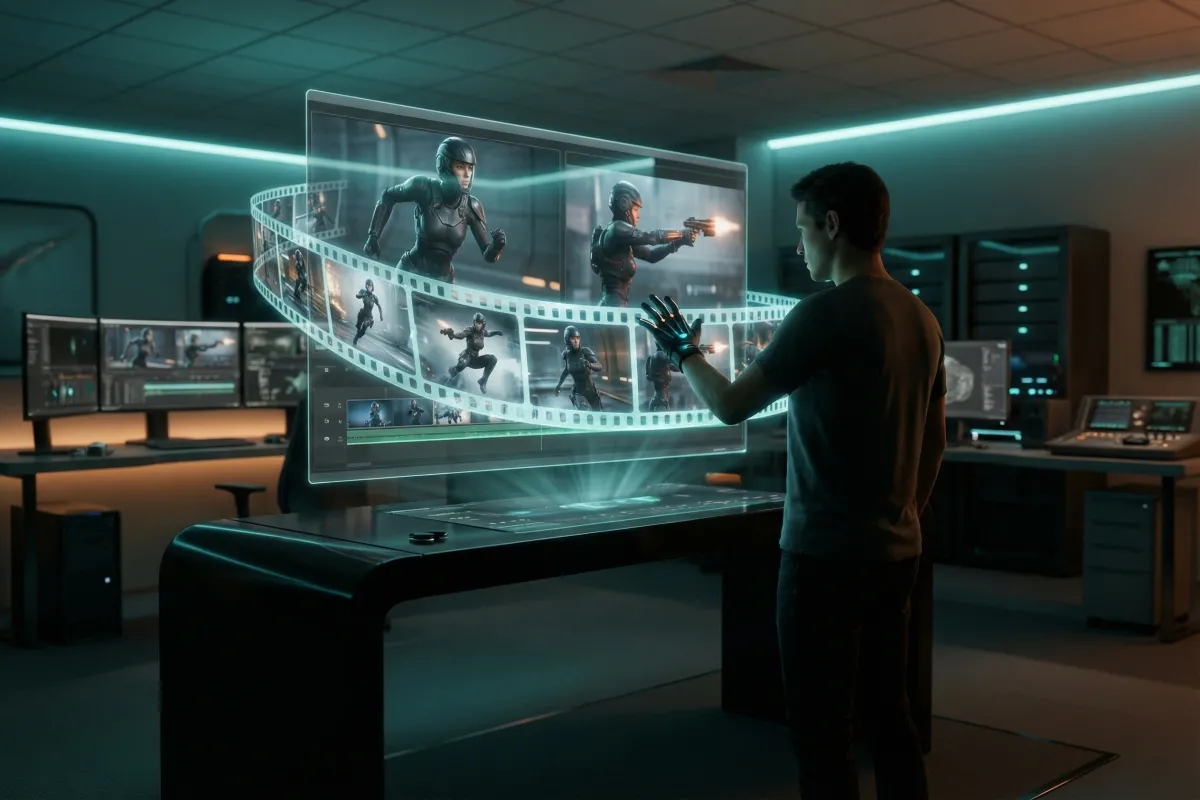
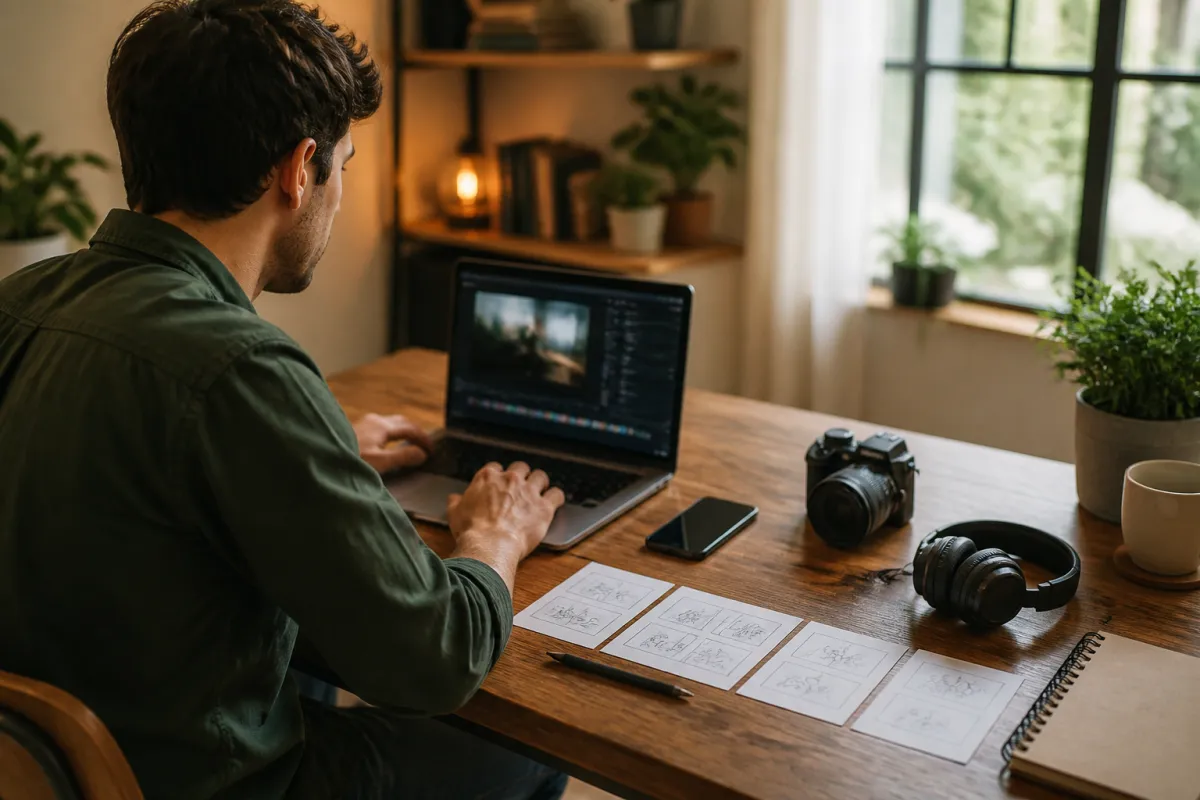
AI 影片生成工具最適合用來製作數秒到十幾秒的單一鏡頭,例如商品轉場、風景動畫、短影音開場或概念示意,後續再把多段畫面剪成完整影片。
目前常見的模式分成「文字生成影片」與「圖片生成影片」。前者是根據你的文字描述來創造整個畫面;後者則是讓照片中的人物、商品或背景動起來,這種方式通常更容易維持主體原本的外觀。
- 社群短影音:很適合用來製作直式商品展示、活動預告,或是知識型影片的動態背景。
- 照片動態化:可以讓食物冒出熱氣、雲層移動,或讓鏡頭緩慢靠近商品,增加視覺豐富度。
- 提案示意:在正式拍攝前,先用 AI 做廣告分鏡與場景概念,就不必立刻安排真人拍攝,省下不少成本。
新手如何挑選適合的 AI 影片製作平台?
新手挑選 AI 影片工具時,最直接的方式是依照「素材來源」與「最終用途」來決定。想從零開始創作就選文字生片,手邊有現成照片則選圖片生片,不用一開始就去比較所有規格。
| 使用需求 | 可優先查看的工具 | 挑選重點 |
|---|---|---|
| 用文字創造場景 | OpenAI Sora、Google Veo、Runway | 鏡頭控制、畫面一致性、可生成秒數 |
| 讓照片自然動起來 | Runway、Adobe Firefly | 主體穩定度、運鏡選項、輸出畫質 |
| 製作社群貼文與短片 | Canva、Adobe Firefly | 範本、字幕、音樂與排版流程 |
另外要注意,免費方案通常會限制生成次數、解析度、排隊速度,甚至會壓上浮水印。如果你準備將影片公開或商用,阿湯強烈建議要先查看當下方案的授權條款、點數消耗與下載限制,千萬不要只看首頁寫著免費就直接拿來做商業用途。
AI 影片生成教學:從設定提示詞到匯出成品的完整步驟
製作 AI 影片最穩定的做法是先產出一段 5 到 8 秒、只有單一主要動作的短片,確認運鏡與主體沒問題後再進行剪接。以下是阿湯整理的實作步驟:
- 先決定影片用途:短影音平台通常選 9:16 直式,YouTube 一般影片或簡報可選 16:9 橫式。建議先寫下一句目標,例如「製作一段咖啡店新品的 6 秒直式開場」。
- 建立新專案:登入工具後,尋找「建立」、「產生」或類似按鈕,再選擇文字生成影片;如果已有商品照或人物照,改選圖片生成影片並按「上傳」加入素材。
- 寫出完整提示詞:提示詞就是交給工具的畫面指令,可以依序寫上「主體、動作、場景、鏡頭、光線、風格」。例如:一杯冰咖啡放在木桌上,水珠沿杯身滑落,鏡頭緩慢靠近,午後自然光,寫實廣告攝影。
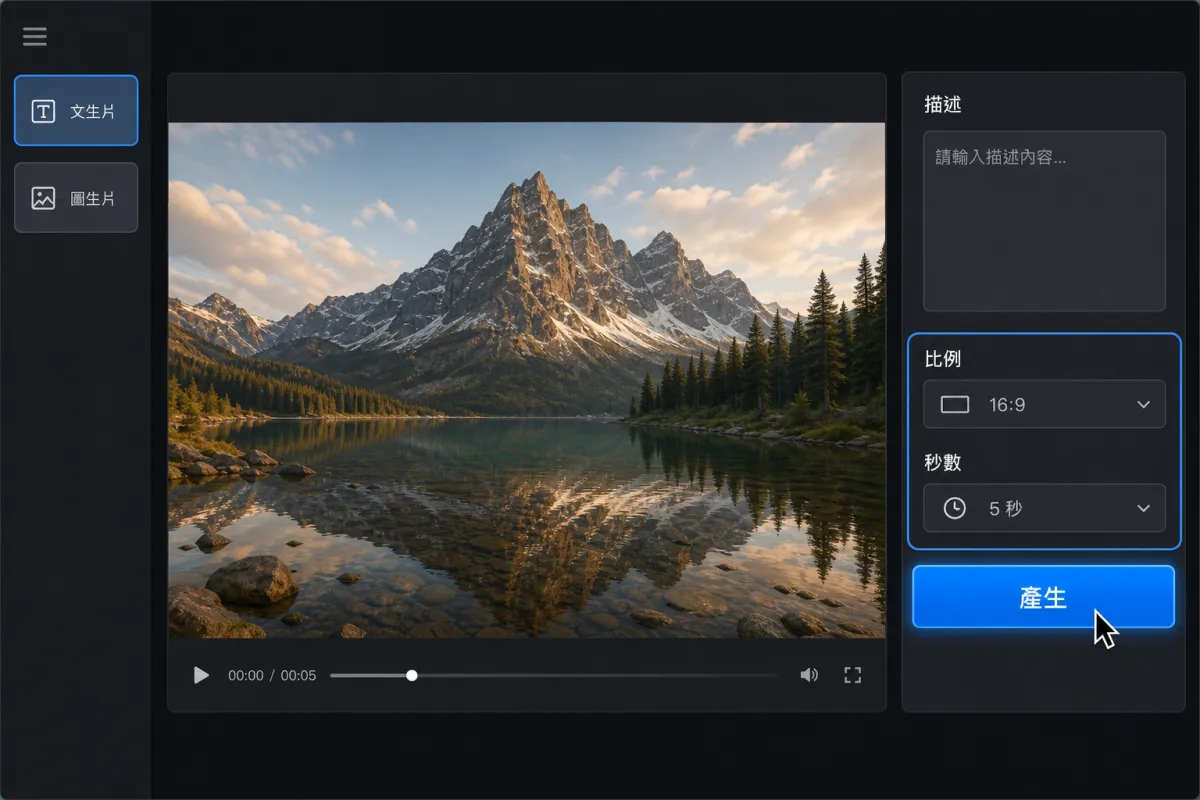
- 設定比例與秒數:設定好提示詞後,在產生前找到比例、長度或畫質選項,先設定為 5 到 8 秒的長度與預覽畫質。若有鏡頭移動選項,可從「推近」或「固定」開始,避免同時加入旋轉、奔跑與快速變焦:
- 按下產生並檢查結果:重點查看人物手指、臉部、商品文字、物件邊緣與移動方向。畫面不理想時,記得一次只修改一項,例如把「快速走動」改成「緩慢向前走」,比較容易找出問題點。
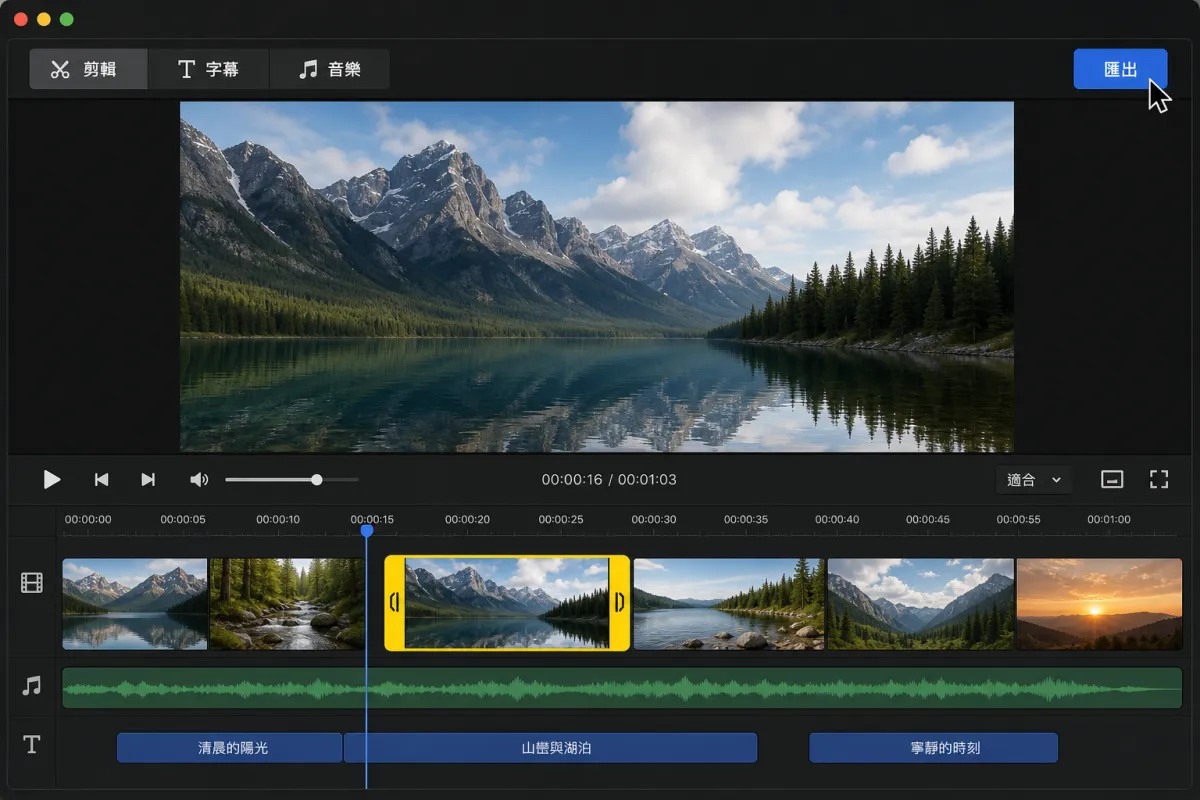
- 挑選版本並剪輯:保留主體最穩定的一段,刪掉開頭或結尾變形的幀,再加入旁白、音樂與字幕。因為生成畫面中的文字很容易拼錯,標題與價格最好在剪輯階段另外疊加上去。
- 匯出成品:一般社群影片可選擇匯出成 MP4 格式,若平台允許調整解析度,建議先輸出 1080p 畫質。下載前務必再次確認有無浮水印以及授權規範:
提高 AI 短影音生成成功率的 4 個實用技巧
要讓 AI 生成的影片看起來自然,關鍵不在於把提示詞寫得很長,而是每個片段只保留一個主體、一個動作與一種運鏡,減少互相衝突的要求。
- 人物保持簡單:先做半身、慢動作與固定鏡頭,多人互動、激烈運動或手部特寫較容易變形。
- 圖片要夠乾淨:使用圖片生片時,最好挑選主體清楚、邊緣完整、沒有大面積遮擋的原圖。
- 使用排除指令:若工具提供負面提示詞功能,可填入「避免閃爍、避免多餘手指、避免文字變形」等你不希望出現的內容。
- 分段生成:如果是 30 秒的影片,可以拆成五段 6 秒鏡頭分別生成後再剪接,這會比要求工具一次完成整段故事更容易控制。
新手第一次製作 AI 影片的建議流程
第一次操作時,阿湯建議可以從一張自己的商品或風景照開始練習。設定 5 到 8 秒、單一推近鏡頭,生成兩到四個版本,再挑選最穩定的一段加上字幕。
完成第一段後,再用相同比例與風格製作兩段補充畫面。把這三段短片剪在一起、補上旁白與音樂,就能得到一支結構完整、可實際發布的 AI 短影音了。記得上傳真人照片前應先取得當事人同意,也不要擅自使用受保護的角色、商標或他人作品哦!
常見問題
AI 影片生成工具可以免費使用嗎?
部分工具會提供試用點數或有限的免費生成次數,但通常會限制畫質、生成速度、下載權限或強制加上浮水印。建議註冊前先查看方案頁面,確認每次生成會消耗多少點數。
可以直接用中文寫影片提示詞嗎?
多數主流工具都能理解中文,建議先用簡短的中文描述主體、動作與鏡頭。如果生成的結果有偏差,再把關鍵名詞替換成簡單的英文進行測試。
為什麼 AI 生成人物的手和臉容易變形?
當畫面中出現手部遮擋、快速移動、多人互動或大幅度轉身時,都會增加變形機率。改用慢動作、半身構圖、固定鏡頭,或直接上傳清晰照片生成,畫面會比較穩定。
AI 生成的影片可以拿來商用嗎?
不一定,商用權利取決於該服務的條款、你的付費方案以及輸入的素材來源。如果要發布廣告或收費內容,務必先確認平台的輸出授權規定與人物肖像權。
(本文於 2026 年 10 月更新:補充步驟說明與常見問題)