Canva AI 的核心用法是先建立正確尺寸,再利用魔法設計、魔法寫作等工具分別產生版面、文案與圖片,最後自行微調並下載。只要輸入清楚的提示詞,新手也能快速完成社群貼文或簡報。
Canva AI 可以協助我們產生設計版面、圖片與文案,即使你完全不懂排版,也能快速完成社群貼文、簡報或海報。這篇教學阿湯會帶大家從選擇尺寸、輸入提示詞、產生素材,一路做到修改文字與下載成品,並整理免費版限制、提示詞寫法及常見錯誤,第一次使用也能跟著照做。
進入 Canva 編輯器後,只要在側邊欄找到 AI 工具並輸入提示詞,就能快速產生設計。

Canva AI 能用文字快速產生版面、圖片與文案;新手只要選好成品尺寸、寫清楚需求,再微調內容,就能完成可下載的設計。以下操作阿湯是以 2026-08-11 的 Canva 網頁版為例,手機 App 其實也能使用多數功能。Canva 可能依語言、帳號與方案調整名稱或位置,如果找不到,可以在編輯器的「應用程式」或搜尋欄直接輸入功能名稱。
什麼是 Canva AI?新手使用前該準備哪些東西?
使用 Canva AI 只需要準備 Canva 帳號、瀏覽器或手機 App,以及一段清楚的需求描述就可以了。阿湯建議新手一開始先用電腦網頁版,因為畫面比較大,要調整版面細節時會比較容易。
Canva 的人工智慧工具大多集中在 Magic Studio(魔力工作室)裡,常見的用途包括產生設計、撰寫文案、製作圖片與編修照片。根據你使用的帳號不同,可能會看到「魔法設計」、「魔法寫作」、Dream Lab 或「文字轉圖片」等不同的名稱。
| 方案 | 適合對象 | 使用差異 |
|---|---|---|
| Canva 免費版 | 偶爾製作貼文、簡報 | 可試用部分 AI 工具,但產生次數、素材與進階編修通常有限 |
| Canva Pro | 經常製圖的個人使用者 | 通常提供較多 AI 使用額度、付費素材及去背等工具 |
| Canva Teams | 需要共同製作的團隊 | 包含協作、品牌管理與權限功能,實際內容依方案顯示 |
另外要提醒大家,AI 額度與價格不是固定不變的,可能會受到地區、促銷活動以及方案更新的影響。最準確的剩餘次數與費用,請務必以登入後的方案或升級頁面顯示為準。
Canva AI 怎麼用?從空白畫布到產生版面的完整步驟
最簡單的 Canva AI 工作流程,就是先建立正確尺寸,再分別產生版面、文案與圖片,最後自行檢查並下載。阿湯強烈建議,不要一次要求 AI 完成所有細節,分步驟修改會容易很多。
- 登入並建立設計:進入 Canva 首頁後,點選右上角的「建立設計」或是直接搜尋你想要的成品類型。例如要發布 Instagram 貼文就選正方形貼文,要上台報告就選簡報,如果不確定尺寸,直接搜尋用途名稱即可。
- 決定從範本或空白頁開始:如果你完全沒有想法,可以先選個範本,再讓 AI 替換圖片與文字;如果已經有明確構想,就選空白頁,讓 AI 產生需要的單一素材,這樣版面會比較好控制。
- 產生整體版面:在首頁或編輯器中找到「魔法設計」這類的 AI 工具,在對話框中輸入具體需求,例如:「夏季咖啡店新品宣傳,米白與淺棕色,簡約溫暖,正方形社群貼文」。看到多個結果後,選擇一個最接近你需求的版本套用。
- 修改 AI 文案:選取畫面上的文字框,找到「魔法寫作」或改寫工具,要求 AI:「將標題縮短為 12 字內,語氣親切,不使用誇張用語」。產生後,請務必自行確認店名、日期、價格及聯絡方式是否正確。
輸入需求後通常會出現多個候選版面,阿湯建議先看資訊層級是否清楚,再來挑選顏色與裝飾。標題、主圖和行動呼籲文字一眼就能辨識,絕對比花俏但難以閱讀的設計來得實用。
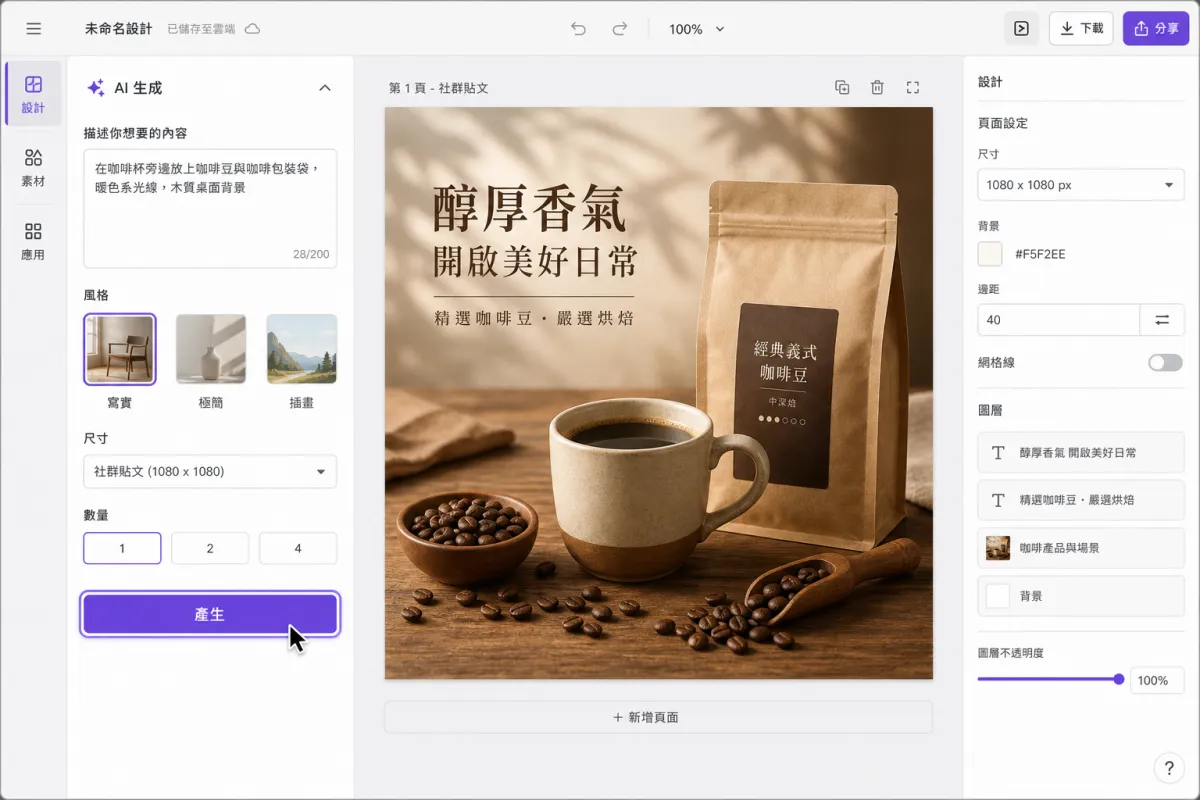
在左側工具列開啟 AI 圖像產生器,輸入提示詞並選擇比例,接著點擊產生按鈕。
如何用 AI 產生圖片並下載社群貼文成品?
產生好版面與文案後,接下來我們要利用 AI 生成適合的圖片,並將最終成品下載下來。
- 產生需要的圖片:在編輯器左側的側邊欄開啟「應用程式」,搜尋 AI 圖像產生器、Dream Lab 或文字轉圖片。在提示詞欄位輸入:「木桌上的冰拿鐵,午後自然光,暖色調,俯視商品攝影,畫面右側留白」,接著選擇符合你版面的比例。
- 把圖片放進版面:選擇滿意的產生結果後,點擊加入畫布,拖曳圖片的四角來調整大小。如果圖片要當背景,可以裁切到填滿整頁;如果要疊加文字,記得把主體移到一側,避免文字壓在複雜的圖案上看不清楚。
- 統一文字與色彩:為了讓畫面好看,全頁盡量只使用一至兩種字型,主色控制在兩至三色。如果是手機貼文,內文字級千萬不要過小,完成後可以把畫面縮小檢查,確認標題在手機螢幕大小時仍然看得清楚。
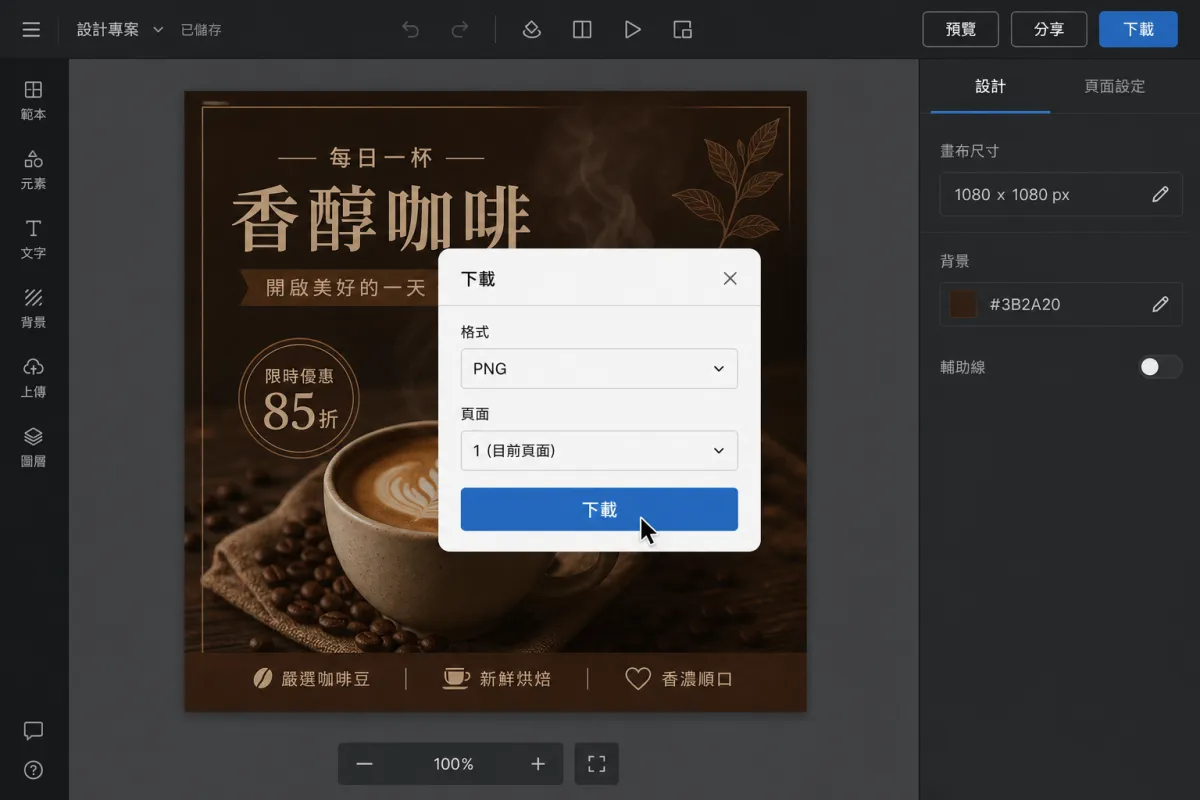
- 下載成品:全部完成後,點擊右上方的「分享」或「下載」按鈕。社群圖片通常選擇 PNG 或 JPG 格式,如果需要列印或保留多頁內容時可以選 PDF;下載前記得再次確認頁面範圍與檔案格式是否正確。
Canva 的下載選項會依照你的設計類型而有所不同,動畫或影片通常可以選 MP4,靜態圖片則最常用 PNG。如果你的成品是要送去印刷,阿湯提醒一定要先向印刷店確認尺寸、出血與 PDF 規格,千萬不要只依螢幕預覽來判斷。
點擊右上角的分享按鈕,選擇下載,設定好檔案類型為 PNG 後點擊下載即可。
讓 Canva AI 更精準的提示詞寫法與注意事項
Canva AI 的提示詞寫法,最好能包含用途、主體、風格、色彩、構圖與限制。描述得越具體,產生的結果就越容易直接拿來用,不過也不需要寫成太過艱深的程式指令。
| 提示詞內容 | 寫法範例 |
|---|---|
| 用途 | 咖啡店開幕社群貼文 |
| 主體 | 一杯冰拿鐵與可頌 |
| 風格 | 自然、簡約、生活攝影 |
| 色彩 | 米白、淺棕、低飽和 |
| 構圖 | 主體靠左,右側保留文字空間 |
| 限制 | 不要文字、不要人物、不要標誌 |
你可以直接把這些元素組合成一段話,例如:「咖啡店開幕社群貼文,一杯冰拿鐵與可頌,自然簡約的生活攝影,米白與淺棕色,主體靠左,右側留白,不要文字與標誌。」如果跑出來的結果不理想,阿湯建議每次只修改一項條件,這會比整段重寫更容易找出問題出在哪裡。
AI 產生後一定要人工檢查
Canva AI 還是有可能會產生錯字、不合理的物件、扭曲的手指或是錯誤的資訊,尤其是自動生成的日期、價格與統計數字,絕對不能直接發布。如果是要商業使用,發布前也要確認一下素材授權、人物肖像及品牌標誌,避免不小心誤用了受保護的內容。
不要把重要機密資料直接貼進提示詞
這點非常重要!你的提示詞不應該包含身分證號、客戶名單、未公開合約、醫療資料或公司機密。在製作履歷與提案時,可以先用「姓名」「電話」「公司名稱」等代稱來讓 AI 排版,完成版面後,再自己手動替換成真實資料。
現在就打開 Canva,先建立一張正方形社群貼文,使用「用途+主體+風格+構圖+限制」寫出你的第一段提示詞,接著完成文字校對與 PNG 下載吧!阿湯建議大家先熟悉單張圖片的做法,之後再去嘗試簡報或影片,絕對會比一次想學完所有 AI 工具來得更有效率。
常見問題
Canva AI 可以免費使用嗎?
可以,Canva 免費版通常能使用部分 AI 功能,但會有產生次數、素材或工具限制。額度用完後,可能需要等待重設或升級付費方案。
Canva AI 看得懂繁體中文嗎?
可以,Canva AI 可接受繁體中文提示詞與文案需求。若圖片結果不穩定,可保留中文用途說明,再用簡短英文補充攝影風格或構圖。
AI 產生的圖片可以拿來商用嗎?
不一定能毫無限制地商用。發布前應查看當下的 Canva 授權條款,並確認畫面沒有仿冒品牌、名人肖像或明顯受著作權保護的角色。
為什麼我的 Canva 找不到相同按鈕?
Canva 介面可能因裝置、語言、地區與方案不同而變動。可在編輯器的應用程式或搜尋欄輸入「AI」、「魔法寫作」或功能英文名稱尋找。
(本文於 2026 年 10 月更新:補充步驟說明與常見問題)