如果你在 Mac 上使用 iMovie 剪輯影片,即使刪除了計畫案,隱藏在 iMovie 資料庫內的「Original Media」與「Render Files」仍會佔用大量空間。解決方法是對資料庫按右鍵選擇「顯示套件內容」,手動刪除這些備份素材。
為什麼 Mac 儲存空間一直減少?iMovie 未釋放容量的原因
現在 Apple 在 Mac 上多採用 SSD,運算速度雖然快,但容量方面就不像傳統 HDD 一樣俗又大碗。如果想入手大容量的機型,在預算上勢必要多準備一些,所以一般使用者幾乎都是從 128GB 或 256GB 開始入手。相對來說,磁碟容量可是非常珍貴不容浪費的,尤其我們之前測試過,如果 SSD 空間少於 22GB 後就會開始變慢,所以更要對吃容量的大怪獸特別注意。
阿湯自己很喜歡用 iMovie 製作影片,順便研究裡面的各項功能。為了節省空間,每次做完影片我就會把計畫案刪除。但一段時間後我發現,光是刪除計畫案跟事件內的素材,系統並沒有真正釋放容量,導致我的 Mac 磁碟容量一直接近爆掉的狀態。為了解決這個狀況,我花了不少時間尋找原因,有著一樣困擾的人趕快來看看這個解決方法吧!
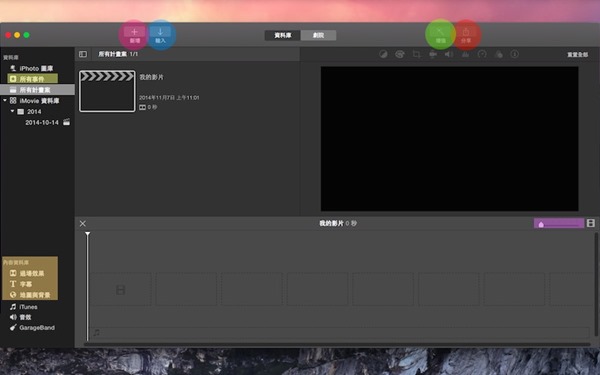
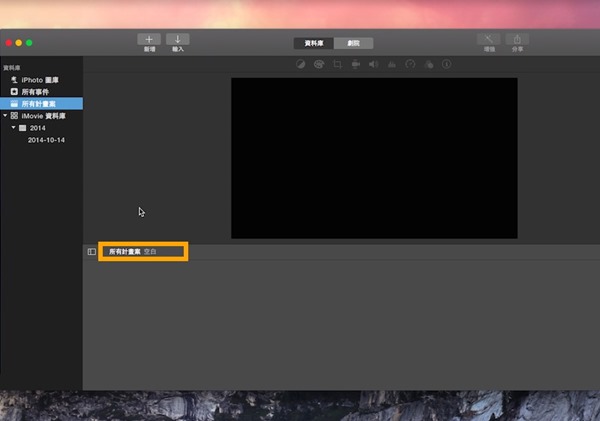
打開 iMovie 後,你可以先確認一下「所有計畫案」與「所有事件」是不是都已經全部清空了,但你會發現磁碟容量還是被佔用了許多。
這時候就要來找兇手了。打開 Finder 檢查,元兇出現了!就算你的 iMovie 打開後空空如也,系統裡的「iMovie 資料庫」檔案還是佔了非常多 GB 的容量。
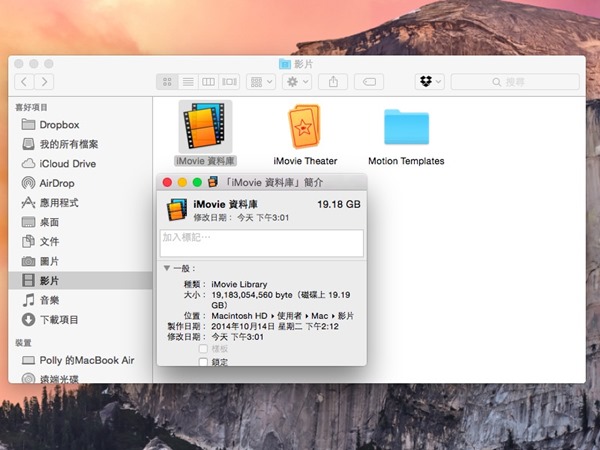
清除 iMovie 暫存檔與隱藏素材的完整步驟
要徹底釋放被 iMovie 吃掉的容量,我們必須深入資料庫內部,手動刪除那些沒有被自動清除的原始媒體與算圖檔案。
找到佔用空間的原因後,就要開始解決問題。請在 Finder 中找到「iMovie 資料庫」檔案,對著它點擊滑鼠右鍵,在選單中選取「顯示套件內容」。
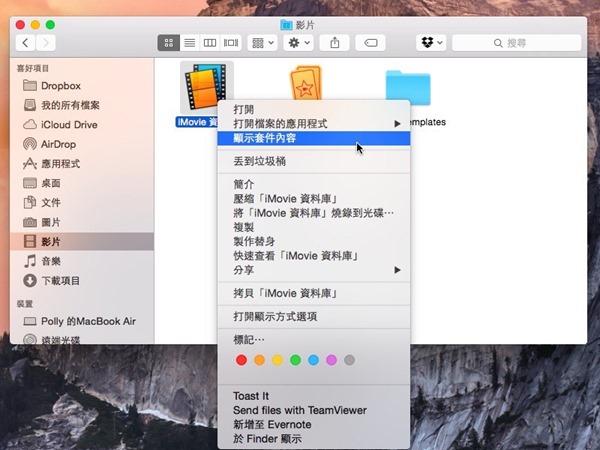
進入套件內容後,到底該清哪一個資料夾呢?在輸入影片素材的時候,iMovie 會將檔案歸在「事件」裡,而事件資料夾幾乎都是用製作日期來命名(例如圖中的日期資料夾)。我們點進去看看裡面到底藏了些什麼!
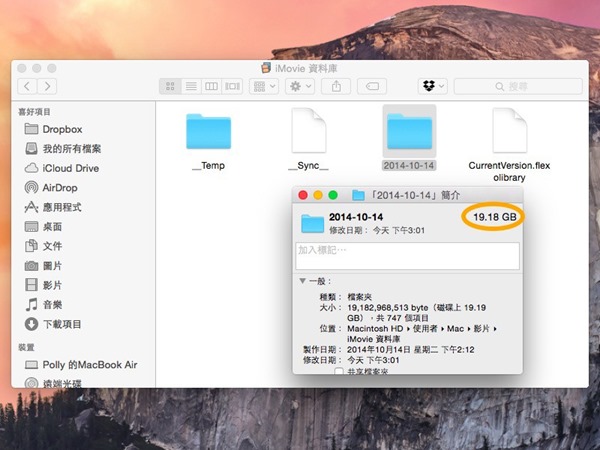
原來,就算我們在 iMovie 介面刪除了所有計畫案跟事件,還是會有備份的影片素材檔案偷偷藏在這裡,這就是容量被吃掉的主要原因。
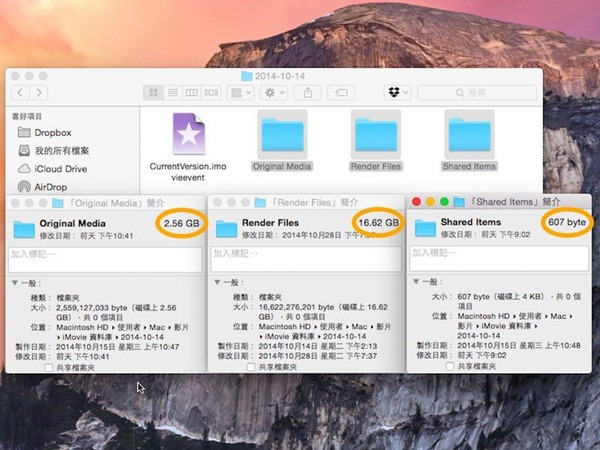
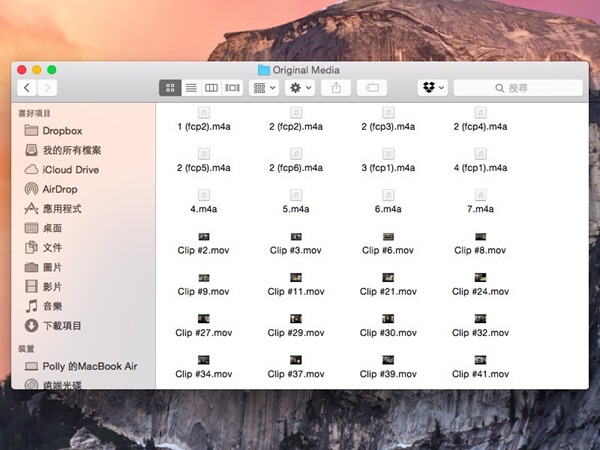
首先,請打開名為「Original Media」的資料夾,所有製片過程所使用的素材都會被備份在這裡。確認這些素材已經不需要後,趕快使用快捷鍵 ⌘+A 全選檔案,然後將它們刪除吧!
刪除原始素材後,可能只放出了幾 GB 的容量。剛剛我們有看到真正佔用大容量的其實是「Render Files」(算圖檔案),所以這個資料夾也不能放過。
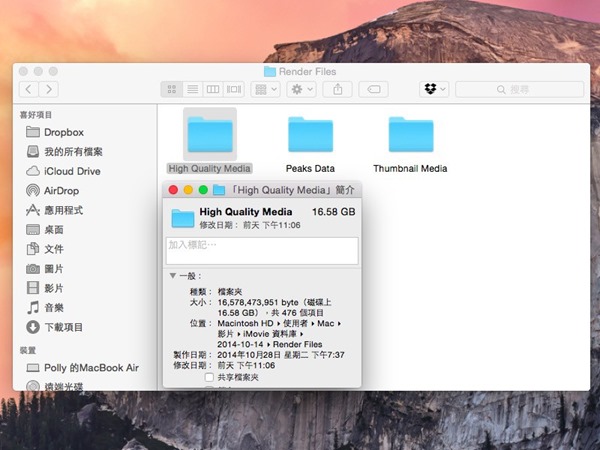
請接著打開「Render Files」資料夾,你會看到一個名為「High Quality Media」的資料夾,就是它了!所有你使用的素材在編輯時會被運算成高質量的檔案放在這裡。一樣點進去,確認沒問題就用 ⌘+A 全選後刪除。
避免磁碟空間不足的建議與替代方案
這些隱藏的暫存容量非常驚人,阿湯只是幫朋友做 5 個影片,每個影片才 1 分多鐘,素材也只是用數位相機拍的,就足足用了快 20GB 的空間。如果沒發現這個問題,繼續用 iMovie 製作影片,我的 Macbook Air 容量才 128GB,磁碟空間不用多久就會吃光光,所以有在使用 iMovie 或 FCPX 的朋友要特別注意這件事情。
如果你的 Mac 磁碟容量有限,但又需要長期保留計畫案以便日後修改,建議直接把 iMovie 資料庫建立並備份在外接硬碟上。這樣做既可以完整保存你的心血結晶,也不會佔用寶貴的 SSD 容量而導致電腦運作變慢。
常見問題
為什麼在 iMovie 刪除計畫案後,Mac 的容量還是沒有增加?
因為 iMovie 為了備份與運算,會將原始素材與高畫質算圖檔保留在「iMovie 資料庫」的套件內容中,必須手動進入資料庫內部刪除才能真正釋放空間。
如何進入 iMovie 資料庫刪除隱藏的暫存檔?
在 Finder 找到「iMovie 資料庫」檔案,點擊滑鼠右鍵選擇「顯示套件內容」,接著進入以日期命名的事件資料夾,刪除「Original Media」與「Render Files」內的檔案即可。
如果我的 Mac 容量很小,該怎麼使用 iMovie 比較好?
建議將 iMovie 資料庫直接建立在外接硬碟上,這樣既能完整保留計畫案與素材,又不會佔用 Mac 本機珍貴的 SSD 空間,避免電腦因容量不足而變慢。
(本文於 2026 年 10 月更新:補充步驟說明與常見問題)