當 Google 雲端硬碟已經清空且垃圾桶也倒了,卻還是顯示佔用空間,通常是因為「共用檔案」權限異動產生的幽靈檔案。只要在搜尋列輸入「is:unorganized owner:me」就能找出並刪除它們。
為什麼 Google 雲端硬碟已經清空,卻還是佔用容量?
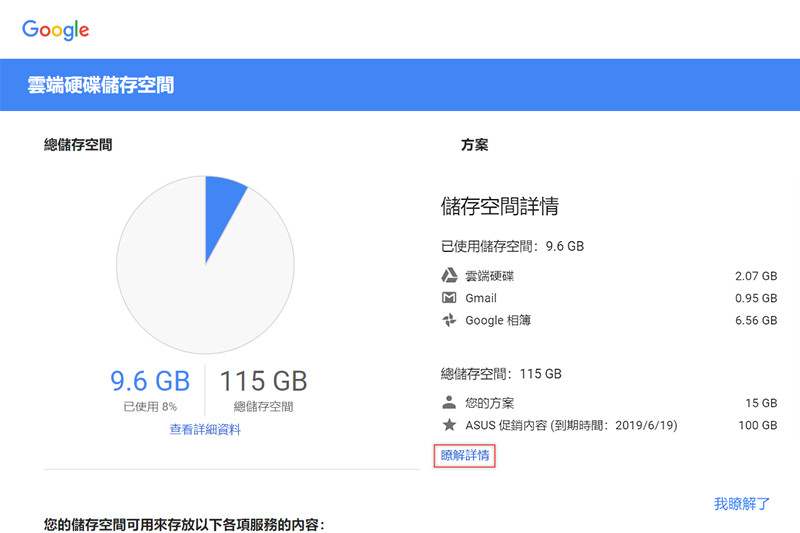
今天來試看看解答一下網友的問題。有位鄉親問阿湯說,他的 Google Drive 上明明都已經清空檔案了,為什麼系統還是顯示有空間被佔用?一開始阿湯以為是垃圾桶沒有清空,請他去檢查看看,結果發現垃圾桶也是清空的狀態。後來我想了一下,唯一的可能性應該就是「共用檔案」造成的空間佔用問題。
什麼是 Google Drive 的幽靈檔案?
當你長期和別人共享檔案、使用協作功能時,如果有些檔案被其他人修改了權限,或是進行了刪除等操作,都有可能會讓這些檔案從你的 Google 雲端硬碟一般清單裡消失。這些檔案只是在介面上看不到,並不是真的被刪除。
實際上,只要你還是這些檔案的擁有者,它們就確實會佔用你的雲端硬碟空間,變成看不見的幽靈檔案。像阿湯已經用了十年以上,真的累積了不少這類檔案,如果你平常工作常常用到協作功能,應該一樣會有一大堆。
找出並刪除隱藏佔用空間檔案的操作步驟
那麼要怎麼找出這些不在 Google 雲端硬碟清單上的幽靈檔案呢?其實只要透過特定的搜尋指令就能讓它們現形,往下來看具體的操作步驟吧。
- 首先,打開你的 Google 雲端硬碟網頁版。
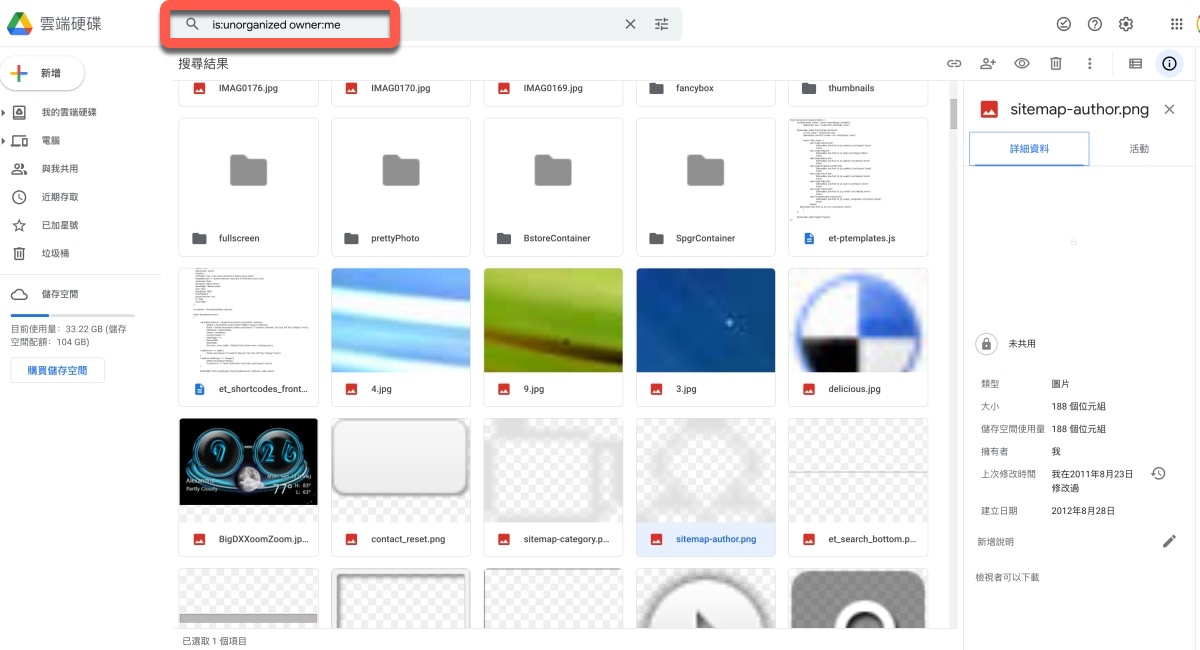
- 在正上方的搜尋欄位中,直接輸入這串指令:
is:unorganized owner:me,然後按下 Enter 搜尋。
搜尋結果就會出現這些平常看不到、但偏偏佔用著空間的幽靈檔案。這些都是因為共享檔案權限問題而產生的,大家可以去搜尋看看,把不需要的檔案刪除,就能把被吃掉的容量要回來了。
常見問題
為什麼 Google 雲端硬碟檔案全刪了,空間還是滿的?
即使清空了垃圾桶,過去與他人共用、協作的檔案若被修改權限,可能會從清單中隱藏。只要你還是擁有者,這些「幽靈檔案」就會繼續佔用你的空間。
什麼是 Google Drive 的幽靈檔案?
這是指在一般資料夾清單中看不見,但實際上你擁有所有權且佔用雲端硬碟容量的檔案,通常因共用檔案的權限異動(如他人修改權限或刪除)而產生。
要輸入什麼指令才能找出隱藏的佔用空間檔案?
請在 Google 雲端硬碟上方的搜尋欄輸入「is:unorganized owner:me」,就能列出所有不在資料夾內但屬於你的隱藏檔案,方便你進行刪除。
(本文於 2026 年 10 月更新:補充步驟說明與常見問題)