在 Excel 輸入真正的打勾與打叉符號,最快的方法是將儲存格字型更改為「Wingdings 2」,接著輸入大寫「P」代表打勾、大寫「O」代表打叉,若需要帶有方框的符號,則輸入大寫「R」與「Q」即可。
很多人在設計表單或自行填寫資料時,為了省時省力(或者不知道怎麼操作),常常會直接用英文字母的「V」跟「X」來代表打勾跟打叉。一般來說,如果是 Office 軟體當然也可以在「插入特殊符號」的功能裡慢慢找,不過那樣實在太慢了。今天阿湯要來分享一個快速弄出「真正的打勾」以及「真正的打叉」符號的方法,這招不僅不侷限於 Excel 使用,在任何可以更改字型的軟體裡通通通用,往下看吧。
為什麼要在 Excel 使用真正的打勾與打叉符號?
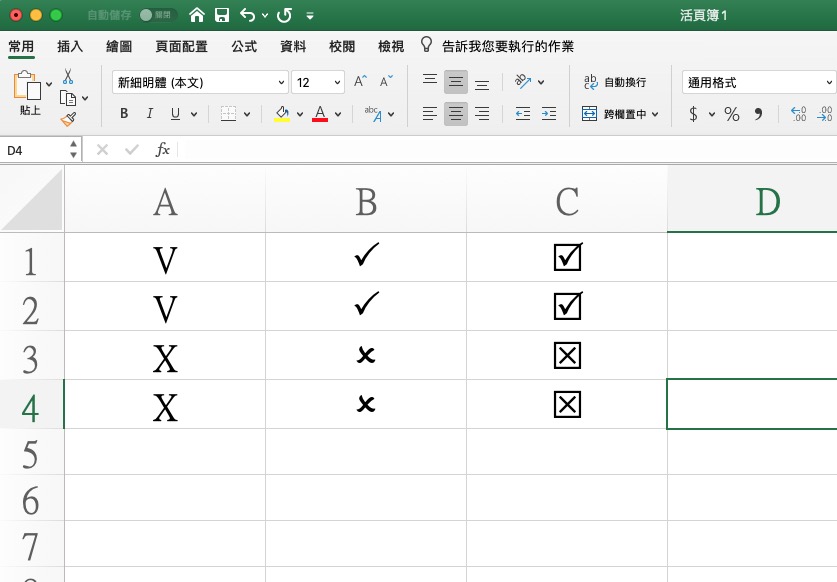
我們先來看看使用字母與真實符號的視覺差異。下圖中,A 欄是直接輸入 V 跟 X,B 欄是真正的打勾跟打叉符號,而 C 欄則是帶有方框的打勾跟打叉。是不是專業度差很多?接下來就跟著阿湯往下看怎麼做吧。
在 Excel 輸入打勾與打叉符號的設定步驟
要快速產生這些符號,我們需要藉助系統內建的特殊字型。請依照以下步驟操作:
- 首先,用滑鼠將你要置入打勾跟打叉的儲存格區域全部選取起來。
- 接著,在上方工具列的字型選單中,找到並選擇「Wingdings 2」。一般來說,不論你使用的是 Mac 還是 Windows 作業系統,預設都會內建這個字型。
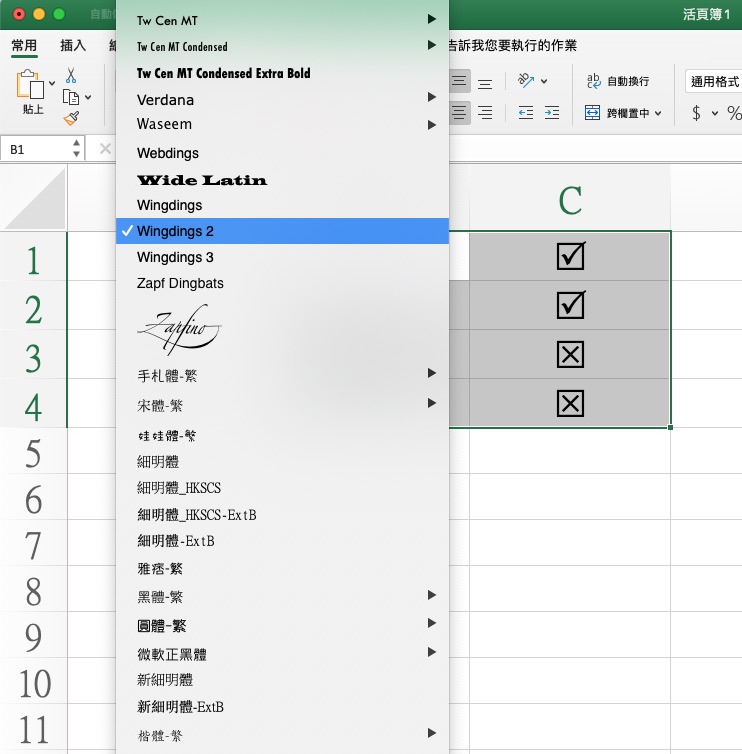
對應的英文字母與方框符號代碼
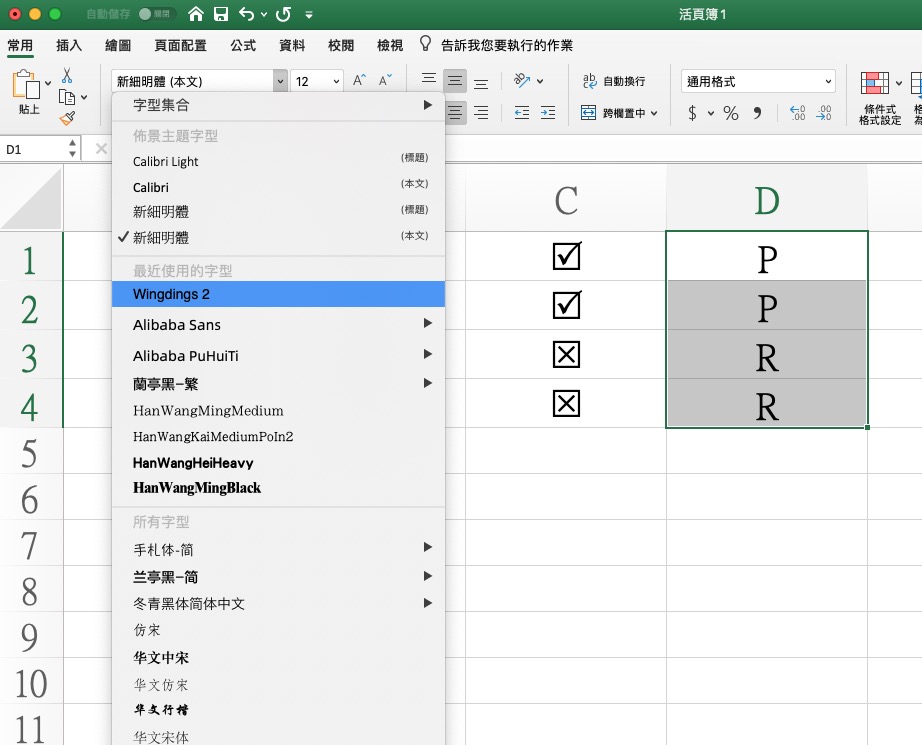
字型設定好之後,就可以直接在儲存格內輸入對應的英文字母來產生符號了。以剛剛示範的 B 欄與 C 欄為例,請記得切換到「大寫」輸入:
- 打勾:請輸入大寫「P」
- 打叉:請輸入大寫「O」
- 有框打勾:請輸入大寫「R」
- 有框打叉:請輸入大寫「Q」
只要輸入這幾個大寫字母,就會立刻變成漂亮的勾叉符號囉。
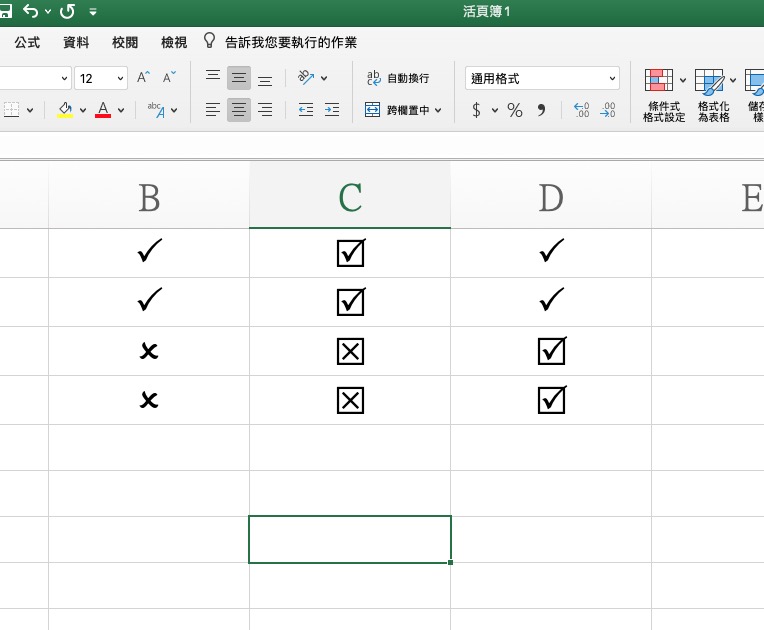
或者,如果你覺得先選取範圍改字型比較麻煩,也可以換個順序操作。你可以先在儲存格裡用英文字母輸入好需要的代碼,輸入完成後,再去變更字體為「Wingdings 2」,效果也是完全一樣的。
Wingdings 2 字型的其他實用特殊符號
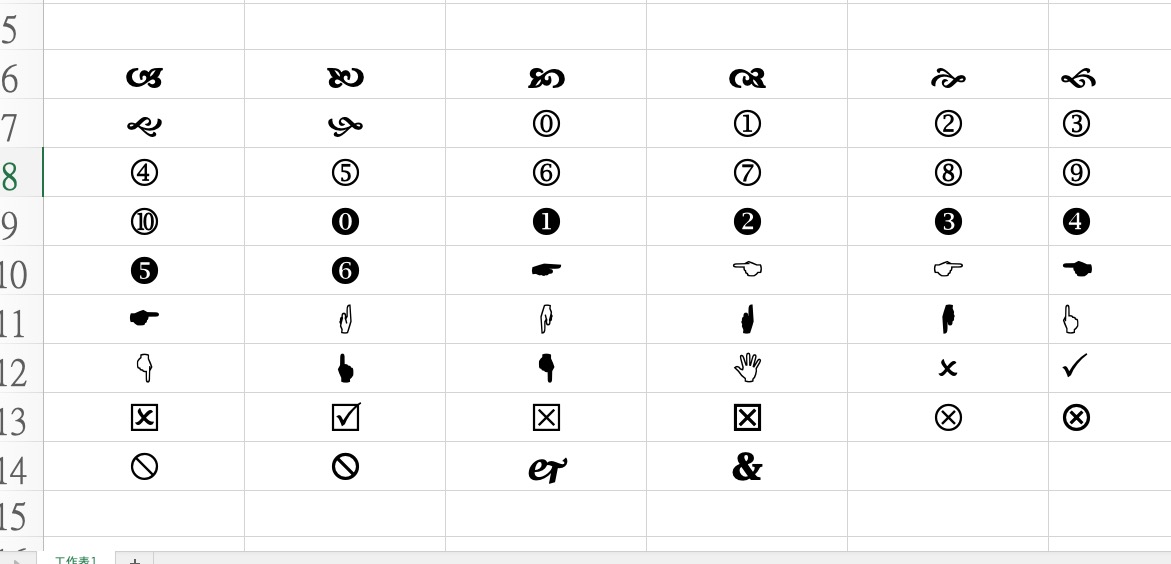
其實「Wingdings 2」這個字型整組都是由各種符號組成的。阿湯建議大家可以開一個空白的 Excel,分別輸入小寫跟大寫的英文字母(a-z、A-Z)試試看。你會發現裡面還有很多實用的圖示,像是禁止符號、圓型框的打叉、各種手勢(手指方向),或者是帶有圓框的數字等,在製作報表或設計表單時,這些內建符號都是相當實用的素材喔!
常見問題
為什麼我在 Excel 輸入 P 和 O 沒有變成打勾和打叉?
請確認是否已經將該儲存格的字型更改為「Wingdings 2」,並且必須輸入「大寫」的 P 和 O 才能正確顯示為打勾與打叉符號。
這個方法只能在 Excel 使用嗎?
不是的。這個方法在任何可以更改字型的軟體裡都通用,例如 Word、PowerPoint 等,只要軟體支援並能選擇「Wingdings 2」字型即可。
想要打出帶有方框的打勾符號該輸入什麼?
在「Wingdings 2」字型下,輸入大寫「R」可以產生帶有方框的打勾,輸入大寫「Q」則可以產生帶有方框的打叉。
(本文於 2026 年 10 月更新:補充步驟說明與常見問題)