要複製特殊符號,可以開啟 Glyphy 網站,點一下想用的 ASCII 字元或符號就會複製到剪貼簿,手機與電腦都能用,再貼到社群貼文即可。
平常我在發佈社群貼文時,會用到一些小貼圖或符號,大部分的圖示我都是透過這個網站複製使用,因為用電腦發文的話,直接到這裡複製圖示來貼上是最快的。但如果要用的是特殊符號呢?現在有個網站叫 Glyphy,裡面提供了部分 ASCII 字元及特殊符號讓你直接點選使用,手機跟電腦都能用,只要按一下想使用的字元或符號就完成複製,再到其他地方貼上即可。
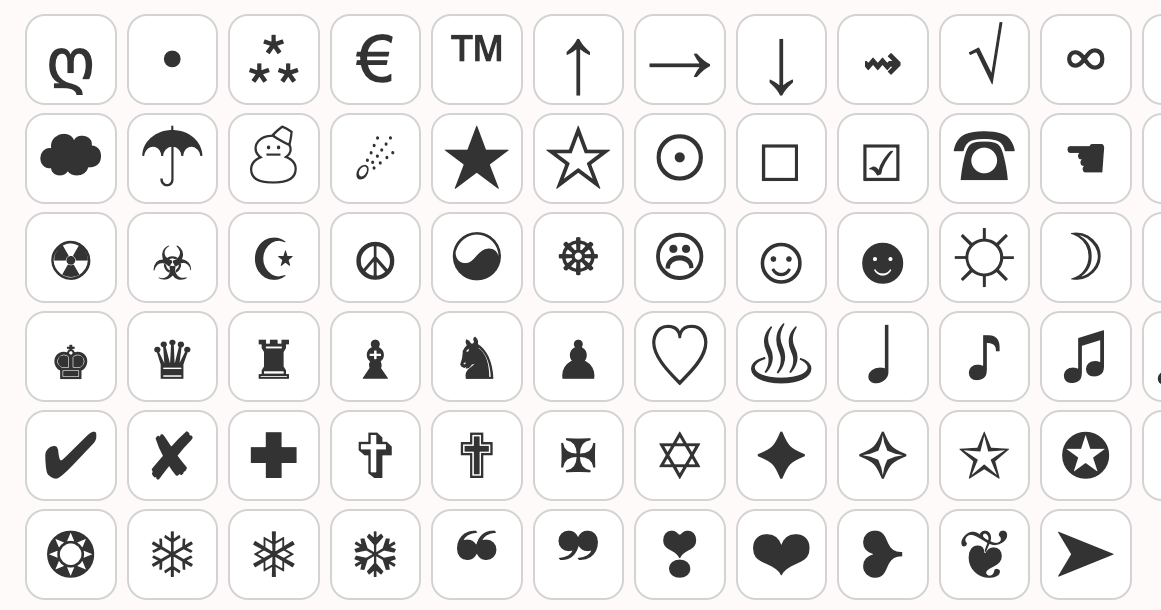
Glyphy 網站提供哪些特殊符號?
Glyphy 並沒有收錄全部的特殊字元及符號,大致上是挑選了一些作者覺得比較適合用在社群的符號。不過我覺得如果真的提供全部,一般人在網站上可能會找到頭昏,目前挑出來的這些符號,應該都蠻可以用在社群貼文上的。
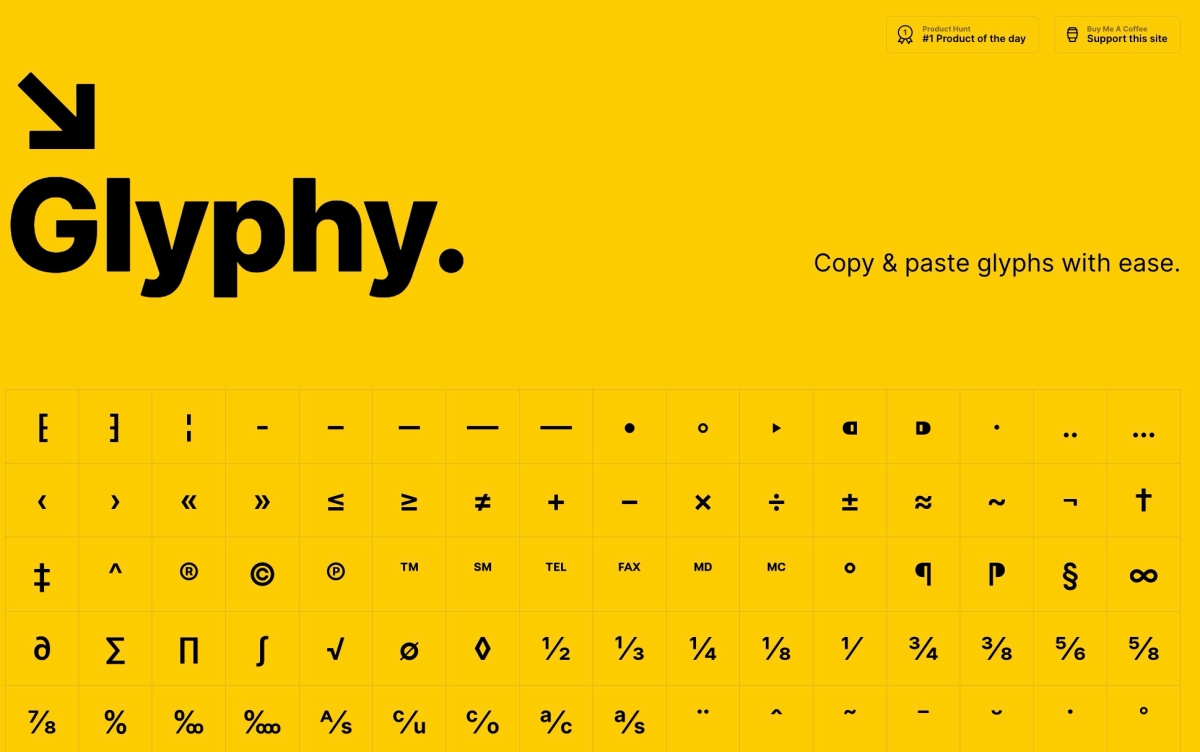
怎麼用 Glyphy 複製 ASCII 字元與符號?
使用方法很簡單,在 Glyphy 網站上按一下你要使用的字元或符號,就會直接複製到剪貼簿,不論手機或電腦都可以這樣使用。
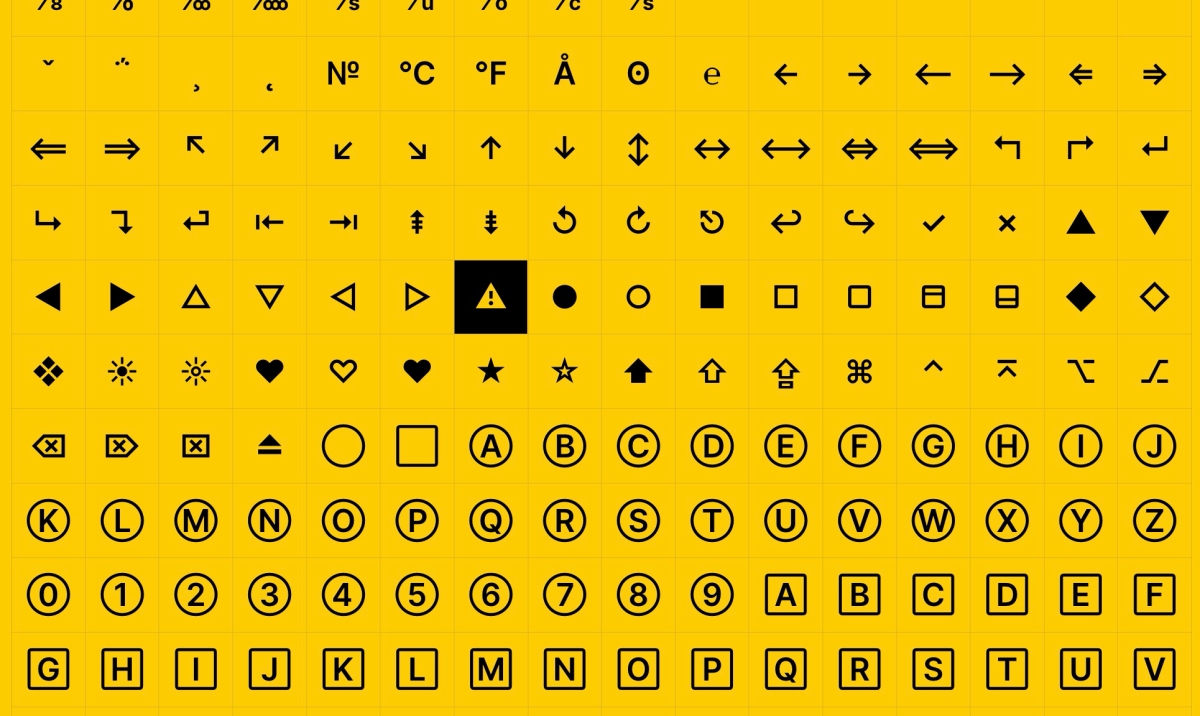
符號貼到 Facebook 會變彩色嗎?顯示差異說明
複製後就可以貼到社群或其他地方使用,但顯示效果會依平台不同。以 Facebook 來說,部分符號或字元有對應的圖示,貼上後會直接變成彩色的;沒有對應圖示的,就會維持文字樣式。當然也可能有些字元貼上後無法顯示,要看你用在哪裡,不過大部分都能正常使用,有興趣的去用看看吧。

Glyphy 網站:請點我前往
常見問題
Glyphy 要怎麼複製特殊符號?
在 Glyphy 網站上按一下想用的字元或符號,就會直接複製到剪貼簿,接著到社群貼文或其他地方貼上即可。
Glyphy 手機可以用嗎?
可以。Glyphy 是網站,手機跟電腦都能使用,在網頁上點一下符號就會複製到剪貼簿。
為什麼有些符號貼到 Facebook 變成彩色?
Facebook 對部分符號或字元有支援圖示,貼上後會直接變成彩色;沒有支援的就維持文字樣式,少數也可能無法顯示。
(本文於 2026 年 11 月更新:補充步驟說明與常見問題)