要隱藏 Excel 公式,請先選取目標儲存格,點擊滑鼠右鍵進入「儲存格格式」的「保護」頁籤勾選「隱藏」。接著到「校閱」索引標籤點擊「保護工作表」並設定密碼,即可將公式隱藏並鎖定。
為什麼需要隱藏與保護 Excel 公式?
最近阿湯教了很多關於 Excel 的函數,也解答了不少網友的問題。很有趣的是,這又衍生了新的狀況,有人問我:「學了很多函數,在工作上運用做了不少實用的表格,但是總是有人不小心動到了公式欄位怎麼辦?」
一般來說,阿湯會直接將儲存格做「密碼保護」的動作,但這個還不夠徹底。今天教大家除了鎖定儲存格不被修改之外,要怎麼在保留顯示儲存格數值的狀態下,將該欄位中的「公式」隱藏起來,避免其他人盜用你的心血結晶,或是又再不小心修改到公式導致表格出錯。
隱藏 Excel 儲存格公式的設定步驟
要隱藏並保護 Excel 儲存格中的公式,我們需要透過設定儲存格格式與保護工作表來達成。請跟著以下步驟操作:
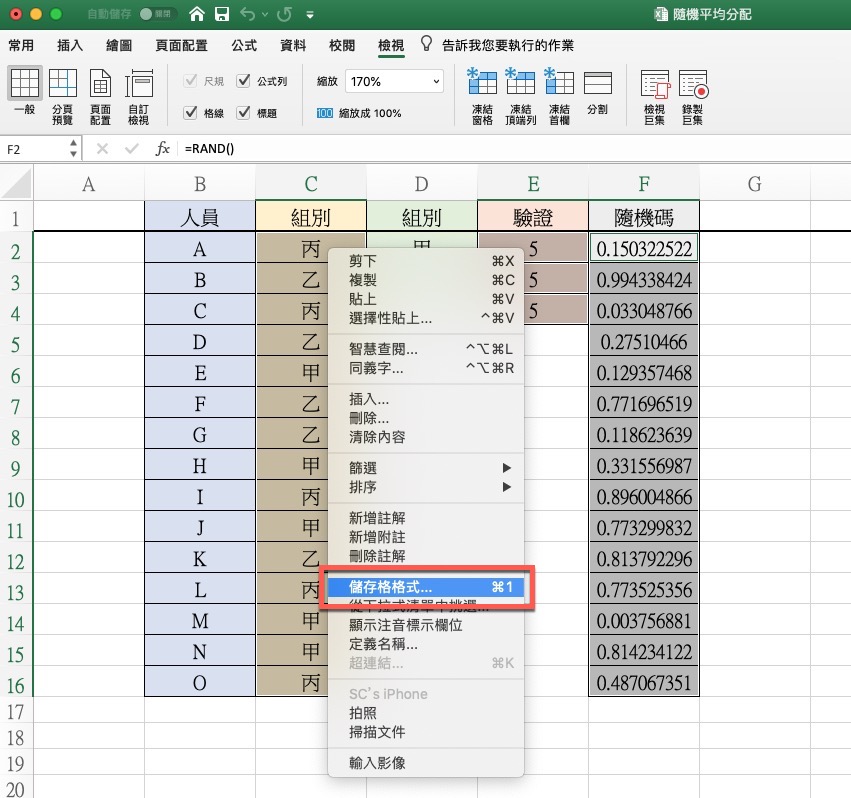
- 首先,將你全部要保護的儲存格都選擇起來,接著點擊滑鼠右鍵,在選單中選擇「儲存格格式」。
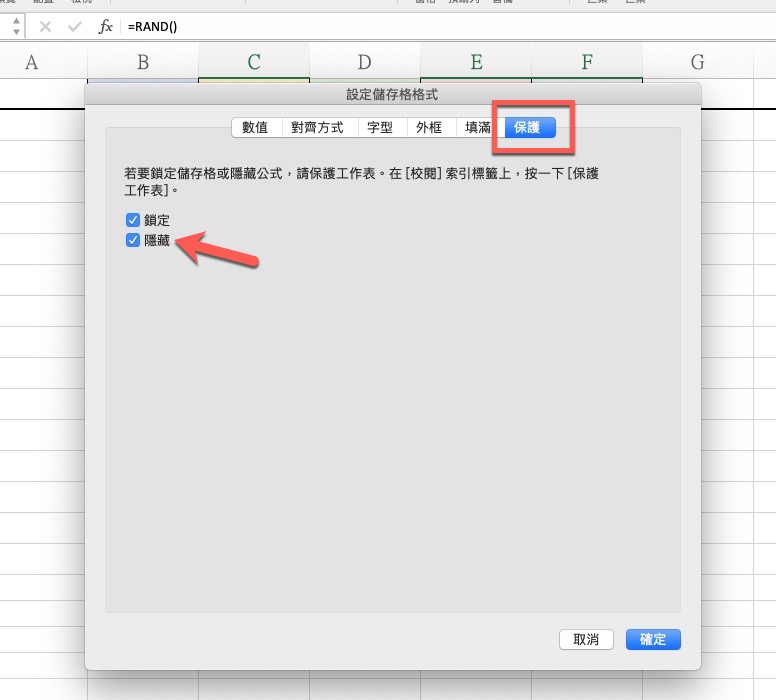
- 在儲存格格式視窗中,切換到最後一個「保護」的頁籤,將「隱藏」這個選項勾選起來,然後按下確定。
設定密碼保護工作表以鎖定公式
設定好儲存格隱藏後,必須啟用保護工作表功能,隱藏公式的效果才會生效。
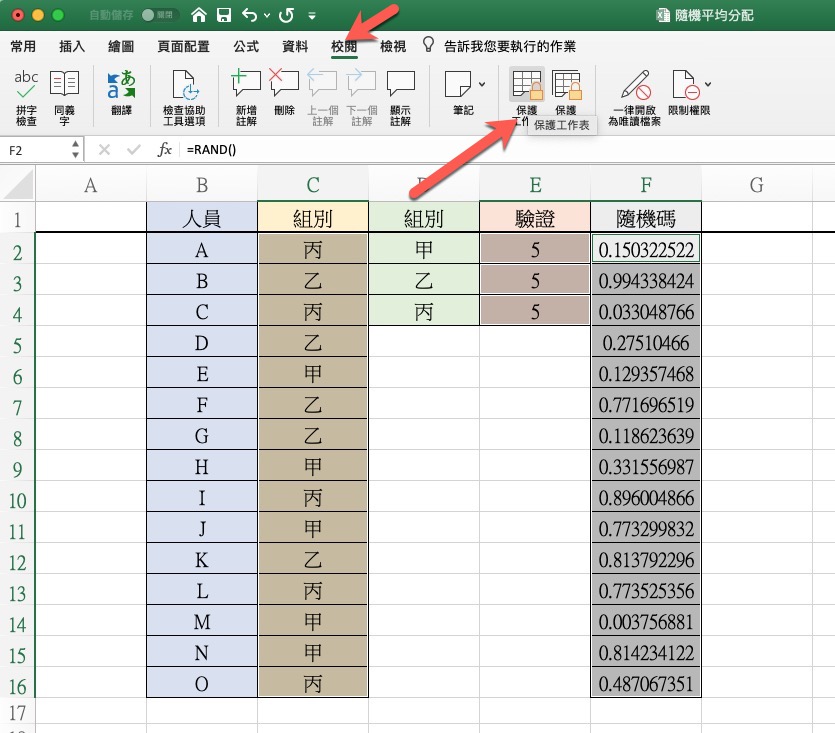
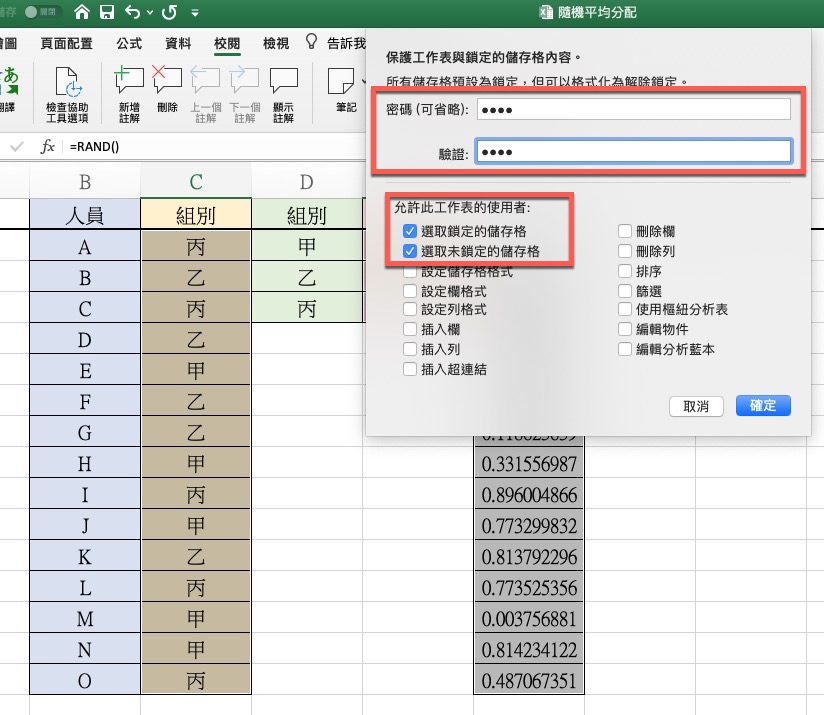
- 接下來,請將上方功能區切換到「校閱」索引標籤,直接點擊其中的「保護工作表」。
- 在跳出的對話框中,輸入你要設定的保護密碼。下方預設勾選的兩項(選取鎖定的儲存格、選取未鎖定的儲存格)保持原樣不用動,最後按下確定即可。
設定完成後的檢查與後續修改方法
完成上述設定後,我們可以來檢查一下公式是否真的被隱藏且鎖定了。
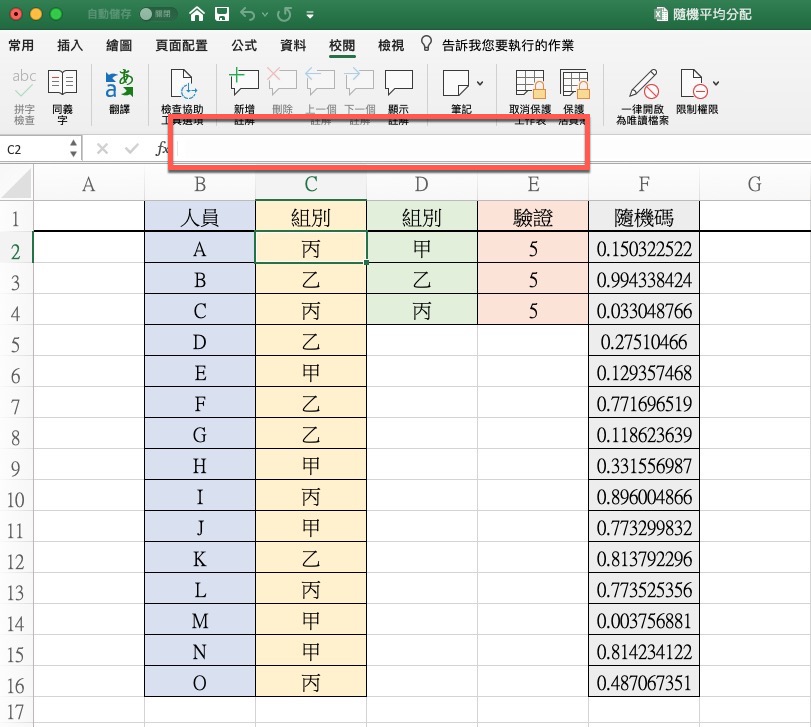
- 設定完成後回頭來看剛剛選取的儲存格,你會發現點擊該儲存格時,上方原本會顯示內容的公式欄已經變成空白,公式被成功隱藏了起來。
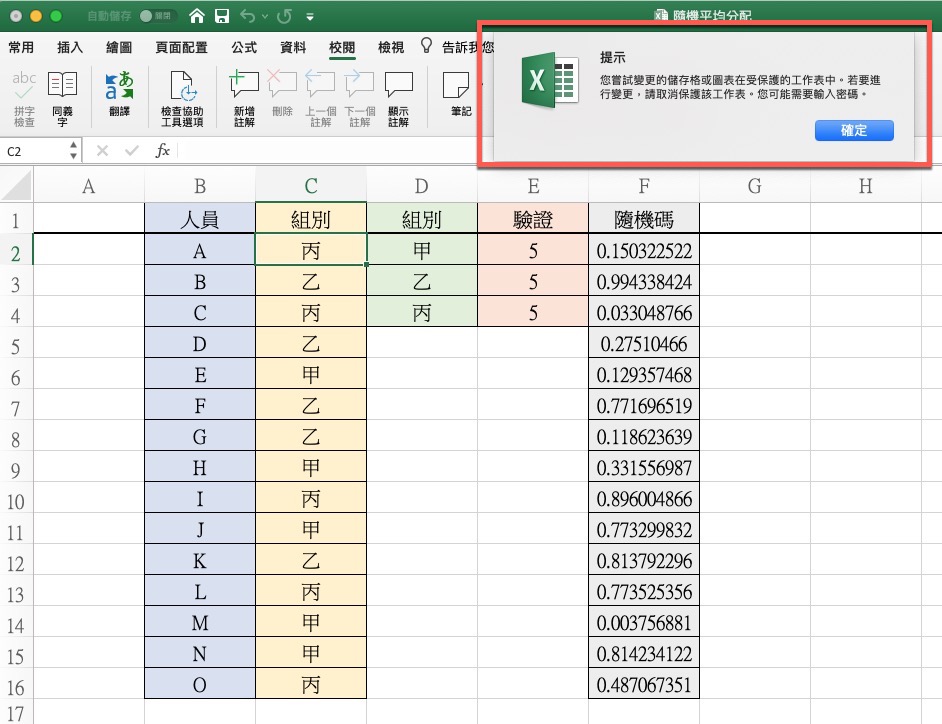
- 當你嘗試點擊或輸入內容修改公式欄位時,Excel 也會跳出警告訊息,提示你需要取消保護工作表才能進行編輯變更。
如何再次編輯已隱藏的公式?
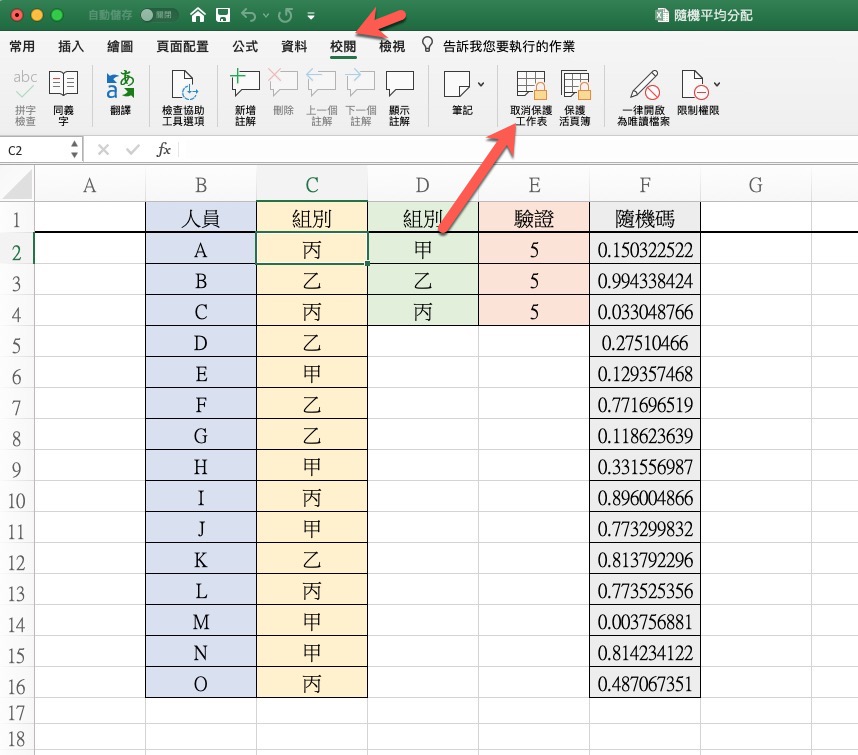
如果你要再次編輯公式,其實就是反向操作就好了。首先就是到「校閱」中點擊「取消保護工作表」並輸入密碼,接著同樣的回到最前面的操作:選取要變更的儲存格,然後按滑鼠右鍵進入「儲存格格式」,在「保護」頁籤裡將「隱藏」取消勾選。這樣就可以再次編輯囉!弄好之後記得再重新設定保護即可。
這麼一來就不必擔心不小心再修改到你的公式內容,或者你不想將公式給別人看到的話,就用這招可以徹底的鎖定與隱藏。
常見問題
為什麼勾選了「隱藏」公式,公式還是看得到?
因為「隱藏」和「鎖定」功能必須在啟用「保護工作表」後才會生效。請到「校閱」索引標籤點擊「保護工作表」並設定密碼,公式列就會隱藏了。
忘記保護工作表的密碼怎麼辦?
Excel 內建沒有提供找回密碼的功能,因此設定密碼時請務必牢記。如果忘記密碼,將無法直接取消保護來修改公式。
如何修改已經被隱藏和保護的公式?
請先到「校閱」點擊「取消保護工作表」並輸入密碼,接著選取儲存格,按滑鼠右鍵進入「儲存格格式」,在「保護」頁籤取消勾選「隱藏」,即可進行編輯。
(本文於 2026 年 10 月更新:補充步驟說明與常見問題)