用 Biteable 做影片的流程是:註冊帳號、選擇影片類型與模板、輸入文字並挑字型、調整配色與配樂,最後預覽轉檔,免費版可分享到臉書但會有浮水印。
影片相關的分享,阿湯大部分是介紹整合型的素材庫,或是可以下載網站影片(例如 YouTube、Facebook 等)的工具。今天來看這款類似生成器的網站「Biteable」,它提供廣告、商業、動畫、演講等 13 種不同用途、數十種不同類型的模板,只要挑一個喜歡的套用,再加入文字、配色、音樂等編輯,最後轉檔出來就能分享到社群網站,或是付費下載,拿來當臉書封面或一般影片的開頭也不錯。
Biteable 怎麼開始?註冊帳號與選擇影片類型
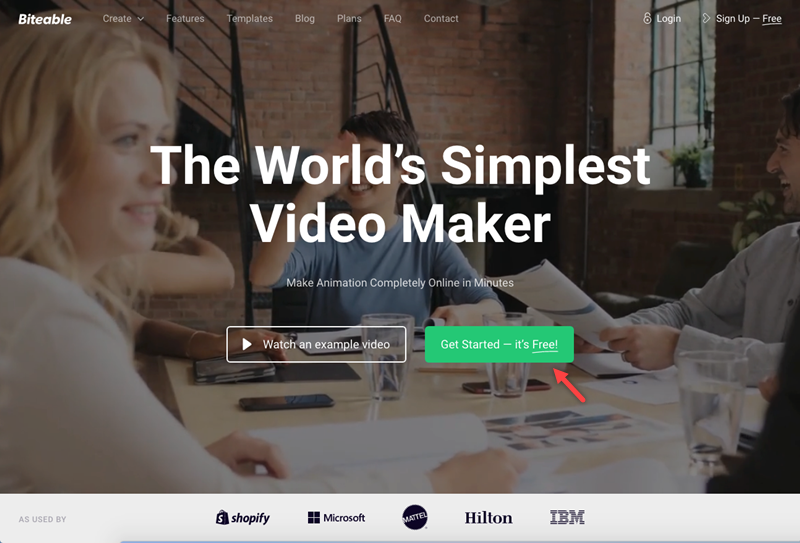
Biteable 要先建立帳號才能開始製作影片。網站首頁就標榜自己是世界上最簡單的影片製作工具,那就來用看看到底多簡單吧,可以先觀看網站的示範,或是直接開始。
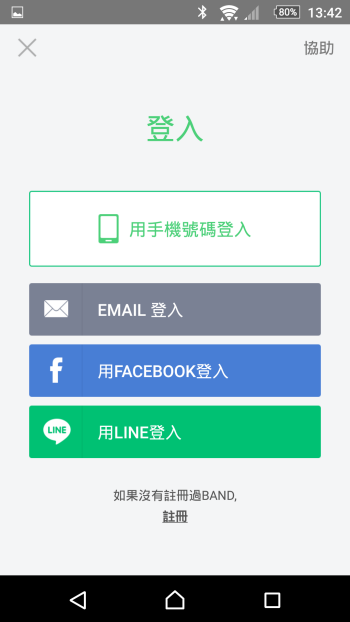
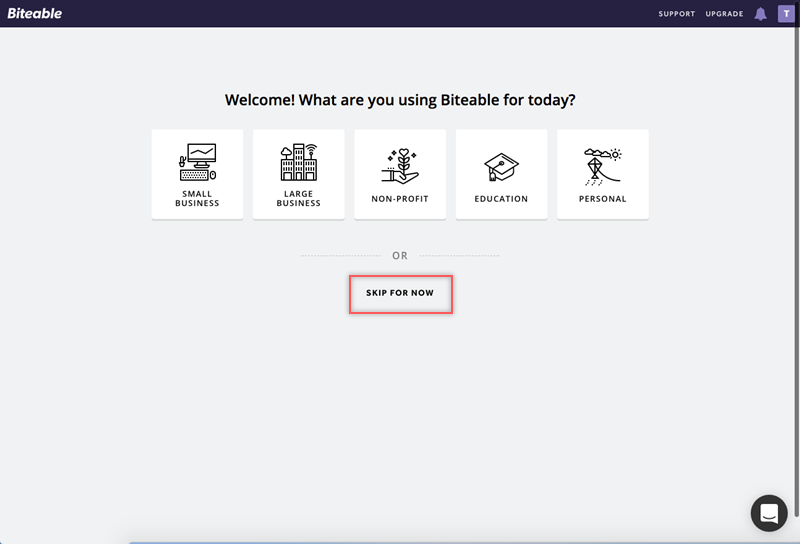
建立帳號時也可以直接用 FB 或 Google 登入。接著會請你選擇身分,看是小公司、大企業、非營利、教育或個人,阿湯是先跳過這一步。
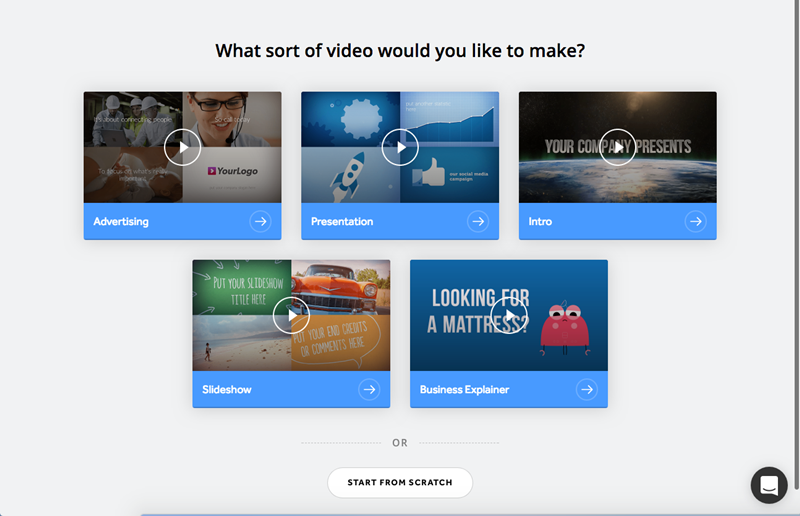
再來選擇要製作的影片類型,有廣告、演講、介紹、幻燈片或業務規劃等用途。阿湯看 Intro 的縮圖不錯,就選它了。
編輯文字、字型、配色與音樂
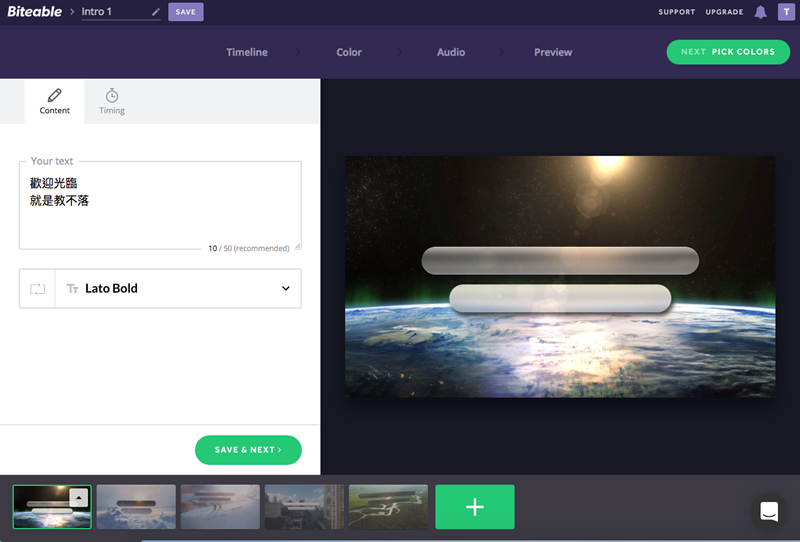
選好模板後,就是照步驟把畫面一張張編輯完成。先輸入文字再挑字型,可惜的是這也是國外素材庫的共同缺點:沒有中文字體,提供的英文字型也只有 10 種。
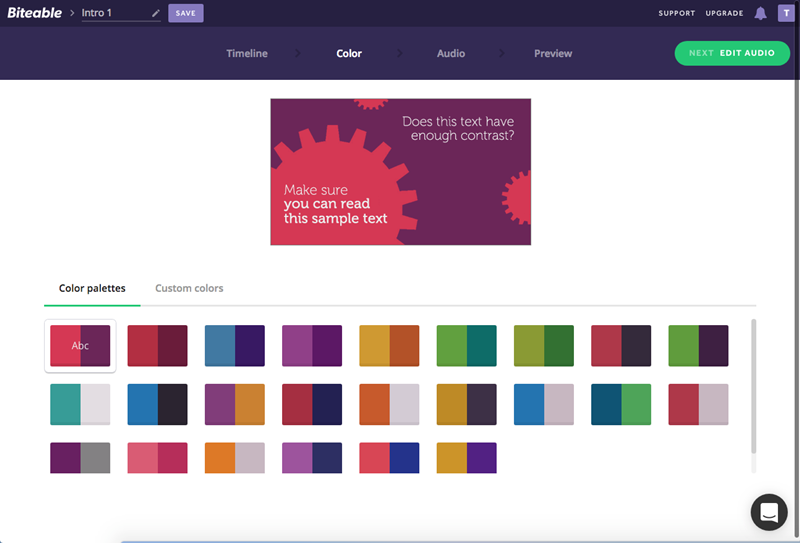
畫面都編輯完成後,接下來選配色,可以用現成的,也能自己調整。
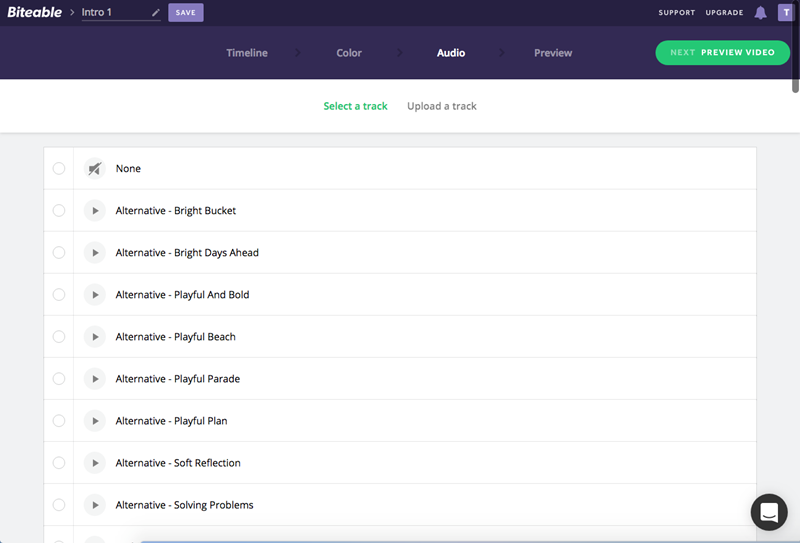
再來是音樂,Biteable 內建數十首不同風格的配樂,當然也能上傳自己電腦裡的音樂。
預覽轉檔要多久?免費版的浮水印限制
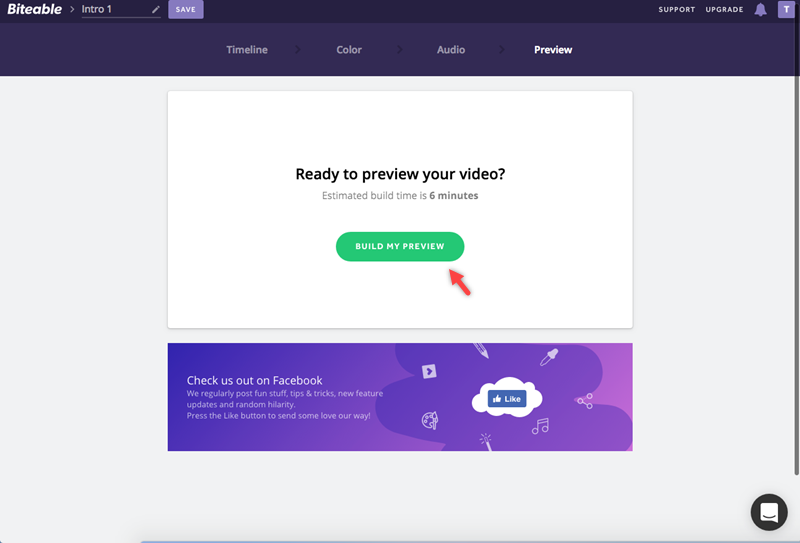
編輯完成後按「預覽」就會開始轉檔,這邊等得比想像中久,30 秒的影片大概花了 3 分鐘轉檔。
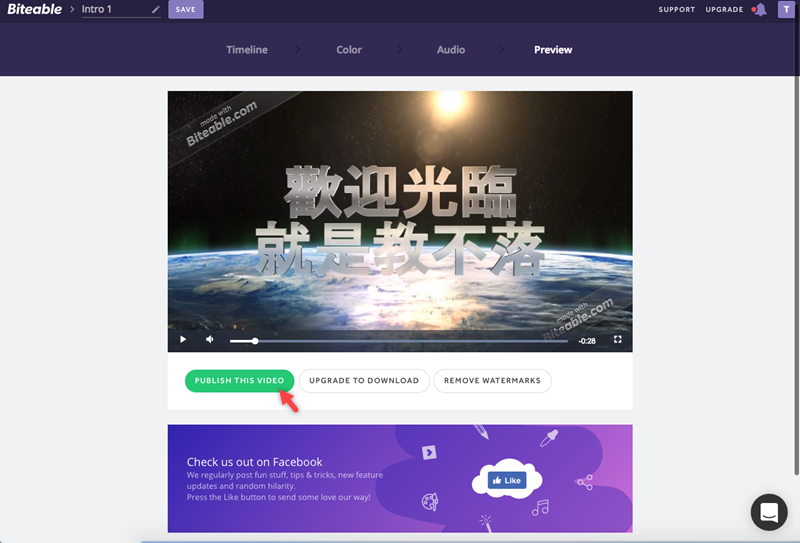
轉出來的效果不錯,解析度高、音質也蠻好,只是會有浮水印。如果點「去除水印」或是要下載影片,就會連到付費方案;不過單純分享到臉書是沒問題的。
Biteable 相關資訊:
- 網站:請點我
常見問題
Biteable 可以免費使用嗎?
可以免費製作並分享到臉書,但影片會有浮水印;要去除浮水印或下載影片,就會連到付費方案。
Biteable 有中文字型嗎?
沒有。阿湯使用時發現 Biteable 沒有中文字體,提供的英文字型也只有 10 種,這是國外素材庫的共同缺點。
Biteable 轉檔要等多久?
阿湯實測 30 秒的影片大概花了 3 分鐘轉檔,比想像中久一些。
Biteable 可以用自己的音樂嗎?
可以。除了內建數十首不同風格的配樂,也能上傳自己電腦裡的音樂。
(本文於 2026 年 11 月更新:補充步驟說明與常見問題)