到 Getting Youtube subtitles 貼上網址、點「Choose Language」選語言下載,壓縮檔裡的 .srt 檔就是字幕。
昨天發表「深藍字幕助手 - 翻譯字幕還能加註釋、學英文,自訂專屬的中英對照字幕」後,馬上有網友留言問:「可是阿湯,字幕要去哪裡找啊?」除了搜尋一些字幕網站之外,如果你的影片來源是 YouTube,就可以連字幕一起下載。用「Getting Youtube subtitles」這個網站,只要貼上 YouTube 網址、再選擇語言,就能把字幕下載成 SRT 檔案,之後要再編輯就方便多了。
下載的 YouTube 影片為什麼沒有字幕?
因為 YouTube 的字幕檔和影片是分開的,單純下載影片,開啟後常會發現沒有字幕。
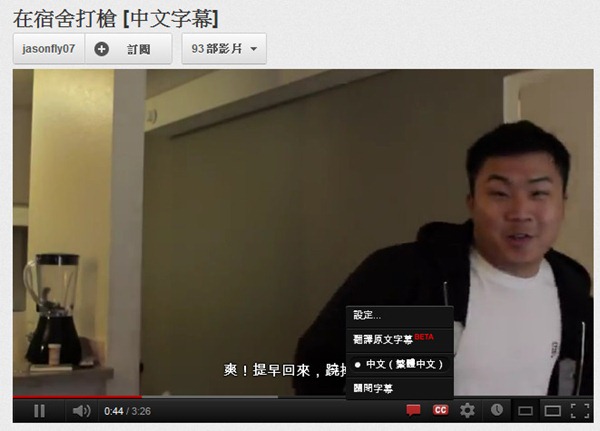
以這部影片為例,在 YouTube 上如果沒有點下方的字幕圖示,字幕就不會顯示;同樣的,下載影片時字幕也不會一起跟著下來,必須另外下載字幕檔。

用 Getting Youtube subtitles 下載 SRT 字幕的步驟
只要在網站貼上影片網址、選擇字幕語言、按開始,就能下載到包含 SRT 字幕檔的壓縮檔。
- 進到 Getting Youtube subtitles 網站,在空白欄位貼上 YouTube 影片網址,先點右邊的「Choose Language」。

- 選擇要下載的字幕語言,例如英文,再點開始。有些影片提供多種語系的字幕,每種語言要分開下載。

- 打開下載的壓縮檔,裡面副檔名為「.srt」的檔案就是字幕。預設會用記事本開啟,如果你的電腦被設定成用其他程式開啟,就要另外設定。

中文影片標題下載後檔名變亂碼怎麼辦?
檔名亂碼不會影響字幕內容,介意的話自己重新命名就好。
打開 SRT 檔檢查一下,確認內容是字幕沒錯。要注意的是,如果影片標題是中文,下載下來的檔名會變成亂碼,但字幕內容本身不受影響;很在意的話,就把檔案重新命名成容易辨識的名稱。

Getting Youtube subtitles 相關資訊
- 網站:請點我
常見問題
YouTube 影片字幕要怎麼下載?
到 Getting Youtube subtitles 網站貼上影片網址,點右邊「Choose Language」選擇字幕語言後開始下載,壓縮檔中的 .srt 檔就是字幕。
影片有多種語言字幕可以一次下載嗎?
不行,有些影片提供多種語系字幕,用 Getting Youtube subtitles 下載時每種語言要分開下載。
SRT 字幕檔要用什麼開啟?
SRT 字幕檔預設可以用記事本開啟查看內容;如果電腦把它關聯到其他程式,就要另外設定開啟方式。
(本文於 2026 年 11 月更新:補充步驟說明與常見問題)