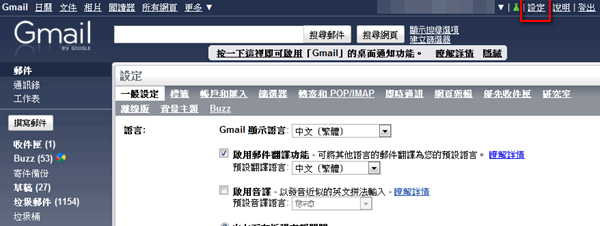
要自訂 Gmail 背景,點右上設定進入「背景主題」,在自訂主題選淺色或深色,再選擇精選相片、Google+ 相片或上傳圖片。
Gmail 算是目前最好用的 Web Mail 服務之一,容量大、功能多,當然還有更多優點。這二天 Gmail 又悄悄推出一個新功能:除了原先可以選擇背景主題之外,如果預設背景都用膩了,現在可以自訂背景圖片,將喜歡的相片或圖片設為背景。往後只要一進入 Gmail 就能看到,瀏覽信件時心情也大不相同,快去設定一下吧。
Gmail 自訂背景主題要從哪裡設定?
點擊右上的設定,進入「背景主題」就可以了。

如何選擇 Gmail 的背景圖片?
先選淺色或深色,再選圖片來源。在自訂主題中,選擇淺色或深色其中一種,比如我選擇淺色。

然後選擇背景圖片。預設會有一些精選相片讓你選擇要不要用,都是蠻漂亮的。

也可以直接從你 Google+ 的相片、手機上傳的相片,或是再另外上傳,非常棒呀。

設定完成後 Gmail 會變成怎樣?
回到 Gmail 就會看到背景已經換成你設定的圖片囉。之後每次進入 Gmail 都看得到,看起來就是神清氣爽心情好。

常見問題
Gmail 背景圖片可以用自己的照片嗎?
可以。除了預設的精選相片,也可以從你 Google+ 的相片、手機上傳的相片選擇,或是再另外上傳想用的圖片。
Gmail 的自訂背景主題要怎麼進入?
點擊 Gmail 右上的設定,進入「背景主題」,再到自訂主題選擇淺色或深色其中一種,接著就能選擇背景圖片。
自訂主題要選淺色還是深色?
選其中一種即可,阿湯的示範是選擇淺色。選好之後再挑選背景圖片,設定完成回到 Gmail 就能看到新的背景。
(本文於 2026 年 11 月更新:補充步驟說明與常見問題)