要快速將大量文字轉換成一維條碼,最快的方法是下載並安裝「Free 3 of 9」條碼字型。安裝後只要在 Excel 等軟體中,將大寫英文與數字前後加上「*」號,再套用該字型即可一秒產生條碼。
大量製作一維條碼的解決方案
去賣場買東西時,商品上面都會看到一維條碼(就是一排粗粗細細的圖樣)。要製作這樣的一維條碼,其實線上有很多免費工具可以使用,但如果你需要自己印出來使用,且數量又不少的話,應該不太可能一個個上傳去製作。有這樣的大量轉換需求,阿湯非常推薦大家直接安裝「Free 3 of 9」這款條碼字型來使用。只要輸入條碼內容後,就會自動幫你將文字變成一維條碼,需要快速列印時會非常的方便哦。
Free 3 of 9 條碼字型下載與 Windows 安裝教學
下載 Free 3 of 9 條碼字型後,安裝方式非常簡單。以 Windows 系統為例,只要把下載的字型檔案拖曳到系統的字型資料夾即可完成安裝。
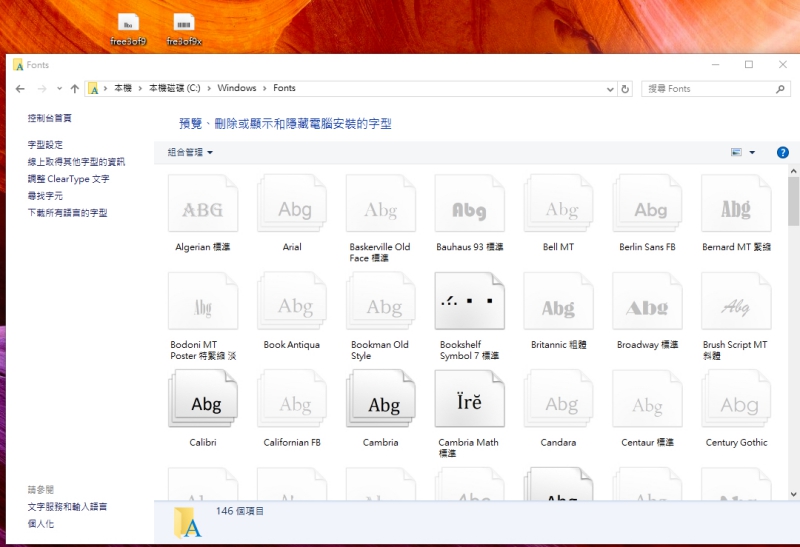
- 解壓縮下載的字型檔案,你會看到兩個字型檔。檔名最後有「x」的應該是給 Mac 系統用的,Windows 用戶只要準備好「free3of9.ttf」這個檔案。
- 打開電腦的「C:\Windows\Fonts」資料夾。
- 直接將「free3of9.ttf」檔案拉到 Fonts 資料夾裡面,系統就會自動安裝。
如何在 Excel 快速將文字變條碼?
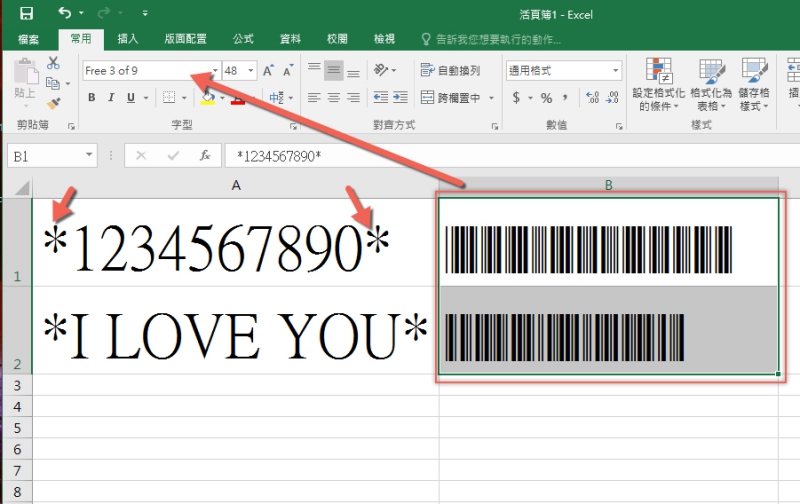
安裝好字型後,使用方法很簡單,阿湯這邊以 Excel 來做示範。我在 A 跟 B 欄位都丟一樣的內容給大家做對比,請注意轉換格式有兩個重點限制。
- 確認條碼內容格式:這款字型的一維條碼內容只能是「大寫英文」及「數字」。
- 加入起始與結束字元:在要轉換的內容前後,都必須加上米字符號「*」(例如:*STEACHS123*)。
- 套用條碼字型:將你要做成一維條碼的文字選取後,在字型選單中選擇「Free 3 of 9」,原本的文字馬上就會變成一維條碼了。
條碼掃描測試與相關下載資訊
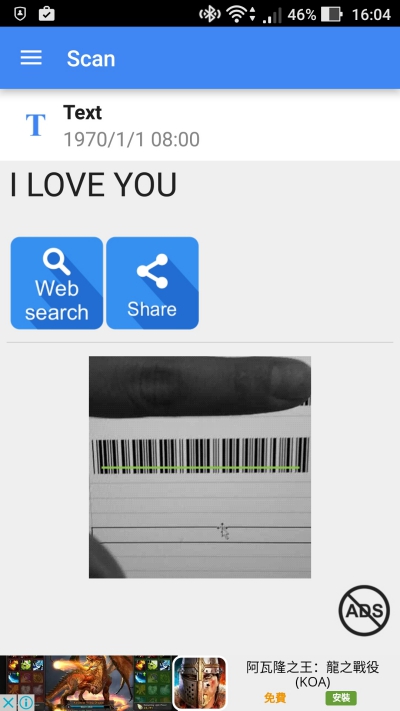
產生條碼後,阿湯也實際用手機的條碼掃描 APP 掃了一下螢幕,確實是可以正常運作讀取的。大家或許可以用這招講些悄悄話,再不然印出來告個白應該也是蠻厲害的啦,XDD...
常見問題
Free 3 of 9 條碼字型支援哪些文字內容?
該字型的一維條碼內容僅支援「大寫英文」以及「數字」,不支援小寫英文或中文。
為什麼套用條碼字型後掃描不出來?
請確認在要轉換的英數內容前後,是否有加上米字符號「*」作為起始與結束字元,否則條碼掃描器會無法辨識。
Mac 系統可以使用 Free 3 of 9 字型嗎?
可以,下載解壓縮後的檔案中,檔名最後帶有「x」的字型檔就是提供給 Mac 系統使用的。
(本文於 2026 年 10 月更新:補充步驟說明與常見問題)