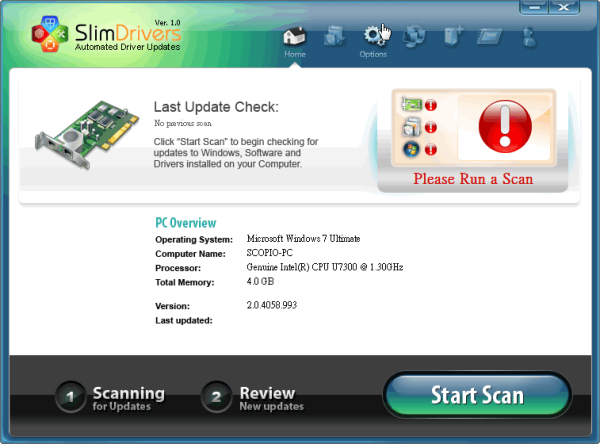
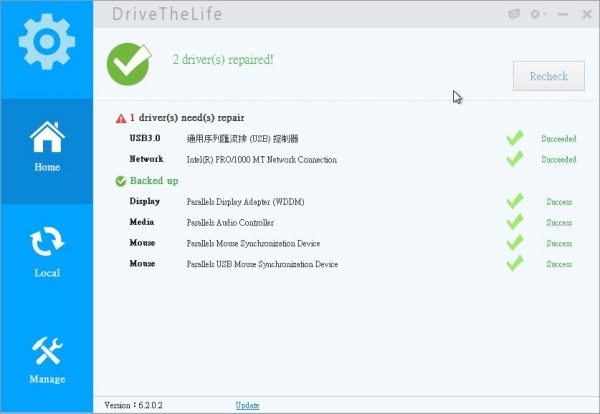
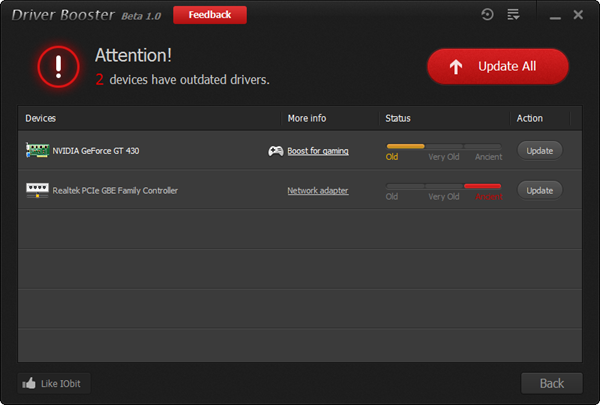
《驅動人生》會自動偵測硬體並線上比對可用的驅動程式,還能備份匯出,下次重灌時直接匯入,省下到處找驅動的時間。
不論新電腦或舊電腦,過一陣子就會把原廠的驅動程式光碟弄丟,這是大部份人都會做的事。特別是年代稍久一點的電腦,每次重灌時,驅動程式總是很惱人。《驅動人生》可以全自動幫我們偵測硬體並線上比對,看看是否有符合或更新版的驅動程式,還可以備份匯出,下次重灌時只要直接匯入即可。其它還有硬體資訊偵測、軟體下載清單等功能,非常實用。
驅動人生小檔案與安裝時的亂碼問題
安裝時出現亂碼不用理它,一路衝到底,安裝完啟動就是繁體中文囉。軟體的基本資料如下:
官方網站:http://www.updrv.com/
軟體版本:3.1.11.15
軟體語系:多國語系含繁、簡、英
支援系統:Windows XP/2003/2008/Vista/7
軟體下載:官方載點、如果連網卡驅動程式都找不到請下載此官方載點(含網卡驅動)
我們都知道安裝簡體軟體時常會有亂碼。奇怪,不是多國語系嗎?怎麼還亂七八糟的?其實是軟體本身的安裝前置沒有做語系設置,只有簡體中文,所以才會這樣,別管它就對了。
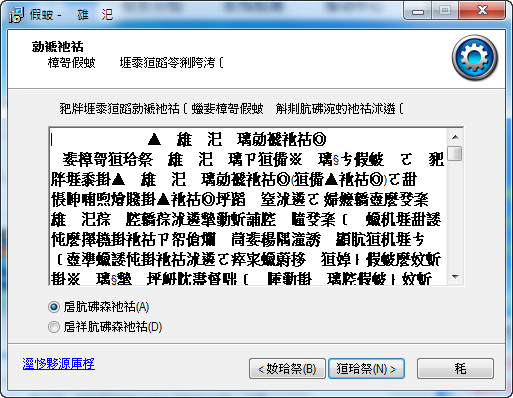
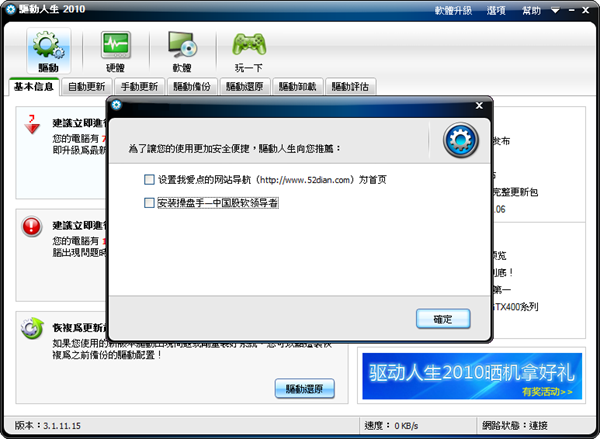
安裝完不用切換語系,原則上都會自動偵測。第一次執行時會詢問是否要將他們的友站設成首頁,以及安裝另一個軟體,我建議不要勾選,避免相關問題。
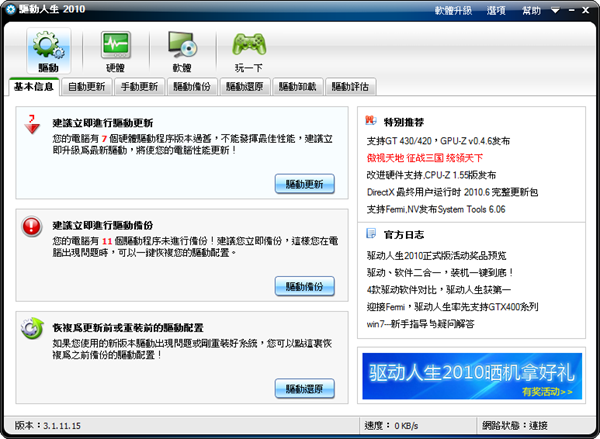
驅動人生怎麼更新驅動程式?
到「驅動程式」頁面就能更新,基本訊息會顯示有多少個驅動程式可以更新,以及還沒備份過的驅動程式。不過第一次安裝,當然不會有備份過的紀錄。
自動更新:一次更新全部
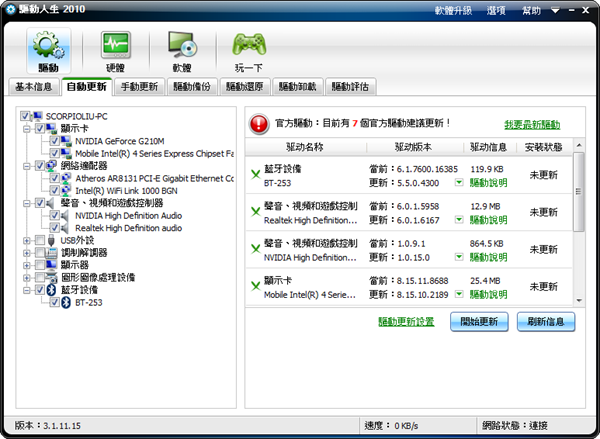
切換到「自動更新」來看看。所謂自動更新並不是開啟軟體後自動幫你更新,而是可以一次更新全部的驅動程式。進入後,左邊有勾選起來的就是可以更新的硬體,右邊則是更新的版號差異。如果有不想更新的硬體,可以取消打勾,或按下右邊前方綠色的叉叉,最後再按下「開始更新」就會一次更新。
手動更新:一項一項下載
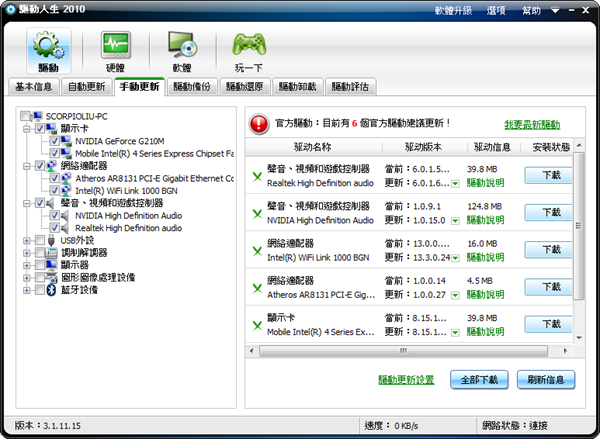
手動更新其實與自動更新沒二樣,差別在於可以一項一項按「下載」。這樣分開好像有點多餘,為什麼不在自動更新那一頁旁邊再加上下載就好?
重灌前如何備份與還原驅動程式?
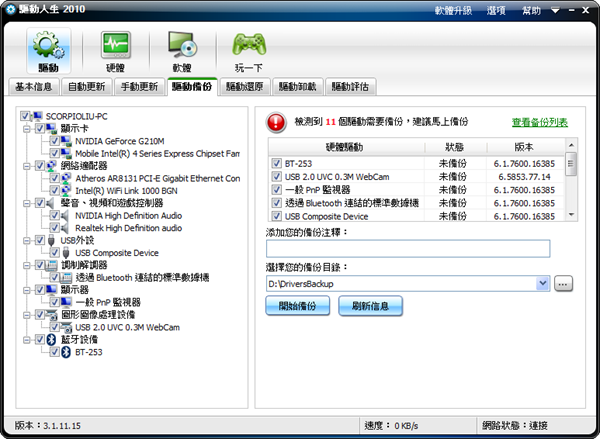
重灌前先用「驅動備份」備份,重灌完再用「驅動還原」一次匯入。驅動備份算是小重要的功能,特別是老舊電腦要重灌時,最好在驅動完整的情況下進行備份,再開始重灌,才不會裝完作業系統後陷入驅動程式找不到的囧境。
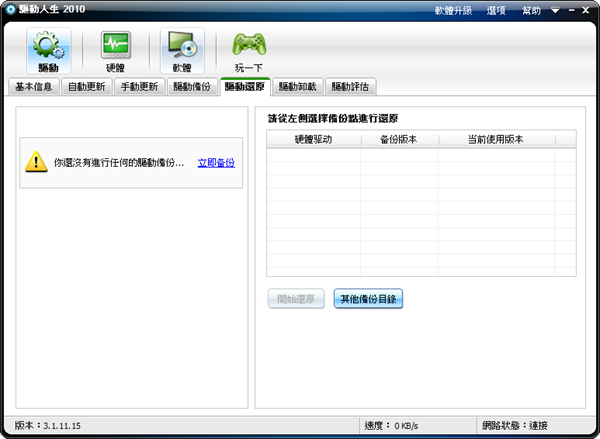
「驅動還原」當然是搭配備份使用,挺方便的,可以直接將備份的驅動程式一次還原匯入,節省重灌時安裝驅動程式的時間。
「驅動卸載」也就是移除驅動程式,這裡就不多做介紹。
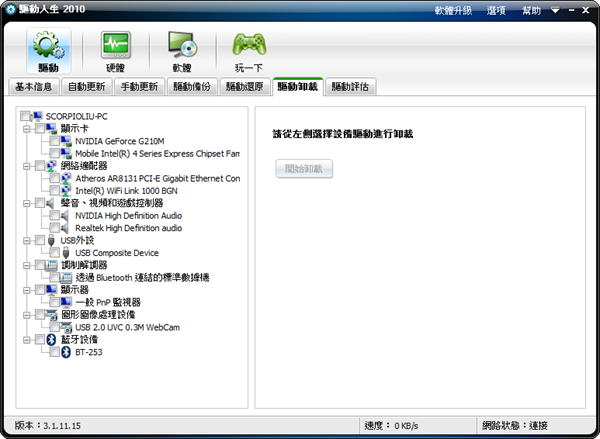
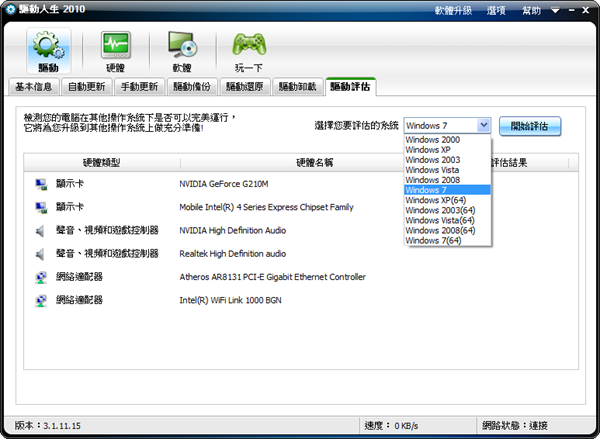
驅動分頁的最後一項是「驅動評估」,我也認為很實用,因為這困擾了不少人,特別是 Windows 7 出現後,許多 XP 或 Vista 用戶常常猶豫是否要升級到 Win7,不知道硬體驅動到底支不支援。
硬體資訊偵測與硬體溫度怎麼看?
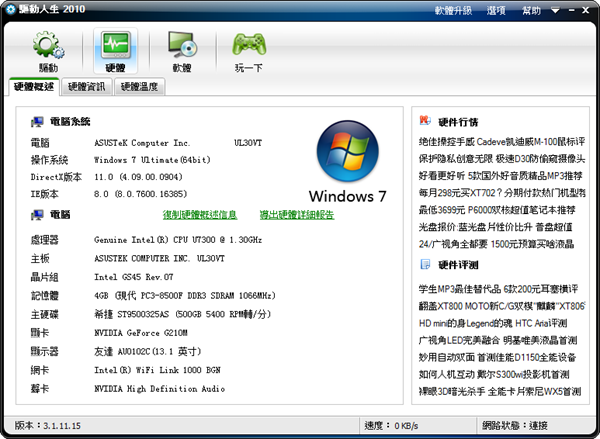
切到「硬體」分頁就能查看。硬體概述顧名思義就是整體的主要硬體規格。
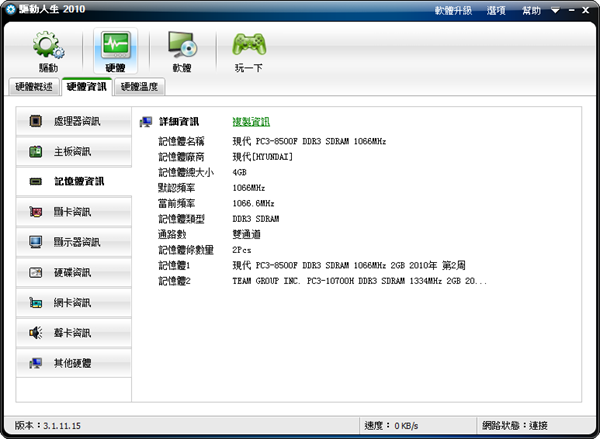
「硬體資訊」裡則有更詳細的各別資料,非常清楚。我看了之後才發現,原來我這台筆電是 DDR3 的,一直沒去注意,金害。
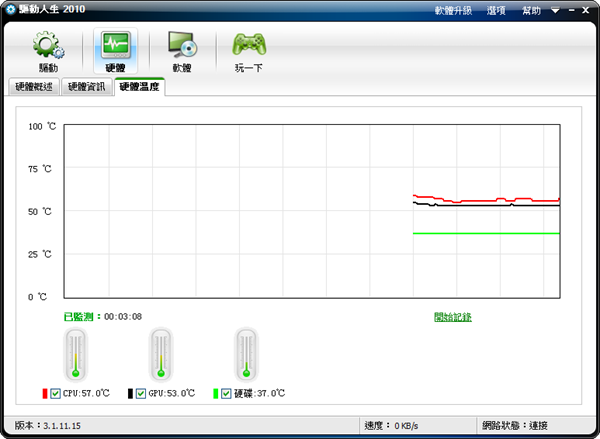
最後還能查看硬體溫度,有三種顏色,分別代表 CPU、GPU(顯示卡晶片)及硬碟。別覺得我的 5X 度太高,筆電差不多啦。
驅動人生的軟體清單和遊戲有什麼用?
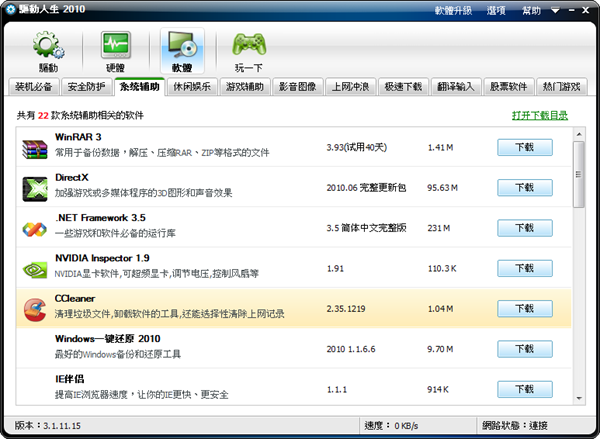
軟體清單讓你重灌時不用到處找下載點,遊戲則可以打發時間。在「軟體」頁面裡有各式分類的免費及試用軟體可以下載,基本上常用的完全都在裡面,通通有哦。
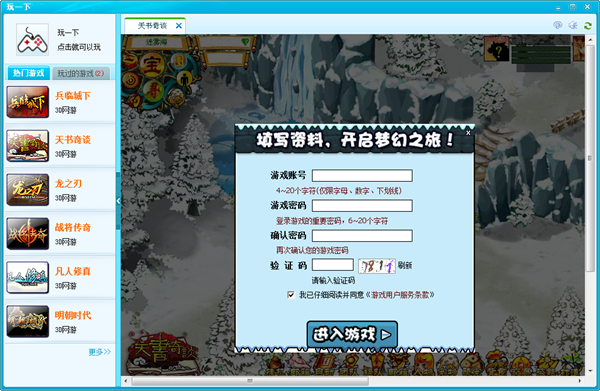
這軟體真的是什麼都有,連最後一個「玩一下」都有線上遊戲可以玩,無聊時打發一下時間也是不錯的啦。
常見問題
驅動人生安裝時出現亂碼怎麼辦?
不用理它,一路安裝到底即可。亂碼是因為安裝前置沒有做語系設置、只有簡體中文,安裝完啟動後就是繁體中文,原則上也會自動偵測語系。
驅動人生的自動更新會在開啟時自己更新嗎?
不會。這裡的自動更新是指可以一次更新全部驅動程式,你可以取消勾選不想更新的硬體,確認後再按「開始更新」才會執行。
重灌電腦前要怎麼保留驅動程式?
在驅動完整的情況下先用驅動備份功能備份,再開始重灌。作業系統裝好後,用驅動還原一次匯入,就能節省重灌時安裝驅動程式的時間。
第一次執行驅動人生要勾選設定首頁嗎?
阿湯建議不要勾選。第一次執行會詢問是否將友站設成首頁,以及安裝另一個軟體,不勾選可以避免相關問題。
(本文於 2026 年 11 月更新:補充步驟說明與常見問題)