要剪輯 MP3 音樂或製作手機鈴聲,推薦使用免費軟體《mp3DirectCut》。只要將 MP3 檔案拖曳進軟體,設定開始與結束標記,就能輕鬆裁切片段,還能一鍵加入淡入淡出效果,讓鈴聲聽起來更自然。
免費 MP3 剪輯軟體推薦:mp3DirectCut 介紹與下載
不知道曾幾何時開始出現 MP3 的手機鈴聲,剪輯 MP3 鈴聲也變成許多手機玩家必備的技能之一。《mp3DirectCut》是一款相當有歷史的免費 MP3 音樂剪輯軟體,從阿湯第一次剪輯 MP3 的手機鈴聲以來,一直都是使用這一款剪輯軟體。它不僅是剪裁方便,還可以調整音量的大小及淡入淡出的效果,這樣手機才不會一響起來就嚇死人。目前軟體也已經有多國語系,唯一的缺點我想就是僅支援 MP3 檔案吧。
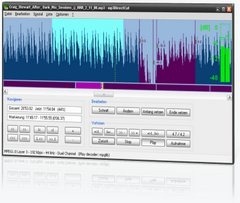
MP3DirectCut MP3音樂剪裁軟體小檔案:
官方網站:http://mpesch3.de1.cc/mp3dc.html 軟體版本:2.12 軟體語系:多國語系 支援系統:Windows XP/Vista/7 軟體下載:請點我下載(原檔案已不再提供)
mp3DirectCut 繁體中文語系設定教學
在開始剪輯音樂之前,我們可以先把軟體介面改成熟悉的中文。安裝完軟體第一次執行,會跳出一個歡迎視窗,說明一堆有的沒的,按下對話框上的『OK』即可,再來會跳出提醒你設定語系的對話框。
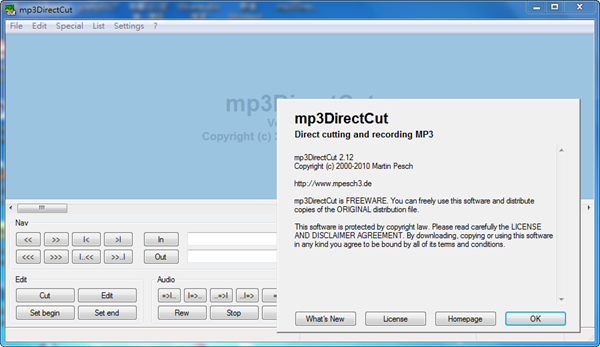
按下語系提醒的對話框後,會自動帶你到設定頁。此時在 Language 的下拉選單中選擇『Chinese Trad』,就是繁體中文囉。
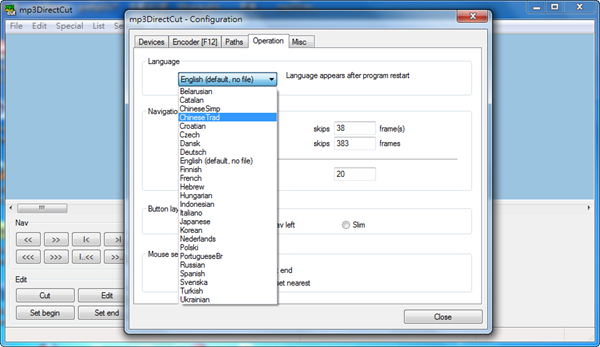
以前所沒有的繁體中文現在終於有了,而且翻的還不賴,不是零零落落的那種,讓大家操作起來更加無障礙。
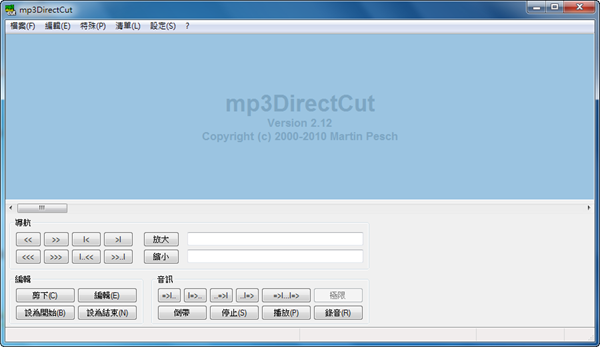
如何使用 mp3DirectCut 剪裁 MP3 音樂製作手機鈴聲?
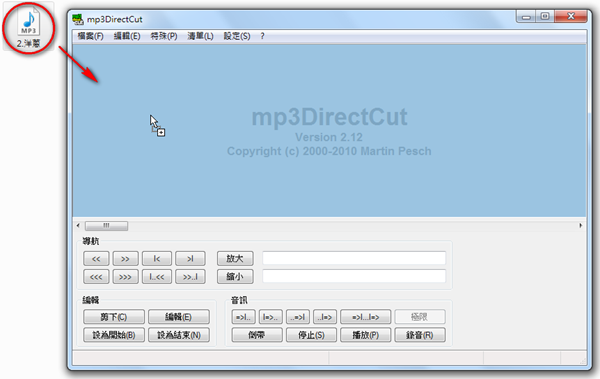
剪裁 MP3 音樂的步驟非常直覺,只要透過拖曳與設定標記就能完成。首先,先將要剪裁的 MP3 音樂檔直接拖曳進 MP3DirectCut 的軟體視窗內。
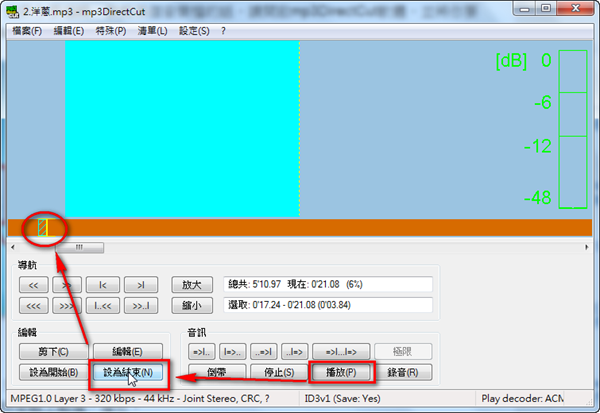
載入音樂後,按下播放鍵會開始播放音樂。當聽到要起始剪裁的地方時按一下停止,再按一下右下方的『設為開始』。在這個地方就會出現一條淺藍色的起始線,其實要設定起始線不一定要先停止,只是這樣做會精準一些。
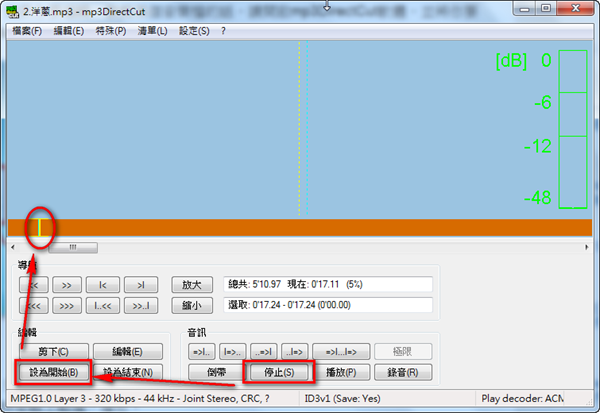
設定完開始點後就可以繼續播放,聽到要剪裁的終點時一樣可以再按一下停止,再按下『設為結束』,這時候就會在上方的播放列出現我們所選取的淺藍色範圍。
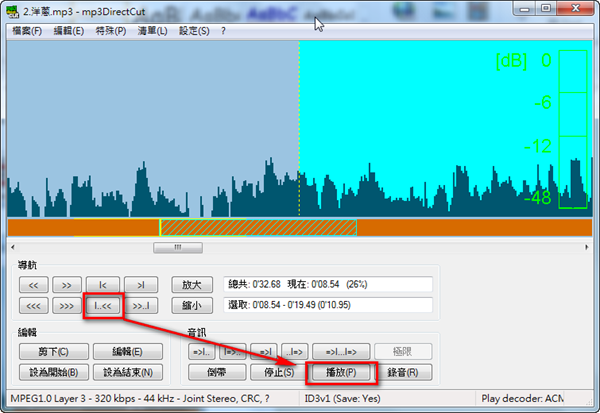
設定好範圍後當然就要來聽看看起始線有沒有設定的準。我們可以點擊下圖上標示的按鈕『|..<<』,會回到選取範圍的起始線,再按一下播放,就可以知道設定的起始有沒有符合自己想要的。
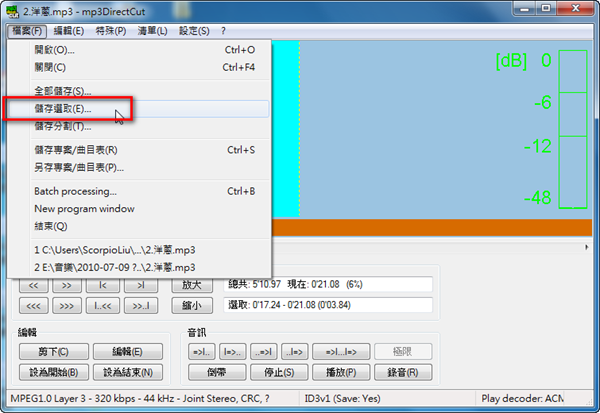
確認選取範圍沒問題後,就可以點擊上方選單的『檔案 → 儲存選取』,將選取的部份儲存起來囉,很簡單吧。
MP3 鈴聲怎麼設定淡入淡出效果?
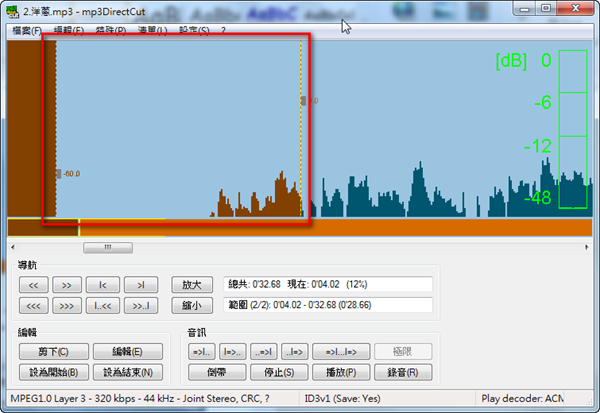
為了讓剪輯好的手機鈴聲聽起來更順耳,避免一開始就太大聲,我們可以為音樂加入淡入淡出效果。我們先將剛剛剪輯好的檔案再拖曳進軟體視窗內,然後點擊上方選單,按一下『編輯 → 建立簡單淡出入』。
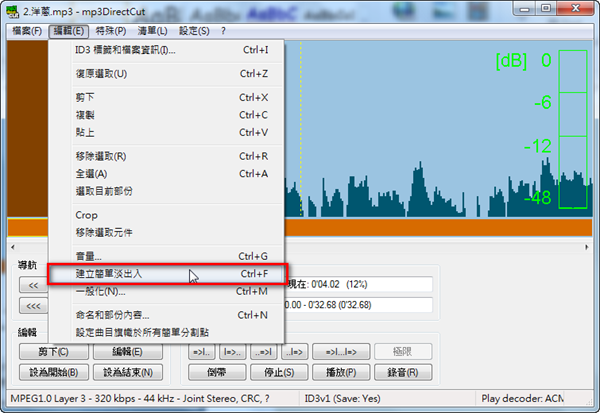
設定完成後,就會在音源的聲波最前面和最後面一小片段看到顏色不一樣,這就是淡出淡入的前後範圍。如果你覺得太短還是太長,可以自行再用滑鼠拖曳範圍即可完成調整。
常見問題
mp3DirectCut 支援哪些音樂格式?
mp3DirectCut 僅支援 MP3 檔案格式的剪輯與處理,無法用於其他格式的音樂檔。
如何把 mp3DirectCut 介面改成繁體中文?
在首次開啟的語系設定對話框中,於 Language 下拉選單選擇「Chinese Trad」,即可將介面切換為繁體中文。
剪輯 MP3 時,如何精準設定開始與結束的時間點?
建議在播放音樂時,聽到想要剪裁的地方先按下停止鍵,再點擊「設為開始」或「設為結束」,這樣設定的範圍會比較精準。
怎麼讓剪輯好的 MP3 手機鈴聲有淡入淡出效果?
將剪輯好的檔案載入軟體,點擊上方選單的「編輯 → 建立簡單淡出入」,接著在音軌上拖曳調整淡入淡出的範圍即可。
(本文於 2026 年 10 月更新:補充步驟說明與常見問題)